
Daftar isi
- Memulai
- Dasbor
- Statistik
- Sesi obrolan
- Kotak Masuk
- Dokumen
- Kueri Pencarian
- Kampanye
- Konversi
- Sinkronisasi
- Tag otomatis
- Widget
- Kunci API
- Pengaturan
- Siapkan WhatsApp
- Prospek
- Pelanggan
- Segmen
- Sumber prospek eksternal
- Otomatisasi
- Afiliasi
- Survei
- Formulir
- Ulasan
- Keranjang yang Ditinggalkan
- Markah
- Bantuan
- Produk
- Obrolan hotel
- Janji temu
- InsightHub Voice
- Asisten
- Organisasi & penagihan
- Mitra
- Permintaan dukungan
- Sinonim
- FAQ
- Perlindungan data untuk toko Anda
Memulai
Proses awal bergantung pada platform yang digunakan situs web Anda.
Untuk WordPress / WooCommerce
Dengan plugin WordPress kami, pengaturan hanya membutuhkan dua langkah:
- Pasang plugin InsightHub — dari admin WordPress → Plugin → Pasang. Aktifkan plugin tersebut.
- Ikuti panduan pengaturan — plugin otomatis terhubung ke InsightHub, membuat organisasi dan situs web, mengimpor produk dan halaman Anda, serta menyiapkan widget. Anda hanya perlu memasukkan akun InsightHub Anda.
Setelah panduan selesai, semuanya sudah tersinkron dan asisten AI aktif di situs Anda. Gunakan aplikasi di insighthub.sg5.biz untuk mengelola statistik, obrolan, dan prospek.
Untuk Shopify
Shopify terhubung langsung melalui Shopify Admin API — tanpa plugin:
- Buat aplikasi di Shopify Dev Dashboard — di dev.shopify.com, buat aplikasi, tambahkan cakupan
read_products,read_content(opsionalread_orders) di bawah API access, lalu rilis versinya. - Pasang aplikasi di toko Anda — pasang aplikasi di toko Anda dan setujui permintaan akses data. Setelah itu, Anda akan menemukan Client ID dan Client Secret di pengaturan aplikasi.
- Hubungkan InsightHub — di Pengaturan → Sinkronisasi & Filter, pilih platform Shopify, masukkan domain toko Anda (
your-store.myshopify.com) serta ID Klien dan Rahasia Klien, lalu periksa dengan “Uji koneksi”. InsightHub otomatis menukar kredensial tersebut dengan token akses — tidak ada token yang perlu Anda kelola.
Kemudian jalankan sinkronisasi pertama dari Sinkronisasi (“Sinkronkan Shopify” — produk, halaman, dan artikel blog) dan, jika perlu, pilih interval sinkronisasi otomatis agar perubahan dari toko masuk secara otomatis. Catatan: hanya konten yang terlihat (dipublikasikan) yang disinkronkan. Aplikasi kustom lama dengan token Admin API permanen (shpat_…) tetap berfungsi.
Terakhir, sematkan widget: salin cuplikan kode dari Pengaturan → Widget Obrolan dan tempelkan ke layout/theme.liquid tepat sebelum </body> di admin Shopify.
Untuk Microsoft Dynamics 365 Business Central
Business Central terhubung langsung melalui Microsoft API — ideal jika data barang Anda berada di ERP:
- Buat pendaftaran aplikasi di Microsoft Entra ID — di portal Azure, di bawah Microsoft Entra ID → App registrations, buat aplikasi, buat client secret, dan berikan izin API Dynamics 365 Business Central (Application) dengan persetujuan admin.
- Kumpulkan ID-nya — tenant ID Entra (portal Azure → Overview), environment BC Anda (mis.
Production) dan company ID (GUID perusahaan, dapat dibaca melalui endpoint API/companies). - Hubungkan InsightHub — di Pengaturan → Sinkronisasi & Filter, pilih platform Microsoft Business Central, masukkan tenant ID, environment, company ID, client ID, dan client secret, lalu periksa dengan “Uji koneksi”.
Kemudian jalankan sinkronisasi pertama dari Sinkronisasi (“Sinkronkan Business Central”) dan, jika perlu, pilih interval sinkronisasi otomatis. Catatan: Business Central menyediakan barang (tanpa halaman toko online); barang yang diblokir dilewati, dan Anda menentukan mata uang harga di pengaturan (default: EUR).
Untuk situs web tanpa sistem toko
Situs web statis, Webflow, Wix, TYPO3, atau aplikasi Anda sendiri tidak memerlukan plugin maupun koneksi toko — asisten belajar dari halaman-halaman situs web:
- Daftar dan tambahkan situs web — buat akun di insighthub.sg5.biz, tambahkan organisasi dan situs web.
- Pilih platform — di Pengaturan → Sinkronisasi & Filter, pilih Situs web lain (tanpa sistem toko) dan masukkan URL Situs. Di sana hanya halaman situs web yang diatur; kolom toko dan WordPress tidak ditampilkan.
- Temukan peta situs — “Temukan peta situs” membaca
robots.txtsitus web dan alamat peta situs yang umum, mengisi URL Peta Situs, dan memberi tahu berapa banyak halaman yang tercantum. Jika jumlahnya lebih dari Halaman Maksimum, batasnya dinaikkan agar sesuai (hingga 500). Situs web dengan lebih dari 500 halaman mendapat catatan berisi tautan untuk menghubungi kami. Lalu simpan. - Muat halaman — mulai “Sinkronisasi Halaman Statis” di Sinkronisasi. Hasilnya menunjukkan berapa banyak halaman yang dimuat.
- Tambahkan obrolan — salin cuplikan kode dari Pengaturan → Widget Obrolan dan tempelkan sebelum
</body>di setiap halaman situs web Anda.
Banner “Pengaturan belum selesai” di dasbor membuka panduan singkat dengan langkah yang sama: situs web, sinkronisasi pertama, widget obrolan. Dengan platform ini, asisten bekerja sebagai asisten situs web — ia mencari di halaman Anda terlebih dahulu, menjawab berdasarkan temuannya, dan menautkan bagian yang relevan. Prompt yang Anda tulis sendiri di Pengaturan → AI selalu tetap seperti apa adanya.
Halaman panjang seperti pusat bantuan atau FAQ sebaiknya dimasukkan ke Halaman yang Dibagi Menjadi Bagian: pencarian mencakup sekitar 8.000 karakter pertama dari satu halaman utuh, dan Dokumen menandai setiap halaman yang lebih panjang.
Tanpa situs web: daftar Google atau detail Anda sendiri
Bisnis tanpa situs web — misalnya toko bunga yang melayani lewat telepon dan WhatsApp — tidak memerlukan halaman maupun kode obrolan. Asisten bekerja dengan detail bisnis Anda:
- Pertanyaan pertama — jika situs belum memiliki platform dan alamat, pemberitahuan “Pengaturan belum selesai” di dasbor terlebih dahulu bertanya: Apakah bisnis Anda memiliki situs web? Ya mengarah ke langkah-langkah di atas, Tidak ada situs web — kami memiliki daftar Google atau Tidak keduanya ke panduan ini.
- Detail bisnis — dengan daftar Google, Anda menemukannya berdasarkan nama dan kota (atau tempelkan tautan dari Google Maps); nama, alamat, telepon, industri, dan rating diambil alih, jam operasional dimasukkan ke Pengaturan → Jam operasional jika Anda mau. Baca ulang daftar mengambil keadaan terbaru di kemudian hari. Informasi yang belum ada ditampilkan sebagai “belum diketahui” — asisten tidak mengarangnya, melainkan memberi tahu penelepon bahwa ia tidak mengetahuinya.
- Apa yang Anda tawarkan — produk dan layanan Anda dengan kata-kata Anda sendiri, satu per baris; unggah daftar harga atau menu di Dokumen.
- Asisten telepon — pilih bahasa dan suara, periksa salam yang saat ini didengar penelepon, dan tentukan cara penelepon menghubunginya: nomor milik Anda sendiri atau penerusan nomor Anda yang sudah ada (Suara). Asisten telepon adalah add-on.
- Selesai — Anda dapat menambahkan situs web atau obrolan kapan saja nanti; detail Anda tetap tersimpan.
Detail bisnis Anda menjadi pengetahuan asisten di obrolan dan di telepon; prompt yang Anda tulis sendiri tetap seperti apa adanya. Jika situs Anda diambil alih dari demo, panduan dimulai dari asisten telepon — detailnya sudah ikut bersama demo.
Untuk platform lain (Magento, Sana Commerce, …)
Tanpa plugin, Anda mendaftar secara manual dan mengonfigurasi sinkronisasi untuk sistem Anda:
- Daftar secara manual — buat akun di insighthub.sg5.biz, tambahkan organisasi dan situs web.
- Atur sinkronisasi untuk sistem CMS / toko online Anda — di Pengaturan → Sinkronisasi & Filter, pilih platform Anda (Magento, Sana Commerce, Shopware …) dan masukkan kredensial API. Lalu jalankan sinkronisasi pertama dari Sinkronisasi.
Setelah sinkronisasi selesai, Anda dapat menyematkan widget di situs Anda atau menggunakan aplikasi untuk memantau statistik dan sesi obrolan.
Dasbor
Dasbor adalah milik Anda: setiap anggota tim menyusun widget mereka sendiri untuk setiap situs web. Dasbor hanya menampilkan apa yang digunakan situs web Anda dan apa yang boleh dilihat oleh peran Anda — aturan yang sama dengan menu di sebelah kiri. Setiap widget dimuat secara terpisah, sehingga angka yang lambat tidak pernah menahan halaman; jika salah satu gagal, hanya widget tersebut yang menampilkan Coba lagi.
- Hari ini — janji temu hari ini dan janji temu berikutnya, percakapan yang menunggu balasan, percakapan yang belum ditugaskan, prospek baru, obrolan, dan panggilan hari ini.
- Memulai — daftar periksa pengaturan untuk situs web baru (menghubungkan produk atau halaman, widget obrolan, obrolan pertama, email kontak, tim). Daftar ini hilang setelah semuanya selesai.
- Kotak masuk helpdesk — belum ditugaskan, milik saya, menunggu balasan, dan SLA terlambat; satu klik membuka folder tersebut.
- Janji temu mendatang dan Pemesanan — janji temu berikutnya, permintaan yang menunggu persetujuan, pemesanan dalam periode tersebut beserta pembatalan dan ketidakhadiran, berdasarkan saluran dan jenis pemesanan.
- Prospek — prospek baru dibandingkan dengan periode sebelumnya, pipeline berdasarkan status, dan sumber utama.
- Kualitas obrolan, Cari, Asisten Telepon, Ulasan, Kampanye, Pangkalan Pengetahuan (produk, dokumen, sinkronisasi terakhir, dan masalah sinkronisasi), Penggunaan paket (percakapan bulan ini, penggunaan AI, hari uji coba) dan Angka kunci (total sepanjang waktu).
Sesuaikan beralih ke mode edit: seret widget pada pegangannya untuk memindahkannya (di ponsel, gunakan panah atas dan bawah), pilih ukuran (S, M, L = satu, dua, atau tiga kolom), hapus dengan ×, atau buka Tambahkan widget untuk katalog lengkap. Atur ulang ke default mengembalikan tata letak standar. Periode di bagian atas (7, 30, atau 90 hari terakhir) berlaku untuk setiap widget. Tata letak dan periode Anda disimpan untuk Anda, di setiap perangkat.
Statistik
Analisis pencarian terperinci: jumlah kueri, tren dari waktu ke waktu, istilah pencarian teratas, dan kueri tanpa hasil.
- Grafik tren — tingkat hasil nol selama periode yang dipilih. Garis yang menurun berarti kualitas pencarian membaik.
- Kueri teratas — pencarian yang paling sering dilakukan beserta jumlah hasilnya.
- Siapa yang mencari? — rincian berdasarkan pelanggan teridentifikasi, pengunjung yang dikenal, pengunjung berulang, dan kueri anonim. Klik ubin mana pun untuk langsung membuka tampilan detail yang sudah difilter.
Gunakan tombol Ekspor PDF untuk mendapatkan laporan lengkap sebagai PDF siap cetak — ideal untuk pelaporan mingguan atau bulanan.
Sesi obrolan
Setiap percakapan antara pelanggan akhir dan asisten AI dicatat di sini — baik obrolan widget di situs web Anda maupun percakapan WhatsApp (jika add-on WhatsApp aktif), serta panggilan telepon yang ditangani oleh asisten Suara (lihat InsightHub Voice). Anda melihat riwayat pesan lengkap, produk yang ditautkan, dan penilaian setiap jawaban.
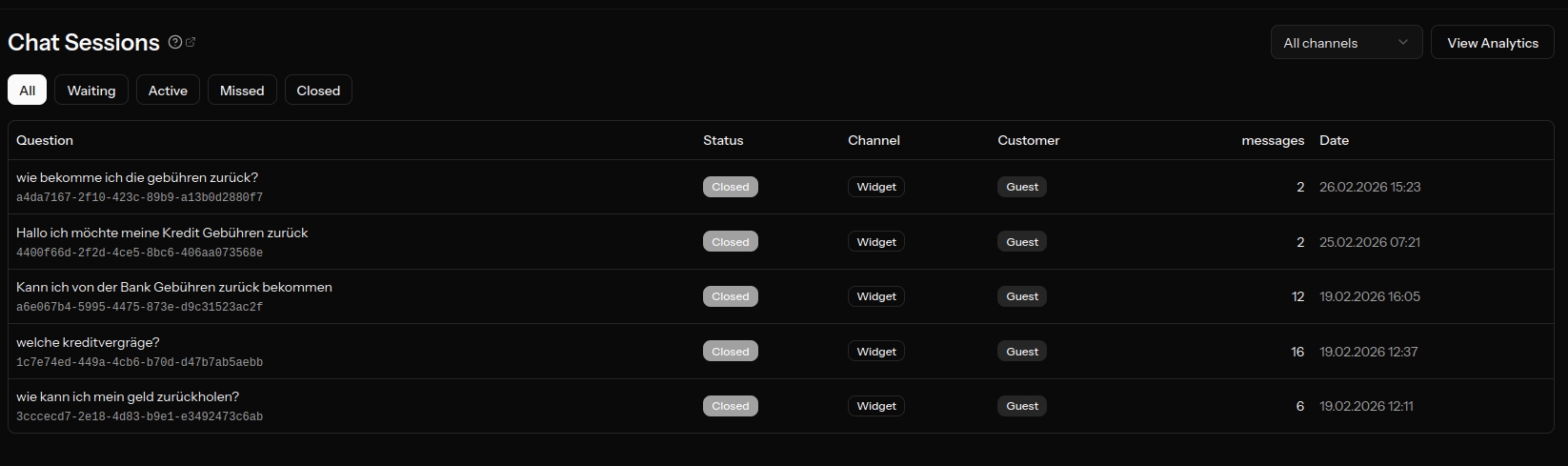
- Daftar sesi — tampilan kronologis dengan filter berdasarkan periode, status, saluran (widget / WhatsApp / telepon), dan penilaian. Setiap baris menampilkan pesan terbaru percakapan, seperti di aplikasi chat lainnya. Jika pesan itu dari pihak Anda, awalannya menunjukkan siapa yang menulisnya: “AI:” untuk asisten, “Anda:” untuk tim Anda. Pesan yang dihapus pengirimnya tampil sebagai “Pesan ini dihapus oleh pengirim”. Arahkan mouse ke baris untuk melihat pertanyaan pertama pelanggan.
- Tampilan detail — percakapan lengkap beserta sumber yang digunakan.
- Balas langsung — Anda dapat masuk ke obrolan mana pun dan mengirim pesan kepada pelanggan sendiri. Untuk WhatsApp, pesan dikirim melalui Cloud API resmi; untuk obrolan widget, balasan Anda muncul di jendela obrolan pelanggan secara real time. Anda juga dapat menjawab obrolan situs web langsung di Kotak Masuk.
- Terjemahkan — setiap pesan pengunjung dan setiap jawaban AI memiliki Terjemahkan: terjemahan ke bahasa situs Anda muncul di bawah teks asli, disertai bahasa teks asli (mis. "(id)" untuk bahasa Indonesia). Terjemahan disimpan — setelah memuat ulang dan bagi seluruh tim Anda, terjemahan langsung tersedia tanpa perlu diterjemahkan lagi. Balasan Anda sendiri tidak memiliki tombol ini. Setelah bahasa pengunjung diketahui (salah satu pesannya atau jawaban AI telah diterjemahkan), kotak balasan menawarkan Terjemahkan ke …: draf Anda ditulis ulang dalam bahasa pengunjung, dan Batalkan terjemahan mengembalikan teks Anda. Apa pun yang ada di kotak itulah yang dikirim. Jika terjemahan gagal, alasannya ditampilkan dalam satu baris di bawah pesan. Jika terjemahan yang tersimpan salah, Terjemahkan lagi di samping label bahasa mengambil terjemahan baru dan menggantinya (di komputer tombol ini muncul saat kursor diarahkan, di ponsel selalu terlihat; sama halnya di utas WhatsApp prospek).
- Jeda AI — menonaktifkan AI pada sebuah sesi menyerahkan kendali kepada tim Anda. Pesan masuk tidak lagi dijawab secara otomatis, melainkan muncul di detail obrolan untuk ditangani secara manual. Klik "Lanjutkan AI" untuk mengaktifkan kembali asisten.
- Arsip — merapikan daftar tanpa kehilangan apa pun: percakapan yang diarsipkan keluar dari daftar sesi, tetapi tetap dihitung dalam setiap statistik (analitik obrolan, skor obrolan, dasbor, kuota percakapan, dan laporan). Arsipkan di halaman detail, atau beberapa percakapan sekaligus dengan kotak centang dan Arsipkan yang dipilih. Filter Tersimpan di arsip di samping tab status menampilkannya; Anda dapat membatalkan arsipnya di sana kapan saja. Saat pelanggan menulis lagi, percakapan otomatis kembali ke daftar.
- Arsipkan yang ditutup — mengarsipkan sekaligus semua percakapan yang ditutup dengan pesan terakhir lebih lama dari 7, 30, atau 90 hari; Anda melihat jumlahnya terlebih dahulu. Jika mau, arsip otomatis melakukannya sekali sehari (Pengaturan → AI → Sesi obrolan).
- Arsipkan atau hapus? — menghapus akan menghilangkan percakapan beserta pesannya secara permanen, juga dari statistik, dan hanya dapat dilakukan oleh administrator SG5. Untuk merapikan daftar, mengarsipkan sudah cukup.
- Analitik — tingkat jawaban, distribusi topik, pertanyaan terbuka yang sering muncul.
Jawaban dengan penilaian rendah adalah titik awal yang baik untuk memperluas dokumen Anda.
Kotak Masuk
Kotak Masuk menyatukan percakapan dengan pelanggan Anda dari tiga saluran dalam satu daftar, dengan aktivitas terbaru di urutan teratas:
- Email — kotak surat yang mengaktifkan Tampilkan di Kotak Masuk (Pengaturan → Kotak Surat).
- WhatsApp — pesan dari nomor WhatsApp Anda (Tampilkan WhatsApp di Kotak Masuk), selama nomor tersebut tidak ditangani di Bantuan (Helpdesk).
- Obrolan situs web — obrolan dari jendela obrolan di situs web Anda. Daftar menampilkan nama pengunjung (jika tidak ada, "Pengunjung situs web"), pesan terakhir, dan apakah AI yang menjawab (AI aktif) atau seseorang di tim Anda telah mengambil alih (Diambil alih oleh …).
Filter saluran hanya menampilkan satu kotak surat, WhatsApp, atau obrolan situs web; pencarian dan Hanya yang belum dibaca berlaku untuk ketiganya. Pesan yang belum dibaca dihitung dalam angka di samping "Kotak Masuk" di bilah samping, termasuk obrolan situs web.
Dalam obrolan situs web, Anda melihat seluruh riwayat dengan pengunjung, AI, dan tim. Ambil alih menjeda AI untuk obrolan ini; balasan Anda muncul di jendela obrolan pengunjung dalam beberapa detik, dan mengirim balasan otomatis mengambil alih percakapan. Lanjutkan AI mengembalikan obrolan kepada asisten. Pesan pengunjung dan AI dapat diterjemahkan dengan Terjemahkan, sama seperti di halaman obrolan — terjemahan tersimpannya sama. Di sebelah kanan, Anda menautkan obrolan ke prospek yang sudah ada atau membuat prospek baru dari nama dan email pengunjung. Obrolan situs web terlihat oleh semua orang yang boleh melihat Sesi obrolan; mengambil alih dan membalas memerlukan izin untuk menyunting prospek.
Dokumen
Dokumen adalah pangkalan pengetahuan asisten AI Anda. Tambahkan teks, FAQ, panduan, atau latar belakang produk yang tidak disinkronkan dari toko Anda.
- Tambah — tulis langsung di editor atau tempelkan markdown.
- Sunting — perbarui dokumen yang ada kapan saja; perubahan langsung tersedia untuk obrolan.
- Tetapkan — tautkan dokumen ke kueri pencarian tertentu agar dokumen tersebut diutamakan sebagai sumber untuk pencarian itu.
Pola umum: satu dokumen "Pengiriman & pengembalian" sudah mencakup sebagian besar pertanyaan layanan.
Menambahkan FAQ
FAQ adalah cara tercepat untuk menjawab pertanyaan umum pelanggan. Kumpulan FAQ yang terpelihara dengan baik secara nyata mengurangi volume pertanyaan lewat obrolan dan email.

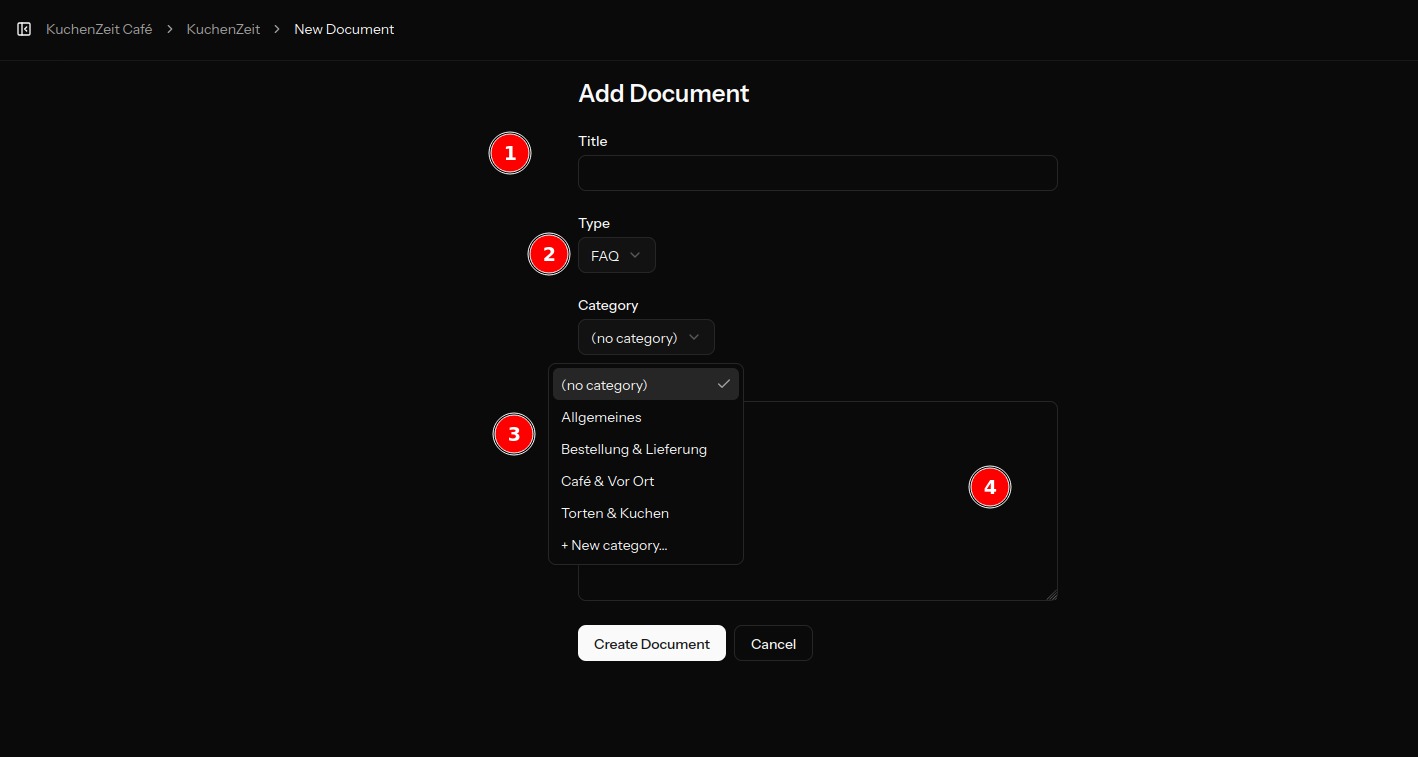
- Judul — rumuskan seperti cara pelanggan benar-benar bertanya ("Berapa lama pengiriman?" alih-alih "Waktu pengiriman").
- Jenis — pilih FAQ. Ini memberi tahu asisten bahwa entri tersebut adalah pasangan tanya-jawab dan memprioritaskannya untuk kueri pencarian yang cocok.
- Kategori — pilih kategori yang ada atau gunakan + Kategori baru… untuk membuatnya. Ini membantu Anda menemukan sesuatu nanti dan mengelompokkan FAQ terkait di widget.
- Konten — jawaban yang sebenarnya. Buat singkat dan konkret; asisten menggunakan teks ini apa adanya sebagai sumber. Markdown (daftar, tautan, dll.) didukung.
Tips: setelah menyimpan, buka Kueri Pencarian untuk memeriksa apakah FAQ benar-benar muncul untuk istilah pencarian yang diharapkan — dan sesuaikan judulnya atau tambahkan tag jika tidak.
Menerjemahkan FAQ
Jika widget Anda menggunakan beberapa bahasa (lihat Bahasa & terjemahan otomatis), FAQ dapat dikelola per bahasa — pengunjung kemudian otomatis melihat pertanyaan dan jawaban dalam bahasa widget mereka:
- Per FAQ — halaman sunting FAQ menampilkan kartu "Terjemahan" dengan satu tab per bahasa yang didukung. Kolom kosong akan menggunakan teks asli, sehingga Anda tidak perlu menerjemahkan semuanya. Terjemahkan kolom kosong secara otomatis mengisi judul dan jawaban yang belum ada melalui AI; Anda meninjau dan menyimpannya.
- Sekaligus — di daftar dokumen (filter FAQ), Terjemahkan semua FAQ memulai proses di latar belakang yang hanya mengisi bahasa yang belum ada. Terjemahan yang sudah ada tidak pernah ditimpa.
- Kategori — nama kategori diterjemahkan di halaman "Kelola kategori" melalui ikon bahasa pada setiap kategori FAQ (dengan tombol terjemahan otomatis yang sama). Satu nama per bahasa dan kategori — pengelompokan di widget selalu konsisten.
Visibilitas: publik atau hanya internal
Setiap dokumen memiliki visibilitas. Publik (default) berarti tersedia di widget, di pencarian, dan bagi asisten pelanggan. Hanya Internal hanya diketahui oleh asisten back-office dengan pengetahuan "Semua dokumen" — konten internal tidak pernah muncul di widget atau dalam jawaban kepada pelanggan. Gunakan untuk deskripsi proses, daftar harga, atau aturan eskalasi bagi tim Anda tanpa memublikasikannya. Pilih visibilitas saat membuat atau menyunting dokumen; di daftar dokumen, klik lencananya untuk mengubahnya dan filter berdasarkan Hanya Internal. Halaman yang disinkronkan dari WordPress tetap publik sampai Anda mengubahnya.
Kueri Pencarian
Catatan lengkap semua kueri pencarian dari situs web Anda — dengan jumlah hasil, stempel waktu, dan (jika tersedia) pelanggan yang ditautkan.
- Filter kohort — berdasarkan pelanggan teridentifikasi, pengunjung yang dikenal, pengunjung berulang, atau kueri anonim. Dengan cepat menjawab siapa yang mencari apa.
- Kelompokkan berdasarkan pelanggan — menggabungkan semua kueri dari satu orang, diurutkan berdasarkan frekuensi. Sangat berguna dari sudut pandang penjualan.
- Status — baru, sedang diproses, selesai. Membantu Anda menangani kueri tanpa hasil satu per satu.
Abaikan produk untuk istilah pencarian — jika suatu istilah menampilkan produk yang tidak relevan (mis. semprotan tikus untuk pencarian “kutu daun”), sembunyikan produk tersebut untuk istilah itu saja melalui ikon mata pada lencana produk. Produk tetap muncul untuk semua pencarian lainnya. Satu klik memulihkannya — dan dialog penetapan mengumpulkan semua produk yang diabaikan di bawah “Produk yang diabaikan”.
Menu tiga titik di setiap baris memungkinkan Anda mengarsipkan kueri, menautkannya ke kampanye, atau membuat sinonim.
Kampanye
Halaman Kampanye menunjukkan dari mana pengunjung situs web Anda berasal dan menjadi apa mereka: kunjungan, prospek, dan pelanggan berdasarkan sumber, media, kampanye, dan halaman arahan, dengan linimasa dan laporan PDF.
- Pelacakan UTM — kunjungan dari tautan dengan tag UTM (buletin, iklan, postingan media sosial) dikaitkan dengan sumber dan kampanye yang sesuai. Dengan Semua kunjungan, kunjungan tanpa tag juga dihitung, dengan asal kunjungan sebagai sumbernya.
- Tabel — sumber, kampanye, dan halaman arahan teratas dengan kunjungan, prospek, serta satu kolom per status yang dihitung sebagai menang atau kalah. Mengeklik sebuah baris akan memfilter tabel lainnya. Toko juga melihat pelanggan, pendapatan, dan nilai pesanan rata-rata.
- Pesanan dan Prospek — toko beralih di antara kedua tampilan di bagian atas. Tampilan mana yang dibuka pertama diatur di Pengaturan → Konversi → Halaman Kampanye; tampilan yang terbuka tetap tersimpan di alamat, sehingga memuat ulang atau tautan yang dibagikan menampilkan tampilan yang sama.
- Klik & tujuan — jika situs Anda memiliki tujuan klik, setiap tabel menampilkan kolom Klik, tabel Tujuan mencantumkan klik dan kunjungan per tujuan, dan filter Kunjungan dengan … membatasi seluruh halaman pada kunjungan yang mengeklik tujuan tersebut. Klik tidak pernah dihitung sebagai prospek.
- Obrolan WhatsApp — dengan obrolan WhatsApp yang ditautkan ke kunjungan, tabel, sebuah ubin, dan grafik juga menampilkan obrolan yang dimulai dari setiap sumber, kampanye, dan halaman.
- Laporan PDF — menampilkan klik, tujuan, dan obrolan WhatsApp yang sama seperti di halaman, dan mempertahankan filter Kunjungan dengan ….
Konversi
Di Pengaturan → Konversi, Anda menentukan kunjungan mana yang direkam InsightHub di situs web Anda, bagaimana InsightHub mengenali pengunjung, dan klik mana yang dihitung sebagai tujuan. Hasilnya ada di halaman Kampanye. Situs tanpa pengaturan sendiri tetap hanya menghitung kunjungan kampanye; setelah Anda menyimpan tab ini, pengaturan baru berlaku.
Rekam kunjungan
- Semua kunjungan — kunjungan tanpa tag UTM juga dihitung. Sumbernya diambil dari asal pengunjung: mesin pencari (mis. google / organic), jejaring sosial (mis. facebook / social), situs web lain (domainnya / referral), atau langsung (direct / direct).
- Hanya kunjungan kampanye — hanya kunjungan dari tautan dengan tag UTM, seperti sebelumnya.
- Nonaktif — tidak ada kunjungan. Tujuan klik dan formulir tetap dihitung.
Bot, crawler, dan pratinjau tautan tidak dihitung.
Kenali pengunjung
- Tanpa cookie (disarankan, default untuk situs baru) — tidak ada yang disimpan di browser. InsightHub mengenali pengunjung selama satu hari berdasarkan alamat IP dan browsernya, yang dibuat tidak dapat dikenali dengan kunci yang berganti setiap hari. Baik alamat IP maupun browser tidak disimpan.
- Untuk tab browser — halaman menyimpan ID pengunjung hingga tab ditutup.
- Dengan cookie setelah persetujuan — setelah pengunjung menyetujui cookie statistik, cookie pihak pertama (7, 30, atau 90 hari) mengenalinya pada kunjungan berikutnya. Berfungsi dengan WP Consent API (Complianz, CookieYes …), Google Consent Mode, dan
InsightHub.consent(true). Tanpa persetujuan, InsightHub bekerja tanpa cookie; jika pengunjung menarik persetujuannya, cookie dihapus.
Prospek dari formulir dan pesanan toko menemukan kunjungannya dengan setiap pengaturan — tanpa cookie melalui kunci harian yang sama.
Tujuan klik
Klik yang penting tanpa formulir: obrolan WhatsApp, panggilan, pemesanan. Tujuan siap pakai adalah WhatsApp (tautan ke wa.me, api.whatsapp.com, atau whatsapp:), Panggilan telepon (tel:), Email (mailto:), Pemesanan (tombol pemesanan InsightHub dan kalender pemesanan yang disematkan), Unduh (tautan ke file PDF, ZIP, Office, audio, dan video) serta Tautan keluar (tautan ke situs web lain). Anda mengaktifkan masing-masing secara terpisah dan dapat memberinya nama sendiri.
Tujuan kustom dikenali dari teks tautan atau tombol, dari alamat tautan, dari selektor CSS, atau hanya melalui kode dengan InsightHub.track("goal_…"). Setiap klik dihitung untuk satu tujuan, dengan tujuan kustom lebih dulu; jika pengunjung yang sama mengeklik lagi dalam satu menit, klik dihitung satu kali.
Obrolan WhatsApp
Obrolan yang dimulai di WhatsApp dapat ditautkan ke kunjungan asalnya, sehingga Anda melihat sumber, kampanye, dan halaman yang memuat tombol WhatsApp. Untuk itu, nomor WhatsApp Anda harus terhubung ke InsightHub (dengan nomor telepon tampilannya) dan tujuan klik WhatsApp harus aktif. Pilih cara obrolan ditautkan:
- Nonaktif — obrolan tidak ditautkan ke kunjungan (default).
- Pesan pertama (disarankan) — InsightHub mengingat teks isian awal dari setiap klik WhatsApp dan mencocokkan pesan pertama obrolan dengan klik dalam beberapa menit terakhir (default 60). Tidak ada yang terlihat ditambahkan ke pesan. Dengan Variasi kata-kata untuk setiap pengunjung, setiap pengunjung mendapat salam yang sedikit berbeda, sehingga dua pengunjung yang mengeklik pada saat yang sama tetap dapat dibedakan.
- Referensi di pesan — kode singkat seperti “(Ref K7PQ)” ditambahkan di akhir teks isian awal. Kode ini menemukan kunjungan dengan andal, bahkan beberapa hari kemudian; pelanggan melihat kode tersebut dan dapat menghapusnya. Anda dapat mengubah kata di depannya.
- Referensi tersembunyi — kode yang sama dalam bentuk karakter tak terlihat. Pelanggan tidak melihatnya, dan beberapa ponsel menghilangkannya. Ini adalah penanda tersembunyi dalam pesan pelanggan Anda, jadi sebutkan dalam pemberitahuan privasi Anda.
Tautan ke nomor Anda tanpa teks isian awal dimulai dengan teks yang Anda tentukan (default “Hello!”). Dua hal berfungsi di setiap mode: obrolan dari iklan click-to-WhatsApp Meta ditautkan ke iklannya, dan pesan yang cocok dengan teks salah satu tombol WhatsApp Anda memberi tahu halaman tempat tombol itu berada. Tab ini menampilkan berapa banyak obrolan dalam tujuh hari terakhir yang dimulai, berhasil ditautkan, dan tidak dapat dibedakan; jika yang terakhir banyak, Referensi di pesan bekerja lebih baik. Obrolan yang ditautkan dihitung dalam tabel Kampanye, menampilkan asalnya di percakapan helpdesk, dan meneruskan asalnya ke prospek, juga jika Anda membuat prospek dari obrolan itu di kemudian hari. Kode tersebut tidak pernah ditampilkan di subjek percakapan atau kepada asisten AI.
Formulir
Dengan plugin WordPress, formulir Bricks dan Elementor mengirim prospeknya dengan sendirinya (plugin → Konversi). Di halaman lain, panggil InsightHub.convert({…}) setelah formulir dikirim, dan InsightHub.enrich({…}) untuk langkah lanjutan dari formulir yang sama — tab ini menampilkan kedua cuplikan kode untuk disalin. Setiap prospek bergabung dengan kunjungan asalnya; jika tidak ada, prospek dimasukkan ke direct / direct, sehingga tidak ada prospek yang hilang.
Jika sebuah situs tidak memerlukan kolom Situs web, sembunyikan seperti kolom bawaan lainnya di Pengaturan → Bidang Kustom.
Skrip di halaman Anda
Pelacakan berjalan di skrip InsightHub. Di plugin WordPress versi 2.52.0 atau lebih baru, aktifkan Pelacakan konversi di tab Konversi plugin (awalnya nonaktif); plugin kemudian memasang skrip di setiap halaman, dalam mode hanya pelacakan tanpa obrolan. Kenali pengunjung dan semua hal lainnya diatur di sini, di InsightHub; tab plugin menampilkan pilihan saat ini. Di situs web lain, tambahkan salah satu cuplikan kode dari tab ini ke setiap halaman. Untuk menguji, buka situs web Anda dengan ?sg5ih_debug=1: jendela kecil menampilkan setiap kunjungan dan klik yang dihitung.
Halaman Kampanye
Tampilkan pertama menentukan tampilan yang dibuka pertama kali di halaman Kampanye: Otomatis (Pesanan untuk toko, Prospek untuk lainnya), Pesanan atau Prospek. Pengaturan ini memiliki tombol Simpan sendiri, terpisah dari pengaturan pelacakan di atas. Situs tanpa pesanan hanya memiliki tampilan Prospek.
Sinkronisasi
Hubungkan InsightHub ke toko Anda dan jaga data produk tetap terkini.
- Sinkronisasi penuh — memuat ulang semua produk dan halaman statis. Disarankan sekali di awal, lalu hanya saat ada perubahan besar.
- Sinkronisasi inkremental — hanya produk yang berubah; berjalan otomatis sesuai konfigurasi.
- Pemantau stok — menandai barang yang habis agar obrolan tidak merekomendasikannya (hanya WooCommerce).
- Sinkronisasi Shopify — di situs Shopify, satu kartu “Sinkronkan Shopify” menggantikan sinkronisasi produk/halaman: satu proses mengambil produk, halaman, dan artikel blog. Interval sinkronisasi otomatis (Pengaturan → Sinkronisasi & Filter) menjalankannya secara otomatis — dari setiap menit hingga setiap 24 jam; stok dan harga juga tetap terkini.
- Sinkronisasi Business Central — di situs Business Central, kartu “Sinkronkan Business Central” mengambil barang langsung dari Dynamics 365 (barang yang diblokir dilewati). Interval sinkronisasi otomatis juga menjaga data tetap terkini di sini; BC tidak memiliki halaman toko online.
- Situs web tanpa sistem toko — dengan platform “Situs web lain”, halaman ini hanya menampilkan “Sinkronisasi Halaman Statis”: fitur ini memuat halaman dari peta situs dan daftar halaman Anda. Hasilnya menunjukkan berapa banyak halaman yang dimuat dan berapa di antaranya yang lebih panjang daripada cakupan pencarian.
Jika sinkronisasi gagal, log langsung terlihat di halaman ini. Penyebab paling umum: kredensial API yang tidak valid di Pengaturan → Sinkronisasi & Filter.
Widget
Widget obrolan dan pencarian disematkan di situs web Anda melalui potongan kode JavaScript. Konfigurasi widget menentukan tampilan dan perilakunya.
- Mode Widget — hanya obrolan, hanya pencarian, atau gabungan. Untuk bisnis perhotelan dan restoran juga tersedia mode reservasi.
- Tampilan — warna, warna ikon, posisi (kanan/kiri bawah), teks sapaan, dan label status stok pada kartu produk.
- Kode Penyematan — ambil potongan kode siap pakai di Pengaturan → Widget Obrolan (tombol salin); tempelkan sekali tepat sebelum tag penutup
</body>. Situs WordPress dengan plugin InsightHub tidak memerlukan langkah ini — widget disematkan secara otomatis. - Menyematkan di Shopify — di admin Shopify, buka Online Store → Themes → ⋯ → Edit code, buka
layout/theme.liquidlalu tempelkan potongan kode tepat sebelum</body>. Simpan — widget akan muncul di setiap halaman toko.
Perubahan konfigurasi dan konten diperbarui di widget secara otomatis — tidak perlu menyematkan ulang.
Bahasa & terjemahan otomatis
Widget mendukung delapan bahasa (Jerman, Inggris, Prancis, Spanyol, Italia, Belanda, Portugis, Indonesia). Di Pengaturan → Widget Obrolan Anda memilih bahasa mana yang digunakan situs Anda:
- Bahasa Widget — bahasa bawaan antarmuka (tab, teks placeholder, label, area FAQ).
- Deteksi bahasa otomatis — aktifkan deteksi dan pilih bahasa yang didukung. Pengunjung kemudian otomatis melihat widget dalam bahasa browser mereka; pengunjung lain mendapatkan bahasa bawaan. Contoh: bahasa Jerman, Belanda, dan Indonesia didukung, bahasa Inggris sebagai cadangan.
- Pemilih bahasa di widget — jika ada dua bahasa atau lebih yang didukung, kepala widget menampilkan menu tarik-turun bahasa yang kecil. Orang yang memakai komputer pinjaman dengan bahasa browser yang salah dapat beralih secara manual — pilihan ini disimpan di browser dan sejak saat itu lebih diutamakan daripada deteksi otomatis.
- Teks kustom per bahasa — judul, subjudul, placeholder, label tombol, penafian, dan label status stok dapat diganti per bahasa (kartu "Terjemahan" di tab Widget). Tombol Terjemahkan otomatis mengisi kolom yang kosong dengan AI dari teks bawaan Anda — kolom yang sudah Anda isi tidak diubah; Anda memeriksa lalu menyimpannya.
- Pemberitahuan AI (EU AI Act) — sebelum obrolan dimulai, pengunjung harus diberi tahu bahwa mereka berbicara dengan AI (Pasal 50 AI Act, berlaku sejak 2 Agustus 2026). Karena itu, jika penafian Anda kosong, widget otomatis menampilkan dalam setiap bahasa: "Anda sedang mengobrol dengan asisten AI. Jawaban dapat mengandung kesalahan – untuk hal penting, silakan hubungi tim kami." Penafian Anda sendiri menggantikan baris tersebut — sebutkan AI secara jelas di dalamnya ("asisten AI" atau "chatbot AI", bukan hanya "chatbot"), bila perlu dengan tautan ke kebijakan privasi Anda. Pemberitahuan ini tidak dapat dinonaktifkan sepenuhnya.
Konten FAQ juga dapat diterjemahkan — lihat Menerjemahkan FAQ. Jawaban asisten AI memang sudah otomatis mengikuti bahasa pelanggan.
Kunci API
Kunci untuk panggilan server-ke-server ke API InsightHub. Berguna jika Anda ingin menghubungkan skrip Anda sendiri atau sistem pihak ketiga ke InsightHub.
- Hasilkan — buat kunci baru dengan nama. Nilainya hanya ditampilkan satu kali — salin dengan aman dan simpan di pengelola kata sandi Anda.
- Rotasi — jika ada dugaan kunci bocor, hapus kunci lama dan buat kunci baru.
Catatan: izin terperinci per kunci saat ini belum tersedia — setiap kunci memiliki hak akses yang sama. Beri tahu kami jika Anda memerlukan pemisahan izin; kami dengan senang hati membangunnya sebagai fitur.
Pengaturan
Pengaturan situs web Anda dibagi menjadi beberapa tab — semua yang perlu diketahui mesin per situs tentang toko, konten, dan merek Anda ada di sini.
Umum
Nama, slug, bahasa, lokal (tanggal, mata uang, zona waktu), dan format tanggal. Menentukan cara angka dan tanggal ditampilkan di aplikasi dan widget. Pencitraan Merek (logo, warna, font) menggantikan Merek organisasi untuk situs ini; selain logo biasa, Anda dapat menambahkan Logo untuk mode gelap untuk latar belakang gelap, mis. halaman pemesanan dalam mode gelap.
Jam operasional
Kapan bisnis Anda buka — asisten telepon berpedoman pada jam ini. Jam mingguan: satu rentang waktu atau lebih per hari (rentang kedua untuk istirahat makan siang); hari tanpa rentang dianggap tutup, dan Salin Senin hingga Selasa–Jumat menghemat waktu pengetikan. Hari libur nasional: negara dan wilayah (Austria dan Jerman per negara bagian, Swiss per kanton, Indonesia secara nasional) — hari libur nasional 12 bulan ke depan ditampilkan, dan Anda dapat menonaktifkan hari mana pun saat Anda tetap buka (mis. 8 Desember). Penutupan dan jam khusus: libur perusahaan, hari inventaris, atau jam lebih pendek pada hari tertentu, dengan nama dan kalimat opsional untuk penelepon (“Kami sedang libur perusahaan”). Satu baris di bagian atas menunjukkan apa yang berlaku saat ini (“Tutup sekarang — buka lagi besok mulai pukul 08.00”). Waktu menggunakan zona waktu dari Umum. Selama jam mingguan belum diatur, tidak ada yang berubah.
Cara asisten telepon menggunakannya: asisten menyapa sesuai situasi — selama jam operasional dengan sapaan biasa Anda, di luar jam itu dengan “Anda menelepon di luar jam operasional kami – kami kembali besok mulai pukul 08.00”, pada hari libur dan penutupan dengan kalimat hari itu (“Hari ini hari libur nasional – kami kembali …”); panggilan balik juga demikian (lihat Penyiapan). Asisten juga mengetahui jam operasional selama percakapan (“Apakah hari ini buka?”) dan hanya meneruskan panggilan selama jam operasional. Obrolan situs web dan WhatsApp juga mengetahui jam yang berlaku saat ini — jadi jangan mengetik jam operasional secara manual ke dalam prompt: di sana jam tersebut akan usang begitu Anda mengubahnya di sini. Demo baru di Halaman Mitra mengambil jam mingguan dari situs web atau Daftar Google, dan hari libur nasional dari negara bagian pada daftar tersebut.
Sinkronisasi & Filter
Platform (WooCommerce, WordPress, Shopify, Sana Commerce, Shopware, … atau Situs web lain (tanpa sistem toko)), kredensial API, aturan pengecualian, dan konfigurasi halaman statis. Pemantauan stok juga diatur di sini. Tidak ada yang dipilih sebelumnya: situs yang belum terhubung hanya menampilkan URL Situs dan halaman statis sampai Anda memilih platform.
Halaman Statis adalah halaman dan peta situs yang dibaca asisten sebagai pengetahuan (mis. FAQ, pengiriman, tentang kami). Anda memasukkan setiap halaman ke salah satu dari dua daftar: Seluruh Halaman dibaca sebagai satu dokumen per halaman — untuk halaman produk, halaman arahan, dan halaman lain dengan panjang normal, tanpa menu dan footer situs web. Pencarian mencakup sekitar 8.000 karakter pertama dari setiap halaman, dan asisten membaca bagian yang sesuai dengan pertanyaan; karena itu halaman yang lebih panjang sebaiknya masuk ke daftar kedua. Halaman yang Dibagi Menjadi Bagian membuat satu dokumen per judul (h2 / h3) — untuk halaman bantuan atau FAQ yang panjang: asisten kemudian menemukan setiap bagian secara terpisah dan menautkan langsung ke bagian itu. Halaman dari peta situs juga tetap utuh. Sinkronisasi ulang otomatis (setiap 6 atau 12 jam, harian, setiap 2 hari, mingguan) mengambil halaman lagi dengan sendirinya; halaman dan bagian yang tidak berubah tidak diproses ulang. Dengan begitu pengetahuan asisten tetap terkini saat halaman berubah.
Peta situs: “Temukan peta situs” mencari peta situs dari URL Situs dan menghitung jumlah halamannya. Di Kecualikan halaman peta situs Anda memasukkan pola, satu per baris: halaman peta situs dilewati jika alamatnya mengandung teks tersebut, dan * mewakili karakter apa pun (mis. /tag/ atau */archive/*). Halaman yang Anda cantumkan sendiri tidak pernah dilewati. Di Dokumen, halaman utuh yang lebih panjang dari cakupan pencarian diberi tanda “Terlalu panjang” — pindahkan ke Halaman yang Dibagi Menjadi Bagian jika bagian akhirnya penting. Pada situs yang halaman panjangnya disiapkan per bagian untuk pencarian, halaman tersebut menampilkan jumlah bagiannya (mis. “12 bagian”, atau “Sedang dipersiapkan” selama proses masih berjalan): asisten kemudian menemukan setiap bagian halaman, dan Anda tidak perlu melakukan apa pun. Halaman itu sendiri mencantumkan bagian-bagiannya.
Halaman dalam beberapa bahasa: asisten membaca bahasa setiap halaman dan versi bahasanya dari halaman itu sendiri (<html lang> dan tautan hreflang yang sudah dimiliki sebagian besar situs web), demikian pula untuk halaman WordPress (Polylang, WPML) dan halaman Shopify. Tambahkan setiap versi bahasa sebagai halaman tersendiri — mis. halaman bantuan berbahasa Jerman dan berbahasa Inggris. Asisten kemudian memasangkannya, menjawab dari versi dalam bahasa obrolan, menampilkan satu topik hanya sekali, dan menautkan ke halaman dalam bahasa pengunjung. Di Dokumen setiap halaman menampilkan bahasanya (DE, EN …); buka halaman untuk melihat versi bahasa lainnya, sehingga Anda dapat memeriksa apakah pemasangan berhasil.
Untuk platform Shopify, masukkan domain toko Anda serta Client ID dan Client Secret dari aplikasi Dev Dashboard (token Admin API permanen versi lama tetap berfungsi), periksa dengan “Uji koneksi”, lalu pilih interval sinkronisasi otomatis. Pemantauan stok hanya berlaku untuk WooCommerce — di Shopify, sinkronisasi otomatis menjaga stok dan harga tetap terkini.
Untuk situs yang menggunakan Plugin WordPress (Push), tombol “Ambil pengaturan plugin” membaca konfigurasi aktif situs sesuai permintaan — mode penyempurnaan pencarian, sakelar sinkronisasi dan pelacakan, serta versi plugin, WordPress, dan WooCommerce. Dengan begitu Anda dapat melihat penyiapan situs tanpa masuk ke admin WordPress-nya.
Widget
Tampilan, mode, posisi, dan fitur obrolan untuk widget di situs — lihat juga Widget.
Konversi
Kunjungan mana yang dihitung, bagaimana pengunjung dikenali, sasaran klik, dan formulir — lihat Konversi.
Email & Laporan
Email kontak, Email keluar, dan laporan terjadwal (mingguan/bulanan). Email keluar memuat semua yang digunakan situs untuk mengirim email — email prospek, otomatisasi, konfirmasi janji temu, survei, dan laporan: nama pengirim (ditampilkan di depan alamat, mis. “Example Shop <[email protected]>”; kosong = hanya alamatnya), Alamat Dari untuk email prospek & pelanggan (kosong = email kontak), tanda tangan email untuk email prospek, dan login SMTP. Di Kirim melalui pilih Server SMTP sendiri (bawaan, kolom di atas) atau Sebuah kotak surat: situs kemudian mengirim melalui salah satu kotak surat-nya — nama pengirim, alamat Dari, dan login diambil dari kotak surat, sehingga kata sandi hanya tersimpan di satu tempat. Laporan langsung masuk ke kotak masuk email Anda.
Cari
Penyetelan halus pencarian semantik — skor minimum, pengurutan, perilaku cadangan. Berguna jika katalog Anda sangat besar dan perilaku bawaan melewatkan hasil.
AI
Model AI mana yang menjawab obrolan dan model embedding mana yang mengindeks pencarian. Pilihan cepat mencantumkan penyedia yang ditawarkan InsightHub beserta modelnya — di samping setiap penyedia Anda melihat di mana penyedia itu memproses data Anda: EU (Azure OpenAI di zona data UE, Mistral), US (OpenAI) atau Global. Bawaan InsightHub menyerahkan keputusan kepada paket Anda (lihat di bawah); Endpoint kustom untuk model yang di-host sendiri atau model lain yang kompatibel dengan OpenAI. Kotak Status Penyedia AI menunjukkan penyedia dan model mana yang benar-benar menjawab saat ini, dan apakah kunci InsightHub atau kunci Anda sendiri yang digunakan.
Kunci API Anda sendiri: dengan kunci sendiri Anda dapat memilih penyedia dan model apa pun — termasuk yang tidak tersedia dengan kunci InsightHub (ditandai "kunci API sendiri diperlukan" dalam daftar) — serta URL API Anda sendiri. Kunci InsightHub tidak pernah dikirim ke endpoint pihak lain. Kunci Anda disimpan dalam bentuk terenkripsi; penggunaan AI dengan kunci Anda sendiri tidak dihitung dalam jatah percakapan paket.
Model paket: dengan kunci InsightHub, paket Anda menentukan model mana yang menjawab secara bawaan dan model lain mana yang boleh Anda pilih (misalnya, Professional dapat memilih GPT-4.1 mini atau Mistral Medium, Business seluruh katalog). Model di luar daftar tersebut hanya berjalan dengan kunci Anda sendiri — atau, sesuai kesepakatan dengan kami, melalui sakelar "model yang lebih kuat" di halaman penagihan.
Mengganti model embedding: model embedding yang berbeda berarti ruang vektor yang berbeda — setiap produk dan dokumen harus diindeks ulang. Pada situs yang sudah memiliki konten, penyimpanan meminta konfirmasi; selama itu pencarian tetap tersedia, tetapi hasilnya mungkin belum lengkap sampai pengindeksan ulang selesai.
Jatah AI harian: setiap paket mencakup jatah token AI per hari sebagai pengaman (terbatas selama masa uji coba, jauh lebih tinggi pada paket berbayar). Jatah ini menghitung percakapan obrolan dan bantuan AI — terjemahan, saran balasan, terjemahan gambar, terjemahan FAQ, tag otomatis, ringkasan panggilan, dan pengindeksan saat sinkronisasi. Setelah jatah habis, obrolan dan bantuan AI menjawab dengan pesan galat hingga tengah malam (UTC); pencarian, dokumen, dan prospek tetap berfungsi. Anda dapat melihat status saat ini di Penagihan → Penggunaan AI; untuk pengecualian yang wajar (misalnya terjemahan FAQ sekali jalan ke banyak bahasa), tim SG5 dapat menaikkan batas harian sebuah situs. Satu pesan obrolan dapat berisi hingga 4.000 karakter. Jika masa uji coba berakhir tanpa langganan, situs dijeda: widget, obrolan, dan sinkronisasi berjalan kembali setelah paket aktif, dan data Anda tetap disimpan.
Sesi obrolan: Arsipkan percakapan yang sudah ditutup secara otomatis sekali sehari mengeluarkan percakapan yang sudah ditutup, yang pesan terakhirnya lebih lama dari periode yang dipilih (7 hari hingga 1 tahun), dari daftar sesi obrolan — percakapan tersebut tetap tercatat di statistik. "Nonaktif" (bawaan) tidak mengarsipkan apa pun secara otomatis. Lihat Sesi obrolan.
Kotak Surat
Kotak surat email situs, masing-masing dengan SMTP (pengiriman) dan IMAP (pengambilan), nama pengirim, dan tanda tangan sendiri. Uji koneksi memeriksa kedua login sebelum Anda menyimpan. Tampilkan di Kotak Masuk dan Poling diaktifkan menampilkan kotak surat di halaman Kotak Masuk; sakelar Bantuan mengubah kotak surat menjadi sistem tiket dengan SLA, aturan spam, balasan otomatis, bawaan balasan, dan akses — lihat Penyiapan helpdesk.
Filter email
Buka Pengaturan → Kotak Surat → Filter email untuk mengatur email masuk dengan aturan bernama. Setiap aturan memiliki empat langkah:
- Nama filter: beri nama aturan. “Tempatkan filter ini di posisi pertama” menjalankannya sebelum aturan lain.
- Kondisi: cocok dengan semua kondisi, salah satu kondisi, atau semua pesan. Periksa alamat atau nama pengirim, penerima, CC, subjek, teks isi, nama lampiran, keberadaan lampiran, header bernama, atau kotak email. Hanya “cocok dengan ekspresi reguler” yang menafsirkan pola; operator lain menggunakan teks biasa sehingga
@example.comtidak perlu di-escape. - Tindakan: abaikan untuk prospek, jangan cocokkan dengan prospek, lewati otomatisasi, tandai sebagai spam di helpdesk, tambah tag, atau tetapkan kepada pengguna. Anda dapat menggabungkan tindakan. “Hentikan filter berikutnya” menghentikan pemrosesan setelah cocok.
- Cakupan: semua atau kotak email terpilih, serta penerimaan prospek, penerimaan helpdesk, atau kotak masuk tim. Semua dipilih secara default. Tindakan prospek berlaku untuk penerimaan prospek; spam, tag, dan penugasan berlaku untuk helpdesk.
Seret aturan untuk mengurutkannya atau gunakan panah dan “Pindah ke atas”. Nonaktifkan aturan tanpa menghapusnya. Email keluar dan balasan yang terhubung ke prospek melalui header balasan tidak pernah difilter. Email yang diabaikan hilang dari daftar yang belum dicocokkan, tetapi tetap disimpan dan dapat dilampirkan ke prospek secara manual.
Uji memeriksa 500 email masuk terbaru dalam cakupan tanpa perubahan dan menampilkan hingga 20 contoh. Simpan filter dan uji kembali sebelum mengonfirmasi Terapkan ke email yang ada. Hanya abaikan, jangan cocokkan, dan tag yang diterapkan secara retroaktif; percakapan helpdesk tertutup tidak berubah. Uji coba tidak mengirim email atau mengubah server email. Email lama tanpa informasi yang diperlukan dilewati untuk kondisi header, nama pengirim, atau lampiran.
Log kecocokan menampilkan hingga 100 kecocokan dalam 30 hari terakhir, termasuk waktu, pengirim, subjek, dan tindakan. Aturan spam lama diubah menjadi filter bernama per kotak email. Pada daftar email yang belum dicocokkan, Buat filter dari email ini membuka editor dengan pengirim, kotak email, dan “Abaikan untuk prospek”; Anda dapat memilih domain pengirim. Pengelolaan filter memerlukan izin untuk mengedit pengaturan kotak email.
Bantuan
Hal-hal yang digunakan bersama oleh semua saluran bantuan: penomoran (prefiks, jumlah digit, nomor di awal atau akhir subjek), tag, dan balasan yang disimpan — masing-masing untuk semua saluran atau saluran tertentu. Di Notifikasi Anda menentukan siapa yang diberi tahu tentang percakapan yang belum diambil siapa pun: semua orang yang bekerja di layanan bantuan, atau orang-orang tertentu (lihat Notifikasi helpdesk). Tab ini diawali dengan saluran bantuan (kotak surat dengan sakelar Bantuan, WhatsApp) dan menautkan ke kartunya. Lihat Bantuan → Pengaturan.
Saluran
Konfigurasi saluran komunikasi tambahan — WhatsApp Cloud API (add-on berbayar) dan notifikasi SMS (tab tersendiri, tersedia untuk setiap situs). Phone Number ID, Access Token, dan data webhook disimpan di sini. Langkah demi langkah: Menyiapkan WhatsApp; nomor tersebut juga dapat menjadi kotak surat helpdesk — lihat WhatsApp sebagai saluran dukungan. Saluran telepon memiliki tab Suara tersendiri (juga add-on berbayar) — lihat InsightHub Voice. SG5 mengaktifkan kedua add-on untuk situs Anda: di Organisasi → Penagihan → Add-on Anda melihat per situs apakah add-on tersebut aktif dan dapat memintanya melalui Hubungi kami (atau menulis ke [email protected]); add-on yang aktif ditagihkan di luar biaya paket.
Templat
Kelola templat email dan WhatsApp dalam dua tab.
Email adalah satu pengelola templat dengan panel bagian: Templat khusus (email prospek Anda sendiri dengan nama bebas untuk obrolan, otomatisasi, dan pengiriman manual) berada di samping email sistem bawaan — Ulasan (undangan, pengingat, balasan), Laporan (mingguan/bulanan), Survei (undangan) dan Obrolan / Kontak (permintaan kontak dan reservasi). Setiap email sistem dapat disesuaikan per bahasa (subjek + isi); kolom yang dibiarkan kosong menggunakan teks bawaan. Sisipkan placeholder (mis. nama, nomor pesanan, tautan ulasan) dari panel samping.
Templat WhatsApp dikirim ke Meta untuk ditinjau; setelah disetujui, templat dapat digunakan dalam aturan otomatisasi.
Duplikat (ikon salin pada setiap templat) membuat salinan dengan nama versi berikutnya — clarification_no_loan menjadi clarification_no_loan_v2, duplikat berikutnya _v3 — beserta teks, kategori, bahasa, placeholder, dan tag status. Salinan ini tidak dikirim: salinan terbuka di editor sebagai Draf. Simpan draf menyimpannya sebagai draf; Simpan & kirim ke Meta (atau Kirim ke Meta di daftar) mengirimkannya untuk ditinjau. Templat asli tetap digunakan sampai versi baru disetujui. Balasan cepat yang diduplikasi tetap menjadi balasan cepat.
Arsip (ikon arsip pada setiap templat, atau Arsip untuk semua templat yang dicentang) menyimpan templat yang tidak lagi Anda tawarkan — misalnya templat asli setelah versi _v2-nya disetujui. Templat yang diarsipkan tidak lagi muncul di pemilih mana pun (halaman prospek, balasan helpdesk, percakapan baru, otomatisasi, pengingat janji temu); filter Tersimpan di arsip menampilkannya beserta jumlahnya, dan Batalkan arsip mengembalikannya. Templat dapat diedit lagi setelah arsipnya dibatalkan. Otomatisasi dan pengingat janji temu yang sudah menggunakannya tetap mengirimkannya — editor menampilkan “Templat ini diarsipkan” pada langkah tersebut dan menawarkan templat yang berlaku sebagai penggantinya. Pengarsipan tidak mengubah apa pun di Meta. Sinkronisasi dari Meta membiarkan templat yang diarsipkan tetap terarsip; templat yang sudah tidak ada di Meta (misalnya dihapus di WhatsApp Manager) diarsipkan saat sinkronisasi dan ditandai “tidak ada lagi di Meta”. Sebaliknya, Hapus menghapus templat dari InsightHub sepenuhnya (Meta tetap menyimpannya) — untuk menyimpan templat beserta riwayatnya, arsipkan saja. Templat yang diarsipkan tetap mempertahankan namanya.
Otomatisasi
Aturan yang otomatis bertindak pada peristiwa tertentu — mis. "Jika prospek baru masuk melalui formulir, kirim templat sambutan WhatsApp" atau "Tandai prospek sebagai gagal setelah 60 hari tanpa respons". Kondisi, tindakan, dan rentang waktu dapat dikombinasikan dengan bebas.
Kredensial
Kredensial bertipe yang dapat digunakan ulang untuk semua yang terhubung dengan situs ini: Rahasia / kunci API (dapat digunakan dalam otomatisasi sebagai {{ secrets.name }}), Token Bearer, Autentikasi header, Autentikasi dasar, Masuk dengan Microsoft (Business Central & lainnya melalui akun layanan, lihat Business Central) dan Trello (lihat Bantuan → Trello). Rahasia disimpan dalam bentuk terenkripsi dan tidak pernah ditampilkan lagi; Uji memeriksa kredensial yang dapat diverifikasi secara mandiri. Kredensial yang masih digunakan oleh sistem eksternal atau alur tidak dapat dihapus — kartunya menunjukkan di mana kredensial tersebut digunakan.
Sistem eksternal
Hubungkan ERP, kasir, alat pemesanan, atau sistem lain apa pun satu kali untuk seluruh situs. Ada dua jenis: server MCP (Model Context Protocol — standar yang semakin banyak ditawarkan sistem; alat yang tersedia ditemukan secara otomatis) atau alat HTTP yang dideskripsikan secara manual untuk REST API. Kredensial tidak pernah dimasukkan secara langsung: simpan di Kredensial dan pilih berdasarkan namanya. Uji koneksi menampilkan alat yang ditemukan. Secara opsional, Panel halaman detail menampilkan hasil sebuah alat sebagai kartu di halaman detail prospek atau tiket — misalnya faktur pelanggan yang belum dibayar dari ERP; kolom data (email, perusahaan, nomor tiket) mengisi parameternya. Sistem yang terhubung digunakan oleh asisten back-office dan oleh langkah otomatisasi "Kueri sistem eksternal".
Janji temu
Koneksi kalender untuk pemesanan oleh asisten: beberapa akun sekaligus — Google Calendar, Microsoft 365 / Outlook, Apple iCloud / CalDAV, feed iCal, Cal.com, atau TidyCal — dengan satu kalender pemesanan dan sejumlah kalender yang diperiksa untuk bentrokan jadwal, konferensi video (Google Meet, Microsoft Teams, atau Zoom — tidak bergantung pada kalender), zona waktu, dan jam yang dapat dipesan di situs. Judul, durasi, aturan pemesanan, notifikasi, dan halaman pemesanan publik diatur per jenis pemesanan di Janji temu → Jenis pemesanan. Detail di Janji temu.
Penyimpanan Eksternal
Hubungkan S3, SFTP, atau bucket penyimpanan serupa — misalnya, untuk mengimpor CSV prospek dari sistem eksternal ke InsightHub sesuai jadwal.
Kata sandi berbagi
Saat menulis email, Anda dapat membagikan dokumen prospek dari penyimpanan Nextcloud sebagai tautan (Sisipkan tautan → Berbagi Nextcloud (dokumen utama)). Di Pengaturan → Penyimpanan Eksternal → Tujuan → Default berbagi Anda membuat kata sandi bernama untuk ini — satu per kelompok penerima, misalnya "Kantor hukum A", "Pelanggan" atau "Mitra".
- Menambah dan mengubah: Tambah kata sandi, isi nama dan kata sandi minimal 10 karakter, lalu Simpan kata sandi. Aplikasi menampilkan kata sandi yang tersimpan hanya sebagai "sudah diatur"; untuk menggantinya, ketik yang baru. Tepat satu adalah Bawaan.
- Saat berbagi: di dialog, pada Kata sandi, pilih salah satu kata sandi bernama (kata sandi bawaan sudah terpilih), ketik kata sandi sendiri, atau bagikan tanpa kata sandi. Kata sandinya sendiri tidak pernah muncul di email — kirimkan kepada penerima melalui cara lain.
- Tautan mana memerlukan kata sandi mana: daftar "File yang Dibagikan" di halaman prospek menampilkan nama kata sandi di samping ikon gembok.
- Tautan yang sudah ada: mengganti nama, mengganti, atau menghapus kata sandi tidak mengubah tautan yang sudah dibagikan; tautan tersebut tetap memakai kata sandi yang diberikan saat dibagikan.
Satu kata sandi bawaan yang Anda atur sebelumnya muncul sebagai "Standard". Pengguna yang boleh mengelola prospek dapat mencabut tautan yang dibagikan.
Jika penyimpanan tidak dapat dijangkau
Jika penyimpanan eksternal tidak merespons — server sedang offline, kelebihan beban, atau melaporkan kesalahan seperti "521" — semua anggota tim situs melihat bilah kuning di bagian atas setiap halaman: penyimpanan mana yang terdampak, sejak kapan, dan kapan terakhir diperiksa (dalam zona waktu situs). Selama bilah ini tampil, mengunggah dan membuka dokumen akan gagal. Periksa apakah server (misalnya Nextcloud Anda) dapat dibuka di browser, atau hubungi penyedia hosting Anda. InsightHub memeriksa penyimpanan setiap 5 menit secara otomatis; begitu penyimpanan merespons lagi, bilah ini hilang tanpa tindakan dari Anda — paling lambat dalam 5 menit, atau segera setelah unggahan atau unduhan berikutnya berhasil. Dokumen yang gagal diunggah selama gangguan tidak tersimpan: unggah ulang setelahnya. Pengguna yang boleh mengelola pengaturan menemukan tautan ke Pengaturan → Penyimpanan Eksternal di bilah tersebut; tombol × menyembunyikannya di halaman saat ini.
Impor
Impor prospek terjadwal dari Penyimpanan Eksternal yang dikonfigurasi — jadwal, pemetaan kolom, status proses terakhir.
Notifikasi kegagalan: jika proses terjadwal terus gagal — impor prospek, sinkronisasi toko, pemantau pencarian, poling kotak surat, atau laporan — pemilik dan admin organisasi menerima satu notifikasi (email dan lonceng di aplikasi), dan satu lagi setelah proses berjalan kembali. Pesan tersebut memuat teks galat dan tautan ke halaman yang terdampak. Nonaktifkan di Pengaturan → Notifikasi → "Sinkronisasi & impor".
Menu
Pengaturan → Menu mengatur bilah samping untuk setiap situs. Tata letaknya berlaku untuk semua orang yang bekerja di situs tersebut.
- Ganti nama grup: klik nama grup (misalnya "CRM") dan ketik nama baru, seperti "Penjualan". Nama yang Anda ketik ditampilkan persis seperti yang diketik dalam setiap bahasa aplikasi. "Atur ulang nama" mengembalikan nama standar.
- Pindahkan item: seret item pada pegangannya (⋮⋮) ke grup lain atau ke posisi lain — atau gunakan tanda panah: di bagian atas atau bawah grup, tanda panah memindahkan item ke grup sebelum atau sesudahnya. Tanda panah di kepala grup mengubah urutan grup.
- Grup Anda sendiri: "Tambah grup" membuat grup baru (hingga 10 grup). Jika Anda menghapus grup, itemnya kembali ke grup asalnya; grup standar dapat dihapus setelah kosong.
- Tampilkan dan sembunyikan: sakelar di samping setiap item menyembunyikannya untuk situs ini, di mana pun Anda memindahkannya. Beberapa item berbagi satu sakelar (misalnya Sesi Obrolan dan Analitik Obrolan); hal ini dicatat di bawah namanya. Apa yang dilihat seseorang juga bergantung pada izinnya dan fitur yang aktif di situs; grup tanpa item yang terlihat tidak ditampilkan.
- Atur ulang: "Atur ulang menu" memulihkan grup standar, namanya, dan urutannya; sakelar tetap seperti sebelumnya. Perubahan berlaku setelah Anda mengklik "Simpan Pengaturan Menu".
Dasbor selalu menjadi item pertama. Anda dapat menyembunyikannya seperti item lain; dasbor tetap dapat diakses melalui nama situs di navigasi breadcrumb di bagian atas. Item menu baru dari versi berikutnya muncul di grup standarnya.
Menyiapkan WhatsApp
Dengan add-on WhatsApp, Anda dapat mengirim pesan sambutan secara otomatis ke setiap prospek baru melalui Meta Cloud API resmi — dan membalas pesan masuk langsung dari aplikasi. Panduan ini memandu Anda melalui penyiapan satu kali. Sediakan waktu sekitar 45 menit; sebagian di antaranya adalah peninjauan oleh Meta yang berjalan secara paralel.
Persyaratan
- Akun Facebook (akun pribadi tidak masalah) untuk pemilik bisnis — akun ini menjadi admin Business Manager pada langkah 1.
- Nomor telepon yang belum pernah digunakan di WhatsApp (pribadi atau Business), atau yang dapat Anda keluarkan dari WhatsApp secara permanen terlebih dahulu. Telepon rumah/kantor dapat digunakan jika bisa menerima SMS atau panggilan suara.
- Nama perusahaan untuk profil WhatsApp — Meta meninjau nama tampilan satu kali.
- Opsional: logo (PNG 640×640) untuk profil bisnis WhatsApp.
Langkah 1 — Buat Meta Business Account
- Buka business.facebook.com dan masuk dengan akun Facebook tersebut.
- Klik Create account di kiri atas. Masukkan nama bisnis, nama Anda, dan email bisnis. ~5 menit, gratis.
- Konfirmasikan email bisnis melalui tautan yang dikirim Meta — tanpa konfirmasi ini beberapa tindakan tetap terkunci.
Langkah 2 — Buat WhatsApp Business Account (WABA)
- Di Business Manager: Accounts → WhatsApp Accounts → Add → Create a WhatsApp account.
- Ikuti wizard: detail bisnis, zona waktu, mata uang — Meta membuat WABA secara otomatis.
- Klik Add phone number. Masukkan nomor, nama tampilan, dan deskripsi. Verifikasi nomor melalui kode SMS atau panggilan suara.
Nama tampilan melalui peninjauan singkat oleh Meta (1–2 hari kerja). Anda dapat melanjutkan langkah berikutnya secara paralel.
Langkah 3 — Berikan akses tech provider kepada InsightHub
- Di Business Manager: Settings → Accounts → Apps → Add → Connect an app.
- Tempelkan SG5 InsightHub App ID:
924493397254027. - Buka Settings → Accounts → WhatsApp Accounts, pilih WABA Anda → Assign people and assets → pilih aplikasi SG5 dan berikan Full control.
Langkah 4 — Buat token akses permanen
Token "sementara" 24 jam yang ditampilkan di layar penyiapan Cloud API akan kedaluwarsa dan menghentikan layanan — sebagai gantinya, buat System User Token:
- Di Business Manager: Settings → Users → System Users → Add. Nama mis.
insighthub-wa, peran Admin. - Pilih system user yang baru → Assign assets → tambahkan akun WhatsApp dan aplikasi SG5 dengan Full control.
- Klik Generate new token → Expiration Never → Permissions:
whatsapp_business_messagingdanwhatsapp_business_management. - Salin token — token hanya ditampilkan satu kali.
Langkah 5 — Tempelkan nilai ke InsightHub
Buka Pengaturan → Saluran → WhatsApp untuk situs Anda. Anda memerlukan:
- ID Nomor Telepon — terlihat di dasbor Meta di WhatsApp → API Setup.
- ID Akun Bisnis (WABA ID) — di halaman yang sama, bagian atas.
- Nomor telepon tampilan — format E.164 (mis.
+43 1 234 56 78). - Token Akses — System User Token dari langkah 4.
- Token Verifikasi Webhook — string acak apa pun. Tentukan sendiri.
- Rahasia Aplikasi — dari "Basic settings" di Meta App (digunakan untuk memverifikasi tanda tangan webhook).
Simpan → klik Uji koneksi. Anda seharusnya melihat nama tampilan yang telah diverifikasi + peringkat kualitas.
Langkah 6 — Daftarkan webhook di Meta
Agar balasan WhatsApp yang masuk sampai ke InsightHub:
- Di dasbor Meta (developers.facebook.com), buka aplikasi Anda → WhatsApp → Configuration → Webhooks.
- Callback URL:
https://insighthub-gateway.sg5host.com/v2/webhooks/whatsapp - Verify Token: nilai yang sama dengan yang Anda tetapkan pada langkah 5.
- Klik Verify and save → Meta langsung memanggil endpoint verifikasi.
- Berlangganan ke kolom: messages (wajib), opsional message_status untuk laporan pengiriman.
Langkah 7 — Templat untuk pesan keluar
WhatsApp hanya mengizinkan Anda mengirim pesan kepada prospek yang belum pernah menulis kepada Anda melalui templat yang disetujui Meta. InsightHub menyertakan lead_welcome_generic sebagai bawaan. Pada penyiapan pertama, buat templat sekali di Templat → WhatsApp lalu klik "Kirim ke Meta" untuk ditinjau. Templat UTILITY biasanya lolos peninjauan dalam 1–3 hari kerja.
Setelah disetujui, buat aturan otomatisasi di Pengaturan → Otomatisasi (mis. "Sambut prospek baru") untuk mengirim templat pada lead.created.
Kategori templat: Utilitas atau Pemasaran
Meta sendiri yang menentukan kategori templat: saat Anda mengirimkannya dan dalam peninjauan berikutnya atas templat yang sudah disetujui. Pilihan Anda saat membuat templat hanyalah usulan. Kategori menentukan harga setiap pengiriman. Templat pemasaran lebih mahal dan tunduk pada batas pemasaran Meta.
- Utilitas: menindaklanjuti tindakan atau permintaan pelanggan dan tidak mempromosikan apa pun. Contoh: status pesanan, konfirmasi janji temu, hasil pemeriksaan.
- Pemasaran: segala hal yang bersifat promosi, seperti penawaran, rekomendasi, kupon, serta produk atau layanan lain.
- Konten campuran dihitung sebagai pemasaran. Jika templat menggabungkan informasi dengan penawaran, Meta menggolongkan seluruh templat sebagai pemasaran. Contoh: "Pemeriksaan Anda sudah selesai. Kami juga dengan senang hati memeriksa kontrak Anda yang lain secara gratis."
Tips: Pisahkan hasil dan penawaran ke dalam dua templat. Hasilnya tetap Utilitas; kirim penawaran sebagai templat Pemasaran tersendiri, hanya kepada kontak yang telah memberikan persetujuan.
Cara InsightHub menampilkan kategori:
- InsightHub mengambil kategori dari Meta saat templat dikirim, saat Sinkronisasi dari Meta, secara otomatis sekali sehari, dan segera setelah Meta melaporkan perubahan.
- Jika Meta mengubah klasifikasi templat, Templat → WhatsApp menampilkan baris di bawahnya, mis. "Meta mengubah templat ini dari Utilitas menjadi Pemasaran pada 06.10.2026." Jika Meta mengumumkan perubahan, Anda melihat tanggalnya lebih awal.
- Pemilik dan admin organisasi menerima notifikasi di lonceng dan melalui email. Anda dapat menonaktifkannya di Pengaturan → Notifikasi → Kategori templat WhatsApp berubah.
- Setelah templat ada di Meta, kategorinya tidak dapat diubah. Jika Meta menolak templat, Anda dapat mengubahnya dan mengirimkannya lagi.
- Setelah sinkronisasi, InsightHub menampilkan templat yang ada di Meta tetapi tidak ada di InsightHub. Jika salah satu balasan cepat Anda memiliki nama dan bahasa yang sama, daftar tersebut memberitahukannya. Ubah nama balasan cepat itu agar keduanya tidak tertukar.
Tidak setuju? Di WhatsApp Manager, buka Message templates → Go to Business Support → Template category updates untuk meminta peninjauan dalam 60 hari. Detail ada di pedoman kategorisasi templat dari Meta.
Tetap menggunakan aplikasi WhatsApp Business (Coexistence)
Ingin tetap menggunakan nomor WhatsApp Business Anda yang sudah ada di ponsel sekaligus menjalankan asisten AI, helpdesk, dan otomatisasi InsightHub pada nomor yang sama? Fitur Coexistence dari Meta memungkinkannya: aplikasi WhatsApp Business tetap aktif di ponsel, sementara InsightHub bekerja berdampingan melalui Cloud API.
Cara menghubungkan nomor:
- Di ponsel: aplikasi WhatsApp Business versi terbaru (versi 2.24.17 atau lebih baru), verifikasi dua langkah diaktifkan.
- Di InsightHub, buka Pengaturan → Saluran → WhatsApp dan pilih Aplikasi + API secara paralel (Coexistence) di bawah "Hubungkan WhatsApp hanya dalam satu klik".
- Di popup Meta, pilih "Connect existing WhatsApp Business account" dan pindai kode QR dengan aplikasi WhatsApp Business di ponsel (Settings → Linked devices).
- Selesai — ID nomor telepon, WABA, dan token akses disimpan secara otomatis. Segera setelah itu InsightHub meminta kontak Anda dari aplikasi: pelanggan dan prospek yang hanya dikenal dari nomornya mendapatkan nama dari buku alamat Anda. Meta mengizinkan hal ini selama 24 jam setelah terhubung — tombol "Sinkronkan kontak" mengulanginya jika diperlukan.
Apa yang terjadi selanjutnya:
- Pesan masuk tiba di ponsel dan di InsightHub (helpdesk, halaman prospek, Kotak Masuk).
- Jika Anda membalas dari aplikasi di ponsel, balasan juga muncul di InsightHub — dengan tanda "WhatsApp App". Asisten AI berhenti menjawab kontak tersebut, sama seperti setelah balasan dari InsightHub.
- Balasan yang dikirim dari InsightHub (asisten, helpdesk, otomatisasi, templat) juga muncul di aplikasi di ponsel.
- Obrolan dari sebelum koneksi tetap di ponsel — obrolan tersebut belum diimpor ke InsightHub.
Batasan dari Meta: maksimal 20 pesan per detik melalui API, tidak ada laporan pengiriman untuk pesan yang ditulis di ponsel, dan satu nomor hanya dimiliki oleh tepat satu akun WhatsApp Business. Jika Anda ingin nomor tersebut berjalan hanya melalui InsightHub, pilih "Hanya API" saat menghubungkan — aplikasi di ponsel kemudian tidak dapat lagi menggunakannya.
Persetujuan (opt-in) & GDPR
Meta mewajibkan persetujuan (opt-in) yang terdokumentasi sebelum Anda mengirim pesan pemasaran. Untuk pesan UTILITY transaksional (mis. sambutan setelah formulir dikirim), kotak centang "Saya setuju untuk dihubungi melalui WhatsApp" pada formulir prospek sudah cukup. Simpan status kotak centang tersebut — Meta dapat memintanya saat audit.
Batas pengiriman & peringkat kualitas
Setiap nomor yang baru diverifikasi dimulai pada Tier 1: 250 penerima per 24 jam. Dengan kualitas yang baik (tingkat pemblokiran + laporan spam yang rendah), Meta otomatis menaikkan tingkat Anda — 1k, 10k, 100k. Pantau peringkat kualitas di dasbor Meta; peringkat merah akan membatasi pengiriman Anda.
Masalah umum
- "Uji koneksi" gagal dengan OAuthException — token sudah kedaluwarsa atau tidak memiliki semua izin. Buat ulang sesuai langkah 4.
- Templat ditolak dengan "number of params" saat dikirim — pemetaan variabel dalam aturan otomatisasi tidak sesuai dengan placeholder
{{1}}, {{2}}. Buka aturan tersebut, isi setiap posisi, lalu simpan. - Webhook tidak menerima pesan — Verify Token harus sama persis di InsightHub dan Meta. Aplikasi harus berlangganan ke kolom messages.
- Token kedaluwarsa setiap 24 jam — Anda menyalin token penyiapan Cloud API sementara, bukan System User Token. Ulangi langkah 4.
Butuh bantuan penyiapan? Kirim email ke [email protected] — kita akan melakukannya bersama dalam panggilan 30 menit.
Prospek
Prospek adalah calon pelanggan yang menghubungi Anda melalui formulir, widget obrolan, WhatsApp, impor, atau entri manual. Area Prospek adalah CRM ringan terpusat Anda — dari pertanyaan pertama hingga kesepakatan tercapai, semuanya di satu tempat.
Mengimpor detail prospek
Di atas formulir "Buat prospek" terdapat kotak Impor detail. Tempelkan apa yang Anda miliki — InsightHub mengenali jenisnya sendiri:
- Situs web (
example.com): beranda, halaman impresum (identitas perusahaan), kontak, dan "Tentang kami" dibaca. InsightHub mengusulkan perusahaan, narahubung, alamat, telepon, email, dan deskripsi singkat. - Tautan Google Maps atau Plus Code (mis.
68GX+4G Vienna): Daftar Google (Google Business Profile) langsung dimuat — perusahaan, telepon, situs web, alamat, kategori, jam operasional, dan penilaian. - Perusahaan dan kota (mis. "City Flowers Vienna"): Daftar Google yang cocok muncul di bawahnya, dan satu klik memilih yang tepat.
Jika Daftar Google memiliki situs web, situs tersebut dibaca dalam langkah yang sama.
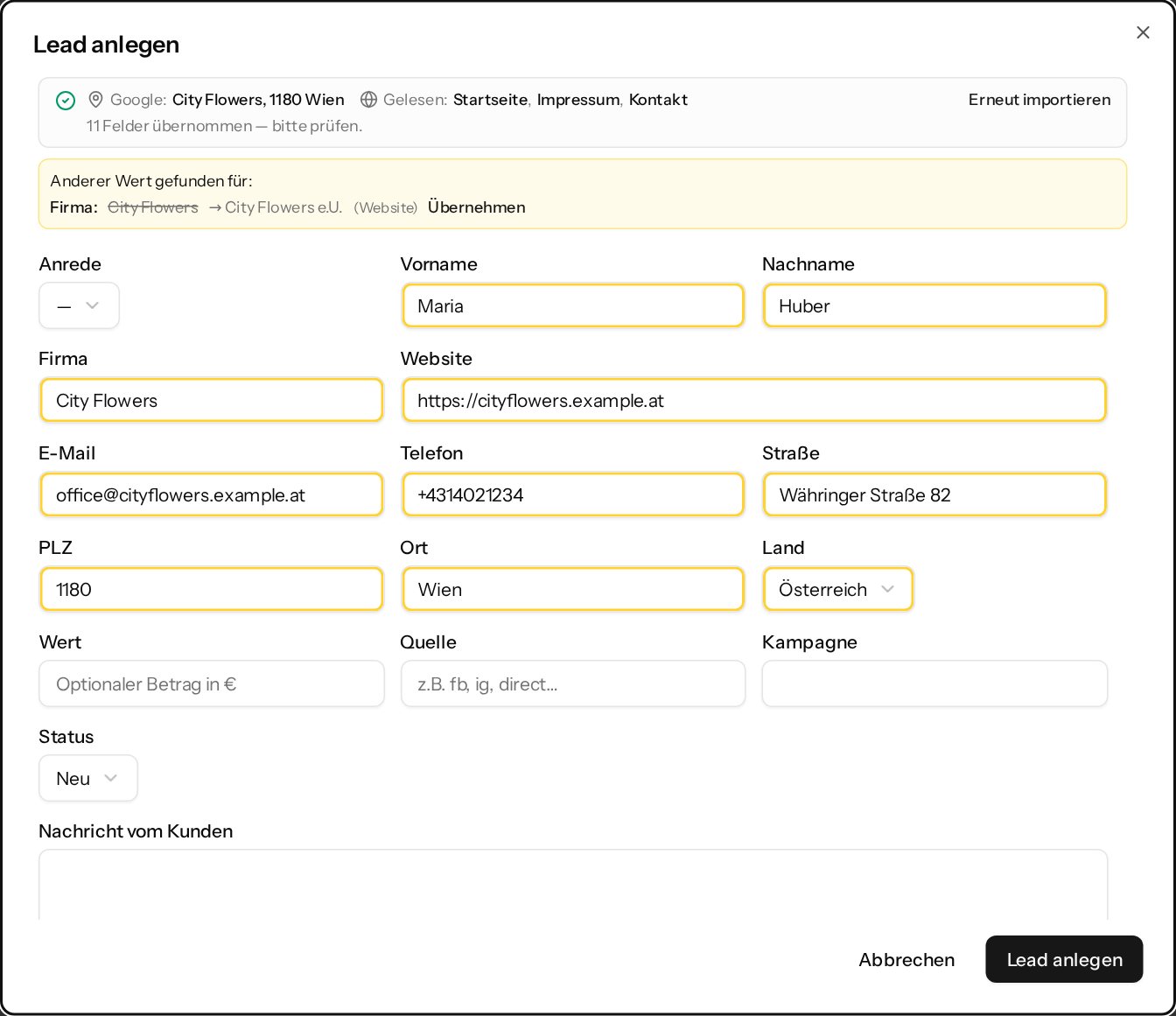
- Hanya kolom kosong yang diisi, dan kolom tersebut disorot. Apa yang sudah Anda masukkan tetap. Jika suatu sumber menyebutkan hal lain, hal itu muncul di kotak kuning dan Anda dapat mengambilnya dengan satu klik.
- Baris atas menyebutkan apa yang dibaca (dengan tautan). Impor ulang membuka kembali kotak dengan masukan terakhir. Deskripsi dimasukkan ke catatan ("Dari Google:", "Dari situs web:").
- Di halaman prospek, Daftar Google di bawah kolom Situs web membuka daftar yang tersimpan di Google Maps, dan tombol di samping kolom membuka situs web.
- Saat Anda menyimpan, linimasa aktivitas menunjukkan kolom mana yang berasal dari situs web dan mana yang dari Daftar Google.
- Situs yang memuat kontennya hanya dengan JavaScript belum dapat dibaca. Setiap situs dapat menjalankan 30 pembacaan situs web dan 30 pencarian Google per jam.
Formulir Bricks dan Elementor (melalui plugin WordPress) serta asisten AI juga dapat mengirimkan situs web prospek.
Status & alur kerja
Setiap prospek memiliki status — dapat diubah langsung melalui menu tarik-turun di daftar:
- Baru — baru masuk, belum ditangani
- Upaya kontak — respons pertama sudah dikirim
- Panggilan awal — pertemuan atau panggilan sudah dilakukan
- Menunggu dokumen — prospek masih perlu mengirimkan sesuatu
- Pelanggan — kesepakatan tercapai
- Gagal — tidak ada kesepakatan, dengan tag alasan opsional
Tindakan langsung dari detail prospek
- Email langsung — editor balasan terbuka di dalam prospek, dikirim melalui SMTP Anda. Balasan prospek otomatis kembali ke thread prospek yang sama (poling IMAP).
- WhatsApp langsung — jika add-on WhatsApp aktif, kirim pesan ke prospek dengan satu klik; balasan masuk muncul di detail prospek secara real-time. Juga berfungsi di luar jendela layanan 24 jam melalui templat yang telah disetujui.
- Unggah berkas — seret dan lepas dokumen ke prospek (penawaran harga, kontrak, hasil pindaian). Lampiran pada email masuk juga otomatis ditautkan ke prospek.
- Catatan & pengingat — memo internal dan pengingat panggilan balik dengan tanggal/waktu. Pengingat yang jatuh tempo memicu notifikasi; Hapus pengingat pada kartu menghapus pengingat yang tersimpan dengan satu klik. Saat menambahkan catatan aktivitas, ada kotak centang "Juga atur kontak terakhir ke sekarang" — berguna setelah panggilan telepon, yaitu kontak yang tidak dapat dideteksi InsightHub dengan sendirinya.
- Tetapkan pemilik — serahkan prospek kepada anggota tim. Notifikasi balasan, dokumen, dan WhatsApp kemudian dikirim ke orang tersebut.
Tindakan Cepat
Kartu Tindakan Cepat di halaman prospek membuat tautan dari templat tautan Anda (Pengaturan → Otomatisasi → Tautkan templat, setiap templat dengan Tampilkan di prospek). Setiap templat menjadi tombol tersendiri dengan Label tombol Salin-nya; mulai templat keenam, sisanya ada di Lainnya…. Satu ketukan membuat tautan dan langsung menyalinnya — tombol menampilkan “Tersalin” selama dua detik, dan tautan muncul di bawahnya dengan Salin untuk menyalinnya lagi. Di ponsel, Bagikan membuka menu berbagi, sehingga tautan langsung masuk ke WhatsApp atau email. Jika browser tidak mengizinkan penyalinan, salin dengan Salin seperti sebelumnya.
- Tampilan tindakan cepat (di bagian atas templat tautan) — Tombol (default) atau Menu tarik-turun: semua templat dalam satu menu seperti sebelumnya, tanpa salin saat diketuk.
- Salin saat diketuk dan Tawarkan berbagi — per templat, keduanya aktif secara default. Jika nonaktif: tombol hanya membuat tautan dan Anda menyalinnya dengan Salin; tanpa berbagi, templat tersebut tidak memiliki tombol Bagikan.
Menata halaman prospek
Di halaman prospek, Anda menata panel sendiri: Sesuaikan di kanan atas menampilkan pegangan dengan nama panel di setiap panel. Seret ke tempat lain, juga dari kolom utama ke bilah samping dan sebaliknya; dengan keyboard: fokuskan pegangan, Spasi, tombol panah, Spasi. Selama Anda menyesuaikan, kolom tidak dapat diubah. Setiap perubahan langsung disimpan, Selesai mengakhiri penyesuaian, Atur ulang tata letak mengembalikan urutan bawaan. Tata letak ini hanya untuk Anda dan berlaku untuk setiap prospek; rekan Anda melihat tata letak mereka sendiri. Detail prospek tetap di kolom utama. Panel yang sedang tidak terlihat (misalnya WhatsApp selama nonaktif) tetap menyimpan tempatnya dan muncul kembali di sana. Di ponsel, kedua kolom ditampilkan bertumpuk.
Panel yang tidak Anda perlukan (misalnya Janji temu) dapat Anda sembunyikan saat menyesuaikan, dengan ikon mata di pegangannya. Panel itu kemudian tercantum di atas pada Panel tersembunyi; klik + Janji temu mengembalikan panel ke tempat bawaannya. Detail prospek tidak dapat disembunyikan, dan Atur ulang tata letak menampilkan semua panel lagi.
Ikhtisar & filter
- Urutkan berdasarkan tanggal dibuat, status, kontak terakhir, terakhir diperbarui
- Kolom "Kontak Terakhir" dan "Diperbarui" memiliki arti berbeda: "Kontak Terakhir" adalah kapan Anda terakhir mengirim sesuatu (email atau WhatsApp) dan juga dapat diatur secara manual pada prospek, mis. setelah panggilan telepon. "Diperbarui" adalah kapan terakhir kali ada perubahan apa pun pada prospek — status, penanggung jawab, kolom, atau catatan baru.
- Filter berdasarkan sumber, pemilik, kampanye, status
- Filter berdasarkan kolom pilihan Anda sendiri — kolom pilihan, pilihan ganda, dan ya/tidak yang ditampilkan sebagai kolom di daftar prospek muncul di Filter sebagai menu tarik-turun tersendiri, mis. Dienstleistung = Sportwetten (untuk pilihan ganda: prospek yang mengandung nilai tersebut). Jika ada lebih dari dua kolom seperti itu, Anda memilih kolomnya terlebih dahulu, lalu nilainya. Filter menjadi bagian dari alamat halaman dan tidak mengubah angka pada chip status.
- Sembunyikan baris berdasarkan kolom Anda sendiri — Sesuaikan tampilan → Sembunyikan baris yang cocok juga mencantumkan setiap kolom pilihan, pilihan ganda, dan ya/tidak yang aktif; Anda memilih nilainya dari opsi kolom tersebut. Prospek yang disembunyikan tidak dimasukkan ke dalam daftar dan angka, dan pengaturan ini hanya berlaku untuk Anda. Prospek tanpa nilai di kolom tersebut tetap terlihat; jika kolom dinonaktifkan, aturannya tidak berlaku lagi.
- Memilih kolom — Sesuaikan tampilan mencantumkan kolom dalam tiga grup: Kontak dan alamat, Lead dan tanggal dan Bidang kustom. Sapaan, gelar (depan dan belakang), nama depan dan belakang, jalan, kode pos, kota, negara, dan kampanye juga tersedia sebagai kolom; semuanya awalnya nonaktif. Centang salah satunya dan kolom itu hanya muncul di tampilan Anda sendiri, juga setelah halaman dimuat ulang; Atur ulang ke default menyembunyikannya lagi. Kolom yang disembunyikan situs di Pengaturan → Bidang Kustom tidak ditawarkan.
- Pencarian AJAX berdasarkan nama, email, telepon, perusahaan
- Kolom "Dibuat melalui" menunjukkan asal (formulir, manual, impor, WhatsApp, API)
Linimasa aktivitas
Detail prospek memiliki linimasa kronologis di sebelah kanan: perubahan status, email, pesan WhatsApp, dokumen yang diunggah, catatan, tindakan aturan otomatisasi. Setiap anggota tim dapat melihat sekilas apa saja yang telah terjadi pada prospek sejauh ini.
Dokumen Tak Terpasang
Berkas yang masuk ke InsightHub tanpa prospek — misalnya dokumen bertanda tangan yang penandatangannya menggunakan tautan tanpa ID prospek, atau unggahan formulir dengan alamat email yang tidak dikenal — tidak pernah hilang: berkas tersebut berada di Prospek → Dokumen Tak Terpasang (lencana kuning dengan jumlahnya di bagian atas halaman Prospek selama masih ada yang terbuka). Setiap berkas menampilkan nama, ukuran, sumber, dan catatan pengirim (mis. "Signatur: name · Vorlage 7"), dapat dibuka atau diunduh, dan ditetapkan melalui pencarian prospek — berkas kemudian muncul di dokumen prospek dan penanggung jawabnya diberi tahu.
Menyembunyikan kolom bawaan
Pengaturan → Bidang Kustom juga mencantumkan setiap kolom prospek bawaan, masing-masing dengan sakelarnya sendiri: sapaan, gelar, nama depan dan belakang, perusahaan, situs web, email, telepon, alamat, sumber, kampanye, nilai, kontak terakhir, “dibuat melalui” dan “dibuat pada”. Sembunyikan yang tidak diperlukan situs. Kolom tersebut kemudian hilang dari “Buat prospek”, halaman prospek, kolom daftar prospek, dan “Sesuaikan tampilan”.
- Datanya tetap tersimpan. Otomatisasi, impor, dan pembacaan situs web tetap mengisi kolom tersebut.
- InsightHub sendiri memerlukan nama tampilan dan status; keduanya selalu tetap terlihat.
- Jika email dan telepon sama-sama disembunyikan, halaman memberi tahu bahwa prospek tidak lagi dapat dihubungi dari InsightHub.
Status per segmen
Di Pengaturan → Status lead, setiap status kustom dapat memakai Tampilkan hanya jika … dengan segmen atau kondisi, misalnya “Kredit” untuk “EBK diperlukan”. Tombol merangkum kondisi; simpan pengaturan status setelahnya. Status sistem tidak memiliki kondisi visibilitas.
Pemilih status lead langsung mengikuti tag dan kolom kustom yang sedang diedit. Status saat ini tetap terlihat meskipun tidak lagi sesuai, dengan penanda “Tidak umum untuk lead ini”. Perubahan massal menawarkan status yang sesuai untuk semua lead terpilih; segmen campuran atau pilihan yang melampaui halaman ini hanya menawarkan status tanpa kondisi, disertai petunjuk.
Chip status daftar lead mengikuti filter tag atau kolom kustom yang relevan. Tanpa filter tersebut, semua status tetap terlihat. Status tersembunyi yang masih memiliki lead dalam hasil tetap ditampilkan lebih redup dengan jumlah yang tidak berubah. Board tanpa filter segmen tetap menampilkan kolomnya. Impor, API, dan otomatisasi tetap dapat menetapkan status aktif mana pun. Segmen yang digunakan oleh status tidak dapat dihapus sebelum referensinya dihapus.
Tampilkan hanya jika …
Tidak setiap pilihan cocok untuk setiap prospek. Opsi, seluruh kolom, dan templat dapat dibatasi pada prospek yang sesuai — dengan kondisi pada tag, status, sumber, “dibuat melalui”, penanggung jawab, bidang kustom Anda sendiri, atau sebuah segmen, juga secara gabungan: mis. “Segmen adalah VIP” dan “Status sama dengan Baru”. Otomatisasi memiliki filternya sendiri dan tidak terpengaruh.
- Opsi dan seluruh kolom — di Pengaturan → Bidang Kustom, setiap opsi kolom pilihan memiliki ikon filter: “Tampilkan hanya jika …” kondisinya terpenuhi. Hal yang sama tersedia untuk seluruh kolom. Di halaman prospek dan saat membuat prospek baru, hanya opsi dan kolom yang cocok yang tersisa.
- Pilih otomatis per jenis — dialog “Tampilkan hanya jika …” sebuah opsi memiliki centang “Pilih opsi ini secara otomatis saat terlihat”. Di “Buat prospek”, opsi terlihat pertama yang dicentang akan dipilih, mis. 35 % untuk Kreditgebühren dan nilai SPW untuk Sportwetten (pilihan ganda mencentang setiap opsi yang terlihat). Jika jenisnya berubah, nilai yang dipilih otomatis ikut berubah; nilai yang terisi sebelumnya yang tidak lagi cocok tidak pernah dibiarkan terpilih. Nilai yang Anda pilih sendiri tetap ada, dengan tanda “tidak biasa untuk prospek ini”.
- Default per anggota — kolom pilihan dan ya/tidak memiliki daftar “Default per anggota” di Pengaturan → Bidang Kustom: anggota → nilai. Prospek baru yang dibuat anggota tersebut dimulai dengan nilai itu selama nilainya cocok, mis. jenis layanan yang biasanya ditangani seseorang. Urutan saat membuat prospek: default anggota → opsi yang dipilih otomatis → nilai bawaan kolom → kosong. Kolom wajib yang kosong menonaktifkan “Buat prospek” sampai kolom tersebut diisi.
- Templat WhatsApp dan email — visibilitas templat terdiri dari dua bagian, masing-masing dengan sakelarnya sendiri, juga dapat digabungkan: Tampilkan hanya jika … (disembunyikan untuk prospek lain) dan Tampilkan di bagian atas saat … (ditawarkan lebih dulu untuk prospek yang cocok, untuk yang lain dalam urutan biasa). Contoh: hanya untuk segmen Kredit, dan di sana berada di bagian atas selama statusnya Baru atau Upaya kontak. Jika tidak ada bagian yang diaktifkan, setiap prospek melihat templat tersebut. Daftar templat menampilkan satu chip per bagian (“Hanya: Kredit”, “Di atas: Status termasuk salah satu dari Baru, Upaya kontak”). Atur visibilitas mengubah setiap bagian pada semua templat yang dicentang sekaligus, sesuai pilihan Anda: Biarkan apa adanya, Atur … atau Hapus. Tag status prospek yang sudah ada tetap berfungsi sebagai “tampilkan di bagian atas saat status termasuk salah satunya”.
- Nilai dari daftar — Anda memilih nilai kondisi dari nilai milik kolom itu sendiri: status (berdasarkan namanya), tag, sumber, “dibuat melalui”, penanggung jawab, opsi kolom pilihan Anda sendiri, dan segmen. Dengan termasuk salah satu dan bukan salah satu Anda memilih beberapa — nilainya tampil sebagai chip, dan tanda × mengeluarkannya lagi; dengan sama dengan Anda memilih satu. Tag dan sumber juga dapat diketik baru. Nilai tersimpan yang tidak lagi dikenal kolom (misalnya opsi yang sudah dihapus) tetap tampil sebagai chip “tidak diketahui” sampai Anda menghapusnya.
- Langsung — tambahkan atau hapus tag di halaman prospek, maka kolom pilihan dan daftar templat langsung menyesuaikan, tanpa memuat ulang halaman.
- Tidak ada yang hilang — nilai yang sudah dimiliki prospek tetap terlihat, dengan tanda “tidak biasa untuk prospek ini”. Menyembunyikan adalah panduan, bukan penguncian.
Pelanggan
Pelanggan adalah catatan data orang di InsightHub: siapa pun yang memesan di toko otomatis masuk ke sini beserta pesanan, pendapatan, dan atribusi kampanyenya — dan siapa pun yang menulis ke helpdesk atau dimasukkan secara manual juga masuk ke sini, awalnya tanpa pesanan. Prospek tetap menjadi alur penjualan (pipeline); pelanggan dapat ditautkan ke prospeknya. Ini mengikuti cara kerja sistem helpdesk dan e-commerce: satu orang, satu catatan data.
- Pembeli dan kontak — daftar dapat difilter berdasarkan Pembeli (minimal satu pesanan) dan Kontak (belum ada pesanan); sumbernya (Toko, Bantuan, Manual) ditampilkan pada catatan data. Ada juga filter berdasarkan tag, dan Kolom menambahkan kolom seperti VAT ID, kota, negara, dan tag — browser Anda mengingat pilihan tersebut.
- Membuat pelanggan — "Pelanggan baru" membuka formulir lengkap dengan dua tab. Detail pelanggan: perorangan atau perusahaan (perusahaan memerlukan namanya, perorangan nama depan atau belakang — alamat email bersifat opsional), detail kontak, situs web, nomor VAT / UID (nomor UE diperiksa formatnya), grup / tag, bahasa dan mata uang pilihan (terisi otomatis dari pengaturan situs), alamat pelanggan, catatan, dan bidang kustom Anda. Penagihan & Pengiriman: alamat penagihan dengan "Sama dengan alamat pelanggan" dan alamat pengiriman dengan "Salin alamat penagihan". Buat kembali ke daftar, Buat dan buka membuka pelanggan baru tersebut.
- Duplikat — sebelum menyimpan, InsightHub memeriksa alamat email, nomor telepon, dan VAT ID terhadap pelanggan Anda yang sudah ada dan menampilkan kecocokannya dengan "Buka". Dengan nomor telepon atau VAT ID yang sama, Anda tetap dapat membuat pelanggan tersebut; sebuah alamat email selalu hanya dimiliki oleh satu pelanggan.
- Profil — nama depan dan belakang, email serta alamat tambahan, nomor telepon dengan label (kantor, ponsel, rumah), perusahaan, jabatan, situs web, profil media sosial, alamat, dan catatan; ditambah bidang kustom Anda sendiri untuk pelanggan (Pengaturan → Bidang kustom, objek "Pelanggan"). "Sunting profil" menampilkan formulir yang sama seperti saat membuat, termasuk alamat penagihan dan pengiriman. Detail ini tersimpan di InsightHub dan tidak ditulis kembali ke toko.
- Data toko tetap data toko — pesanan, pendapatan, dan atribusi berasal dari toko yang terhubung dan tidak dapat diedit. Jika sebuah kontak kemudian memesan, sinkronisasi toko mengisi catatan data yang sama; pesanan dan percakapan helpdesk dicocokkan berdasarkan alamat email (termasuk alamat tambahan mana pun). Dengan plugin WordPress 2.51.0 atau lebih baru, pesanan juga membawa perusahaan serta alamat penagihan dan pengiriman: kolom kosong diisi dan alamat dari toko mengikuti toko — apa yang Anda masukkan secara manual di InsightHub tidak pernah ditimpa.
- Percakapan — jika helpdesk diaktifkan, halaman pelanggan mencantumkan percakapan helpdesk orang tersebut dengan tautan langsung ke linimasa.
- Janji temu — dengan fitur janji temu, halaman pelanggan mencantumkan janji temu orang tersebut yang akan datang dan yang sudah lewat; pelanggan dapat dibuat dari janji temu atau ditautkan ke janji temu (lihat Prospek dan pelanggan dari janji temu).
Segmen
Segmen menyimpan sebuah kondisi dengan nama — mis. VIP = tag mengandung “VIP”. Anda menetapkan aturan sekali dan menggunakannya kembali di mana pun “Tampilkan hanya jika …” ditawarkan, alih-alih mengulanginya pada setiap kolom dan templat. Ubah segmen, maka perubahan tersebut berlaku di semua tempat segmen itu digunakan.
- Membuat — di Pengaturan → Segmen → Segmen baru, Anda terlebih dahulu memilih objek pemilik segmen (Milik, saat ini: Prospek). Pilihan ini tidak dapat diubah kemudian, karena kondisinya menguji kolom objek tersebut. Setelah itu nama dan kondisi: tag, status, sumber, “dibuat melalui”, penanggung jawab, atau bidang kustom Anda sendiri; beberapa kondisi digabungkan dengan “cocokkan semua” atau “cocokkan salah satu”.
- Ikhtisar — daftar menampilkan untuk setiap segmen objek pemiliknya, kondisinya, dan tempat segmen itu digunakan (kolom, opsi, templat WhatsApp dan email). Filter Milik memisahkan segmen berdasarkan objek.
- Menggunakan — pada opsi dan seluruh bidang kustom serta dalam visibilitas templat; cara kerjanya di halaman prospek dijelaskan di Prospek → Tampilkan hanya jika ….
- Menggabungkan — dalam sebuah kondisi, Segmen adalah kolom seperti status atau tag: “Segmen adalah VIP” atau “Segmen bukan VIP”, bersama dengan kondisi lain, mis. “Segmen adalah VIP” dan “Status sama dengan Baru”. Aturannya tetap hanya tersimpan di segmen — ubah aturan itu, maka setiap kondisi yang menggunakan segmen tersebut ikut menyesuaikan.
- Menghapus — segmen yang masih digunakan tidak dapat dihapus; ubah terlebih dahulu kolom dan templat yang menggunakannya.
Sumber prospek eksternal (Facebook, Google Forms, Typeform, & lainnya)
Daripada mengekspor CSV secara manual dari Meta Lead Ads, Google Forms, Typeform, Mailchimp, HubSpot atau alat lain, Anda dapat mengalirkan prospek ke InsightHub secara real-time. InsightHub menyediakan satu endpoint penerimaan (POST /v2/leads) yang dapat dipanggil langsung oleh sumber eksternal mana pun melalui HTTP.
Sebagian besar sumber melakukannya dengan webhook. Google Forms tidak memiliki webhook, sehingga memerlukan skrip kecil pada formulir — endpoint-nya tetap sama. Lihat Google Forms.
Mengapa webhook: alat sumber mengirimkan peristiwa secara real-time melalui HTTP-POST — langsung dari alat itu sendiri, melalui layanan integrasi, atau dari kode backend Anda sendiri. Endpoint InsightHub menerima semuanya dalam satu skema JSON yang sama. Jika besok ada sumber baru, Anda cukup mengarahkan URL webhook-nya ke endpoint InsightHub; tidak ada yang perlu diubah di sisi endpoint.
Endpoint & skema JSON
Setiap panggilan webhook adalah POST ke URL gateway dengan header X-API-Key dan body JSON.
- Metode:
POST - URL:
https://insighthub-gateway.sg5host.com/v2/leads - Header:
X-API-Key: ih_…your-key… - Jenis body:
application/json
Contoh body (Facebook Lead Ads):
{
  "name": "Max Mustermann",
  "email": "[email protected]",
  "phone": "+43 660 1234567",
  "source": "fb",
  "campaign": "<ad-id-from-meta>",
  "external_id": "<leadgen-id-from-meta>",
  "raw_data": { "...full original payload..." }
}
Hanya salah satu dari email atau phone yang wajib — semua lainnya opsional. Payload asli lengkap disimpan di raw_data, sehingga tidak ada data dari sumber yang hilang.
Pengaturan — langkah demi langkah
- Buat kunci API di InsightHub — Situs → Kunci API → Buat kunci baru. Salin kunci mentahnya sekali (kunci tidak ditampilkan lagi). Tepat di bawah daftar, Anda akan menemukan contoh panggilan curl dengan URL endpoint yang benar.
- Buka alat sumber Anda dan atur webhook pada peristiwa prospek (Typeform: "Connect" → "Webhooks"; Tally: "Integrations" → "Webhooks"; Calendly: "Workflows" → "Webhook"; dll.).
- Atur URL dan header seperti di atas. Petakan bidang body ke data yang dikirim oleh sumber.
- Simpan & uji. Picu pengiriman uji di alat sumber.
- Periksa di InsightHub: dalam hitungan detik prospek muncul di daftar Prospek dengan Sumber yang dikonfigurasi dan Dibuat melalui: API.
Contoh sumber
Pola yang sama berlaku untuk setiap sumber yang mendukung webhook:
- Facebook / Meta Lead Ads — webhook prospek tingkat Halaman → POST langsung ke
/v2/leads. - Typeform — webhook per formulir → buat prospek untuk setiap respons baru.
- Tally — integrasi webhook → petakan → POST.
- Mailchimp — webhook pada peristiwa berlangganan → pendaftaran newsletter menjadi prospek.
- HubSpot / Pipedrive / Salesforce — alur kerja/otomatisasi pada kontak / deal baru → salin ke InsightHub.
- Calendly / Cal.com — webhook pada janji temu yang dipesan → prospek dengan detail pemesanan di bidang
raw_data. - Google Forms — tidak memiliki webhook; menggunakan Apps Script pada formulir sebagai gantinya. Lihat Google Forms di bawah.
Google Forms
Google Forms adalah satu-satunya pengecualian penting: Google Forms tidak memiliki webhook sendiri. Sebagai gantinya, Google Apps Script kecil dipasang pada formulir dan mengirimkan setiap respons ke endpoint /v2/leads yang sama. Tidak ada yang berubah pada endpoint — hanya jembatan menuju ke sana.
Skrip berjalan di server Google atas nama akun yang memasangnya. Responden tidak pernah melihatnya, dan kunci API tidak pernah sampai ke browser pengunjung.
Skrip: google-forms-to-leads.gs.txt — buka, pilih semua (Ctrl + A) lalu salin.
Langkah 1 — Tempelkan skrip
Buka formulir → ⋮ (kanan atas) → Apps Script. Ini penting: buka editor dari formulir, bukan dari spreadsheet yang terhubung — hanya peristiwa yang terikat pada formulir yang menyediakan ID respons untuk mencegah prospek ganda.
Di editor, ganti seluruh placeholder myFunction(): Ctrl + A, tempel, Ctrl + S. Tidak perlu Deploy — pemicu selalu berjalan dengan kode yang tersimpan ("Head").
Langkah 2 — Tambahkan kredensial
Di editor Apps Script: ⚙ Project Settings → Script Properties → tambahkan dua entri:
GATEWAY_URL=https://insighthub-gateway.sg5host.com/v2/leadsAPI_KEY= kunci dari Situs → Kunci API (lihat langkah 1 pada pengaturan di atas)
Penulisannya harus sama persis — skrip membaca kedua nama tersebut apa adanya dan jika tidak cocok akan melaporkan "GATEWAY_URL or API_KEY missing".
Langkah 3 — Tambahkan dua pemicu
Di bilah samping editor: ⏰ Triggers → Add Trigger, dua kali:
onFormSubmit— sumber peristiwa From form, jenis peristiwa On form submit. Mengirim setiap respons baru dengan segera.retryFailedSends— sumber peristiwa Time-driven, Minutes timer, Every 15 minutes. Mengirim ulang semua yang gagal.
Di bawah "Failure notification settings", pilih Notify me immediately alih-alih bawaan "Notify me daily" — jika tidak, bisa lewat hingga 24 jam sebelum ada yang tahu bahwa prospek tidak lagi masuk.
Google meminta otorisasi saat penyimpanan pertama; peringatan tentang koneksi ke layanan eksternal memang wajar — itu adalah POST ke gateway.
Pemetaan bidang
Di bagian atas skrip, TITLE_TO_FIELD memetakan judul pertanyaan ke bidang prospek. Pencocokan sengaja dibuat longgar: huruf besar/kecil, spasi, tanda hubung, dan tanda baca diabaikan, sehingga "E-Mail", "Email" dan "e mail" cocok dengan entri yang sama.
const TITLE_TO_FIELD = {
  'Name': 'name',
  'First name': 'first_name',
  'Last name': 'last_name',
  'E-Mail': 'email',
  'Telefon': 'phone',
  'Organization': 'company',
  'Ihre Nachricht': 'message',
};
Jika formulir menanyakan nama depan dan nama belakang secara terpisah, gunakan first_name dan last_name daripada satu name: pembuat salam dan templat DocuSeal membaca kolom terstruktur, dan satu string nama tidak dapat dipisah dengan andal.
Pertanyaan yang tidak dipetakan tidak pernah hilang — pertanyaan tersebut masuk ke raw_data dengan judul aslinya. Kunci yang tidak rapi itulah yang membuat Anda sadar bahwa ada baris pemetaan yang kurang.
Dua daftar lain di skrip: TITLE_TO_PROPERTY memberikan nama tetap untuk jawaban yang tidak memiliki bidang prospek sendiri (mis. dropdown), dan APPEND_TO_MESSAGE menambahkan jawaban di bawah pesan pelanggan — berguna untuk detail kualifikasi yang harus langsung terlihat pada prospek.
Mengisi bidang kustom
Jawaban juga dapat ditulis langsung ke bidang kustom situs, tidak hanya disimpan di raw_data. TITLE_TO_CUSTOM_FIELD memetakan judul pertanyaan ke slug bidang (Situs → Pengaturan → Bidang kustom — slug-nya, bukan labelnya):
const TITLE_TO_CUSTOM_FIELD = {
  'Budget': 'budget',
  'Type of Car': 'type_of_car',
};
Untuk bidang pilihan dan pilihan ganda, itu belum cukup: formulir menampilkan label, sedangkan bidang mengharapkan nilai, yang dicocokkan secara persis dan peka huruf besar/kecil. CUSTOM_FIELD_VALUES menerjemahkan di antara keduanya, dan MULTI_SELECT_CUSTOM_FIELDS mencantumkan bidang yang harus menerima daftar:
const CUSTOM_FIELD_VALUES = {
  type_of_car: { 'Truck': 'truck', 'Mini Van': 'mini_van' },
};
const MULTI_SELECT_CUSTOM_FIELDS = ['type_of_car'];
Hati-hati: slug yang salah atau nilai opsi yang tidak dikenal membuat engine menolak seluruh prospek dengan 422 — bukan hanya bidang itu. Slug yang tidak dikenal sengaja ditolak agar tidak ada data yang hilang tanpa disadari. Skrip menganggap 4xx sebagai final dan tidak mencoba ulang, sehingga kiriman tersebut akan hilang. Periksa slug dan nilai opsi terhadap definisi bidang situs sebelum mulai digunakan, dan lakukan satu pengiriman uji.
Apa yang masuk ke prospek
Selain bidang yang dipetakan, setiap prospek membawa tiga pengenal di raw_data — nama yang sama dengan yang digunakan prospek Facebook Lead Ads, sehingga satu filter otomatisasi berfungsi di semua saluran:
form_id— formulir yang mana. Kunci perutean jika beberapa formulir mengisi situs yang sama.platform—google-forms.external_id— respons yang mana. Unik per pengiriman dan permanen.
Jika prospek tidak lagi masuk
Pemicu coba ulang hanya menyelamatkan pengiriman yang benar-benar sudah dicoba. Jika pemicu berhenti berjalan sama sekali — dihapus, akun ditangguhkan, otorisasi kedaluwarsa — respons menumpuk diam-diam di formulir tanpa ada kesalahan di mana pun.
Untuk itulah backfillAll tersedia: pilih di editor dan jalankan. Fungsi ini memutar ulang setiap respons formulir dan tidak dapat membuat duplikat, karena InsightHub menggabungkan berdasarkan external_id. Jalankan sesering yang Anda mau.
Tips: pasang skrip di bawah akun perusahaan bersama atau akun layanan, bukan akun pribadi. Pemicu berjalan atas nama akun yang membuatnya — jika akun itu dinonaktifkan, pengiriman berhenti tanpa peringatan.
Deduplikasi & idempotensi
InsightHub menghapus duplikat prospek yang masuk dengan urutan berikut:
external_id— jika diisi, ini adalah pencarian utama. external_id yang sama → prospek yang ada digabungkan, tidak pernah diduplikasi.- Email (tidak peka huruf besar/kecil) — digunakan jika tidak ada external_id.
- Telepon (tanpa spasi) — pencocokan terakhir.
Jika cocok, bidang yang kosong pada prospek yang ada diisi dari payload baru; nilai yang sudah diisi tetap tidak diubah (terutama status, catatan, nilai, dan penanggung jawab — semua itu mencerminkan pengetahuan kerja tim Anda dan tidak boleh ditimpa oleh pengiriman ulang). Karena itu, menjalankan ulang webhook yang sama aman: external_id yang sama mengembalikan baris prospek yang sama pada percobaan berikutnya.
Otomatisasi
Editor alur visual memungkinkan Anda membangun alur kerja otomatisasi bertahap: hubungkan node di kanvas untuk menentukan apa yang terjadi pada suatu peristiwa — mis. “Prospek baru → email sambutan”. Alur bereaksi otomatis terhadap peristiwa dan menggantikan langkah manual yang berulang.
Langkah "Kirim SMS": mengirim pesan teks singkat (maks. 640 karakter) — penerima dan teks berupa templat ({{ lead.phone }}, {{ lead.name }}, {{ customer.phone }}, {{ appointment.ics_url }}, {{ call.summary }}); pisahkan beberapa penerima dengan koma, {{ sms.team }} berarti penerima tim; tanpa penerima, nomor telepon dari data tersebut yang digunakan. Pemicu Panggilan berakhir memulai alur setelah setiap panggilan Asisten Telepon. Pengiriman melalui pengaturan SMS di Saluran → SMS (pengirim, batas harian); jika SMS dinonaktifkan di sana, alur melewati langkah ini dan mencatatnya di log eksekusi.
Langkah "Kueri sistem eksternal": memanggil alat dari sistem yang terhubung di Sistem eksternal — parameter berupa templat atas data ({{ lead.email }}, {{ order.number }}) — dan menyimpan hasilnya; filter berikutnya bercabang berdasarkan hasil tersebut (mis. external.result.success atau external.result.count). Jika panggilan gagal, alur tetap berlanjut dan mencatat alasannya di log eksekusi.
Pemicu
Setiap alur dimulai dengan tepat satu node pemicu. Di pemicu, Anda terlebih dahulu memilih objek (prospek, pesanan, keranjang, janji temu, panggilan, atau percakapan tiket bantuan), lalu peristiwanya. Untuk prospek:
- Saat prospek baru dibuat — langsung berjalan saat prospek masuk melalui formulir, obrolan, WhatsApp, atau API.
- Saat prospek tidak aktif — berbasis waktu: prospek yang tidak aktif selama X hari (sejak dibuat, atau sejak email keluar terakhir). Diperiksa setiap jam.
- Prospek dikonversi — segera setelah prospek mencapai status "menang".
- Manual — tidak pernah berjalan otomatis; hanya saat Anda menjalankan alur secara manual dari detail prospek.
Email Masuk — berjalan untuk setiap email yang diterima oleh salah satu kotak surat Anda (kecuali spam, termasuk kotak surat helpdesk). Di pemicu, Anda memilih kotak surat dan menetapkan kondisi pada email itu sendiri: alamat pengirim, nama pengirim, penerima, subjek, teks pesan, nama lampiran, dan tautan, masing-masing dengan sama dengan, berisi, diawali dengan, diakhiri dengan, cocok (pola) beserta negasinya. Filter dan teks dapat menggunakan {{ email.from_email }}, {{ email.subject }}, {{ email.body }}, {{ email.first_link }} dan {{ email.attachment_names }}.
Objek lain memiliki peristiwanya sendiri: pesanan ditempatkan / selesai / halaman terima kasih (lihat Spanduk pasca-pembelian dan Ulasan), keranjang ditinggalkan (pemulihan keranjang), janji temu dipesan / dibatalkan (Janji temu), panggilan berakhir (Suara) dan percakapan tiket bantuan dibuat / pelanggan membalas / ditugaskan / ditutup / kadaluarsa (Bantuan). Filter dan teks dapat menggunakan bidang dari objek tersebut, mis. {{ order.number }} atau {{ conversation.subject }}.
Langkah & tindakan
Dari pemicu, Anda dapat menghubungkan langkah sebanyak yang diperlukan. Setiap langkah diberi nama sesuai objek yang ditanganinya — Prospek, Percakapan, Email, Berkas — dan Tindakan di dalamnya menentukan apa yang terjadi pada objek tersebut:
- Tunggu / Jeda — menjeda alur selama beberapa menit, jam, atau hari.
- Email — pilih templat tersimpan atau tulis subjek & isi langsung. Placeholder seperti
{{lead.name}}akan diisi otomatis. - WhatsApp — mengirim templat WhatsApp yang disetujui Meta (dengan variabel), selalu dari nomor WhatsApp situs web Anda. Kirim ke memilih penerima: Prospek (bawaan — telepon prospek), Tim (nomor tim di Saluran → SMS, sama dengan
{{ sms.team }}) atau Nomor tetap (format internasional dengan kode negara, mis.+43 660 1234567; pisahkan beberapa nomor dengan koma). Dengan begitu, alur dapat melaporkan prospek baru langsung ke ponsel tim Anda, misalnya dengan templat seperti "Panggilan dari {{1}}: telepon {{2}}. Permintaan: {{3}}. Mohon segera telepon kembali." — dirumuskan secara faktual agar Meta menilainya sebagai Utility. Pesan ke tim dan ke nomor tetap bersifat pemberitahuan: pesan ini tidak muncul di riwayat WhatsApp prospek maupun di helpdesk; log aktivitas menunjukkan ke nomor mana pesan dikirim. Nomor tim dan nomor tetap hanya berfungsi di otomatisasi prospek. Nilai templat yang kosong dikirim sebagai "–" (Meta tidak menerima nilai kosong), dan baris baru sebagai spasi. Memerlukan add-on WhatsApp. - Atur Status — mengubah status prospek (mis. menjadi “Gagal” untuk menutup otomatis).
- Prospek — langkah untuk prospek; pilih Tindakan di dalamnya: atur status, tag, tetapkan, tenaga penjual, atau isi bidang lain dengan nilai tetap atau placeholder (mis. Negara = “AT”).
- Webhook — POST/PUT/PATCH ke URL eksternal dengan body dan header Anda sendiri.
- Ulasan — pilih Tindakan di dalamnya: Kirim permintaan membuat undangan ulasan yang terlacak untuk kontak. Mode memilih “Undangan” (permintaan pertama) atau “Pengingat” (tindak lanjut atas undangan yang sudah dibuat — otomatis dilewati jika orang tersebut sudah memberi ulasan atau memilih berhenti). Dengan begitu, alur mengatur seluruh jadwal:
invitation → wait → reminder. - Percakapan (hanya untuk alur dengan objek percakapan tiket bantuan) — satu langkah untuk semua tindakan pada percakapan; pilih Tindakan di dalamnya: atur status, tugaskan, beri tag, tambahkan catatan internal, balas ke pelanggan, teruskan. Selain itu ada Kirim email ke tim. Detail di Bantuan → Otomatisasi.
- Berkas — langkah untuk berkas; Tindakan-nya saat ini adalah Unggah. Langkah ini mengikuti tautan dari pesan dan menyimpan berkasnya di penyimpanan eksternal Anda (misalnya Nextcloud). Anda memilih penyimpanan dan folder tujuan (placeholder diperbolehkan, seperti
/Eingang/{{ today }}untuk tanggal hari ini) serta jenis tautan: Otomatis mengambil tautan WeTransfer jika pesan memilikinya, jika tidak tautan pertama; Tautan langsung mengunduh berkas yang ditautkan itu sendiri. Transfer WeTransfer diambil tanpa login, termasuk transfer besar yang datang sebagai ZIP, dan langkah ini dapat mengekstraknya langsung ke folder. Unduhan berjalan di latar belakang, alur menunggu hingga selesai lalu melanjutkan. Langkah berikutnya dapat menggunakan{{ files.download.path }},{{ files.download.name }}dan{{ files.download.error }}, dan filter padafiles.download.successmemisahkan keberhasilan dari kegagalan. - Filter / Cabang — mencabangkan alur berdasarkan kondisi (mis. “Dibuat melalui ≠ Manual”) menjadi jalur benar dan jalur salah.
- Uji A/B — membagi alur ke beberapa varian berbobot.
Membangun alur
- Buat Otomatisasi Baru dan beri nama.
- Di editor, tambahkan langkah dari palet kiri (klik atau seret & lepas ke kanvas) dan hubungkan titik sambung node.
- Klik setiap node dan konfigurasikan di panel kanan (templat, jeda, status, kondisi …).
- Simpan — lalu, setelah semuanya benar, aktifkan otomatisasi dengan sakelar. Alur yang nonaktif tidak pernah berjalan.
Catatan: aturan satu langkah yang sudah ada tetap berjalan tanpa perubahan — editor alur melengkapinya, bukan menggantikannya. Jika Anda mengaktifkan alur yang meniru aturan lama, nonaktifkan aturan lama agar prospek tidak diproses dua kali.
Afiliasi
Orang atau perusahaan eksternal yang membawa prospek dan mendapat komisi untuk itu. Untuk setiap prospek, Anda dapat mencatat siapa yang membawanya dan dengan bagian komisi berapa.
Membuat afiliasi
- Nama atau perusahaan — nama perusahaan atau nama depan dan nama belakang (atau keduanya). Setidaknya salah satunya wajib diisi.
- Detail kontak — email dan telepon (opsional, berguna nanti untuk laporan pembayaran).
- Komisi default — persentase dari nilai deal atau jumlah tetap per prospek yang terkonversi. Nilai ini disarankan saat afiliasi ditautkan ke prospek dan dapat diubah per prospek.
- Catatan — teks bebas, mis. kesepakatan atau konteks.
- Sakelar aktif — afiliasi yang tidak aktif tetap tertaut ke prospek lama, tetapi disembunyikan dari pemilih untuk prospek baru (lebih disarankan daripada menghapus).
Menautkan ke prospek
Di halaman detail prospek, kartu "Afiliasi" muncul di kolom kanan. "Tambah afiliasi" membuka pemilih dengan semua afiliasi aktif. Setelah dipilih, komisi default sudah terisi — bagiannya dapat disesuaikan per prospek. Beberapa afiliasi per prospek didukung (mis. perantara + penutup deal).
Daftar & filter
- Tampilan daftar menunjukkan setiap afiliasi beserta jumlah prospek yang tertaut, komisi default, dan status aktif.
- Daftar prospek memiliki filter afiliasi sehingga Anda dapat melihat prospek mana yang dibawa oleh mitra tertentu.
- Menghapus afiliasi yang masih memiliki prospek tertaut akan memunculkan konfirmasi — penonaktifan lebih disarankan daripada penghapusan permanen agar analitik tetap utuh.
Catatan: perhitungan komisi yang sebenarnya dan laporan pembayaran termasuk dalam Fase 2. Fase 1 mencatat hubungan prospek ↔ afiliasi beserta bagiannya dengan rapi — cukup untuk ekspor CSV dan pembayaran manual.
Survei
Buat survei pelanggan dan kirimkan di mana pun pelanggan Anda berada: sebagai pop-up di situs web Anda, melalui tautan yang dapat dibagikan, melalui email — atau otomatis setelah pembelian di halaman terima kasih toko. Jawaban masuk ke aplikasi dan menjadi bahan analitik. Tampilan dan alur setiap survei dibuat di desainer formulir visual.
- Beragam jenis pertanyaan (pilihan tunggal & pilihan ganda, peringkat bintang, ya/tidak, teks bebas)
- Grafik dan ekspor
Menyalin survei
Ikon salin di daftar survei membuka dialog: salin survei ke situs ini atau ke situs lain dalam organisasi yang sama — setiap situs yang mengaktifkan fitur survei akan ditawarkan. Anda juga memilih apakah hanya menyalin pertanyaan atau juga respons yang telah terkumpul. Salinan selalu dimulai sebagai draf; di situs yang sama, salinan mendapat akhiran "(Salinan)", di situs lain judulnya tetap. Pengaturan spanduk pasca-pembelian tetap pada survei asli.
Desainer formulir
Setiap survei dapat dirancang dengan seret dan lepas — dari formulir sederhana hingga wizard bertahap. Desainer dibuka langsung dari daftar survei.
- Bagian & tata letak — pertanyaan dikelompokkan ke dalam bagian. Di Desain → Tata letak, Anda memilih cara bagian ditampilkan: Satu bagian per langkah (wizard pengisian dengan Berikutnya/Kembali dan bilah kemajuan opsional) atau Semua bagian di satu halaman (kelompok berjudul dengan satu tombol kirim — persis seperti kanvas). Bagian dapat disembunyikan tanpa dihapus. Halaman terima kasih selalu menutup survei dan dikonfigurasi langsung di desainer (ikon, judul, teks).
- Kolom nama & email — blok kontak di atas pertanyaan secara default ditampilkan pada tautan terbuka (tautan personal dari pengiriman email massal atau spanduk pasca-pembelian otomatis melewatinya). Di Desain → Kolom nama & email, blok ini dapat disembunyikan sepenuhnya; perlindungan duplikat berdasarkan email kemudian hanya berlaku untuk tautan personal.
- Tata letak & elemen — pertanyaan satu atau dua kolom, ikon per pertanyaan dan per opsi jawaban, gaya bintang dan kartu untuk pertanyaan peringkat dan pilihan, serta elemen teks info untuk judul dan teks penjelasan dengan ukuran font sendiri.
- Pertanyaan lanjutan bersyarat — pertanyaan dapat muncul hanya jika jawaban sebelumnya cocok (mis. "Apa yang kurang?" hanya setelah peringkat 1–3 bintang). Berfungsi di popup, melalui tautan, dan di semua saluran lainnya.
- Desain & branding — warna dan font per survei. Bawaannya adalah "gunakan branding": survei mengikuti branding situs (Pengaturan → Umum) atau merek seluruh organisasi — termasuk font kustom atau berkas font yang diunggah. Setiap survei tetap dapat menetapkan warna dan font sendiri.
- Pratinjau — pratinjau langsung di jendela tersendiri dengan sakelar desktop/seluler, termasuk perubahan yang belum disimpan.
Spanduk pasca-pembelian (WooCommerce)
Setelah pesanan selesai, halaman terima kasih menampilkan spanduk umpan balik ("Your opinion matters!") dengan Ya/Tidak. Ya membuka survei yang dipilih — atau formulir — langsung di sana sebagai popup; alamat email dan nama diambil dari pesanan. Tidak menutup spanduk dengan ucapan terima kasih singkat.
- Pengaturan — aktifkan di Pengaturan → Formulir pada bagian Pengaturan pascapembelian, pilih apa yang dibuka oleh "Ya" — survei aktif atau formulir yang dipublikasikan (pilihan ini muncul jika situs Anda memiliki keduanya) — dan atur dua interval tanya ulang: tanya lagi setelah "Ya" (bawaan 180 hari) atau setelah "Tidak" (bawaan 60 hari).
- Dengan formulir — formulir di sini berperilaku seperti survei: formulir tidak perlu menanyakan email atau nama, keduanya diambil dari pesanan (jika formulir sendiri memiliki bidang tersebut, bidang itu sudah terisi). Setiap pengiriman membawa nomor pesanan dan pembeli, dan tercantum di Formulir → Pengiriman; dengan pemetaan data ke pelanggan, pengiriman juga masuk ke catatan pelanggan pembeli. Satu pengiriman per spanduk. Untuk ini, plugin WordPress memerlukan versi 2.56.0.
- Prasyarat — plugin WordPress (v2.38+) memerlukan pelacakan pesanan dan sakelar spanduk di tab Surveys yang diaktifkan. Sakelar ini nonaktif secara default (opt-in) — spanduk hanya muncul setelah toko dan aplikasi sama-sama mengaktifkannya. Teks spanduk (judul, pertanyaan, kedua tombol, baris terima kasih) dapat disesuaikan di tab yang sama; bidang kosong akan memakai teks bawaan dalam bahasa situs (DE/EN, plugin v2.39+).
- Tidak memaksa — dibatasi per pelanggan (alamat email): orang yang menjawab baru ditanya lagi setelah interval berlalu; orang yang mengabaikan spanduk akan melihatnya lagi pada pesanan berikutnya. Memuat ulang halaman terima kasih menampilkan spanduk yang sama tanpa membuat permintaan kedua.
- Wawasan — di Statistik → Survei, bagian "Spanduk pasca-pembelian" menunjukkan per pelanggan kapan mereka ditanya, apakah dan kapan mereka setuju atau menolak — serta kapan permintaan berikutnya jatuh tempo. Untuk formulir, ringkasan yang sama ada di halaman formulir sebagai "Spanduk pasca-pembelian".
Kontrol: Pengaturan atau Otomatisasi
Bidang Kontrol di Pengaturan → Formulir (Pengaturan pascapembelian) menentukan siapa yang memutuskan apakah dan apa yang ditawarkan spanduk:
- Pengaturan (bawaan) — bidang di bawah yang menentukan: satu survei atau formulir tetap untuk setiap pesanan plus dua interval tanya ulang. Pilihan yang tepat untuk sebagian besar toko.
- Otomatisasi (alur) — sebuah otomatisasi memutuskan per pesanan. Anda membangun alur dengan pemicu "Pesanan — Halaman terima kasih" dan langkah Spanduk pasca-pembelian, tempat Anda memilih survei atau formulir (dan opsional interval tanya ulang kustom). Sebelumnya, Anda dapat menambahkan node Filter (mis. hanya pesanan di atas nilai tertentu atau dalam kategori tertentu) dan node Uji A/B (menguji dua survei atau formulir satu sama lain). Karena alur berjalan secara sinkron saat pesanan masuk, hanya langkah-langkah ini yang diizinkan — jeda, email, dll. tidak tersedia di sini. Dalam mode ini, apa yang ditawarkan spanduk dan intervalnya sepenuhnya berasal dari alur (interval kosong = 180/60 hari); bidang pengaturan disembunyikan.
Cara tercepat untuk memulai adalah templat "Spanduk pasca-pembelian" di dialog "Otomatisasi Baru" — templat ini menyiapkan pemicu dan langkah spanduk untuk Anda. Alur yang baru dibuat dimulai dalam keadaan nonaktif: pilih survei atau formulir di langkah tersebut, lalu aktifkan alur dari daftar otomatisasi. Pembatasan per email dan perilaku saat memuat ulang berlaku sama di kedua mode.
Formulir
Formulir mengumpulkan pertanyaan dan permintaan langsung di situs web Anda — sebagai formulir kontak, formulir prospek, formulir umpan balik, atau apa pun yang Anda buat. Setiap pengiriman disimpan bersama formulirnya dan dapat membuat atau memperbarui prospek. Formulir adalah area tersendiri di samping Survei, yang tetap seperti sebelumnya. Anda menemukannya di menu pada Formulir. (Fitur beta, diaktifkan per situs oleh SG5.)
Membuat formulir
Formulir baru meminta nama, templat, dan bahasa formulir:
- Formulir Kontak — nama depan, nama belakang, email, telepon, pesan, dan persetujuan; pengiriman membuat prospek.
- Formulir Prospek — seperti formulir kontak, ditambah perusahaan dan situs web.
- Umpan Balik — penilaian, komentar, dan alamat email opsional; jawaban tetap tersimpan di formulir.
- Formulir Kosong — tanpa bidang, Anda membangunnya sendiri.
Bahasa (Jerman atau Inggris) berlaku untuk teks bawaan formulir: tombol, petunjuk, pesan kesalahan, dan ucapan terima kasih. Formulir baru berstatus draf — tautan dan sematannya berfungsi setelah Anda mempublikasikannya.
Merancang formulir
Ubah formulir membuka pembuat formulir. Tampilannya seperti desainer formulir survei: elemen di sebelah kiri, formulir di tengah seperti yang tampil di situs web Anda, dan pengaturan elemen yang dipilih di sebelah kanan. Bilah alat di atas membuka Desain, Pemetaan data dan Sematkan.
- Jenis bidang — teks, teks panjang, email (diperiksa), telepon, angka, tanggal, menu tarik-turun, pilihan tunggal dan pilihan ganda, ya/tidak, penilaian, teks statis, persetujuan, unggah file, dan bidang tersembunyi.
- Persetujuan — kotak centang dengan teks Anda dan tautan opsional, misalnya ke kebijakan privasi Anda. Persetujuan selalu wajib: formulir hanya dapat dikirim jika kotaknya dicentang.
- Bidang tersembunyi — tidak terlihat oleh pengunjung, disimpan bersama setiap pengiriman: parameter UTM halaman (source, medium, campaign, term, content), alamat halaman, perujuk, parameter URL apa pun (mis.
?ref=newsletter) atau nilai tetap. - Bagian, tata letak & desain — bidang dalam satu atau dua kolom, bagian dengan judul (semua di satu halaman atau satu per langkah), sub-bidang yang hanya muncul setelah jawaban sebelumnya yang cocok, warna dan font seperti pada survei — secara default diambil dari branding Anda.
- Kirim — mengeklik tombol formulir membuka pengaturannya: teks tombol dan apa yang terjadi selanjutnya — pesan terima kasih (ikon, judul, teks) atau pengalihan ke sebuah halaman, seperti halaman terima kasih situs web Anda. Pengalihan memindahkan seluruh halaman ke sana, juga dari formulir yang disematkan.
Meminta dokumen (unggah file)
Dengan jenis bidang Unggah file, pelanggan mengirimkan foto atau PDF kepada Anda bersama formulir — misalnya sisi depan dan belakang kartu identitas. Bidang ini memiliki dua tombol: Pilih file membuka file, atau galeri foto di ponsel; Ambil foto langsung membuka kamera di ponsel. Setiap file diunggah segera setelah dipilih dan ditampilkan dengan pratinjau; dengan Hapus file dapat diganti. Formulir baru dapat dikirim setelah semua unggahan selesai.
- File yang diterima — foto dan gambar (JPEG, PNG, WebP, HEIC), hanya PDF, keduanya, atau Pilihan sendiri dari foto dan gambar, PDF, Word (DOCX), Excel (XLSX, CSV), PowerPoint (PPTX), dan teks (TXT). File Office hanya dalam format terbaru dan tanpa makro; file .doc / .xls lama dan arsip (ZIP) ditolak. File Office dan teks diunduh, tidak pernah dibuka di browser.
- Untuk semua formulir — jenis file apa saja yang diizinkan ditetapkan sekali di Pengaturan → Formulir → Unggahan file, beserta ukuran file terbesar (1 sampai 25 MB). Default: foto, gambar, dan PDF; Word, Excel, PowerPoint, dan teks diaktifkan di sana. Setiap kolom file memilih dari daftar ini. Jenis yang tidak Anda centang di sana langsung ditolak di semua formulir; editor formulir mencoretnya di kolom dan menampilkan catatan.
- Maksimal file (1–10) dan Maksimal MB per file (1–25).
- Tawarkan "Ambil foto" — cocok untuk kartu identitas dan bukti pembayaran; matikan jika hanya file dari perangkat yang masuk akal.
- Gambar contoh — gambar (JPEG, PNG, atau WebP, hingga 5 MB) yang ditampilkan di atas bidang untuk menunjukkan apa yang dibutuhkan, misalnya tampilan sisi depan kartu identitas. Gambar dapat diunggah setelah bidang disimpan.
Privasi: foto disimpan tanpa data lokasi dan kamera; foto iPhone (HEIC) menjadi JPEG. File tidak bersifat publik — file hanya terbuka di dalam InsightHub, bagi anggota yang boleh melihat formulir atau prospek. Dengan pemetaan data ke prospek, file masuk ke dokumen prospek (ditandai "melalui formulir" beserta nama bidangnya); jika tidak, file tetap berada di pengiriman. Per bidang, Simpan file ke — di pengaturan bidang atau di Pemetaan data → Bidang — memilih Dokumen lead (default) atau Hanya di pengiriman. Pelanggan yang sudah dikenal tidak memiliki dokumen: file-nya tetap di pengiriman. File yang diunggah tetapi tidak pernah dikirim dihapus setelah 24 jam.
Menampilkan bidang hanya setelah jawaban yang cocok
Setiap bidang dapat bergantung pada jawaban di atasnya: di pengaturan bidang, Tampilkan hanya jika … membuka kondisinya — bidang di atasnya, perbandingan (misalnya salah satu dari) dan jawaban yang cocok; beberapa kondisi dapat digabungkan. Contoh: Sisi belakang hanya muncul jika Jenis dokumen adalah kartu identitas atau SIM — untuk paspor, satu sisi sudah cukup. Di pembuat formulir, bidang tersebut diberi catatan "Hanya jika: …".
Selama bidang disembunyikan, bidang itu tidak wajib diisi, dan jawabannya tidak disimpan. Kondisi hanya dapat menyebut bidang di atas bidang tersebut: jika Anda memindahkan bidang ke bawah bidang yang menjadi syaratnya, pembuat formulir menandainya dan penyimpanan menunggu sampai urutannya sesuai lagi. Jika Anda menghapus bidang yang menjadi syarat bidang lain, pembuat formulir bertanya terlebih dahulu — kondisinya akan hilang dan bidang-bidang itu muncul untuk semua orang.
Pemetaan data: pengiriman sebagai prospek
Pemetaan data di bilah alat pembuat formulir menentukan ke mana pengiriman disimpan:
- Hanya formulir — pengiriman disimpan, tidak lebih.
- Lead — buat atau perbarui — jika orangnya sudah dikenal (alamat email atau nomor telepon yang sama, dipilih di Kenali seseorang yang sudah dikenal dengan), prospeknya diperbarui: Hanya isi kolom yang kosong (bawaan) atau Timpa dengan jawaban baru. Orang lain menjadi prospek baru.
- Pelanggan — perbarui yang sudah ada — pelanggan yang sudah dikenal diperbarui dan, jika diinginkan, jawabannya masuk ke catatannya. Formulir publik tidak pernah membuat pelanggan: siapa pun yang belum dikenal menjadi prospek.
Untuk setiap bidang, Memetakan ke memilih bidang data mana yang diisi — nama, nama depan, nama belakang, email, telepon, perusahaan, situs web, jalan, kode pos, kota, negara, pesan (untuk prospek), catatan, atau salah satu bidang kustom Anda (Pengaturan → Bidang Kustom). Hanya bidang yang sesuai dengan jenis bidang yang ditawarkan. Agar pengiriman sampai ke sebuah data, formulir memerlukan bidang email atau telepon (dengan itulah orang tersebut dikenali) dan bidang persetujuan — data hanya masuk ke catatan jika kotaknya dicentang. Selama ada yang kurang, Pemetaan data menampilkan catatan dan penyimpanan ditunda; saat publikasi, hal ini diperiksa lagi.
Prospek dari formulir memiliki nama formulir sebagai sumbernya dan kampanye UTM halaman sebagai kampanyenya. Halaman prospek menampilkan Dari formulir: <nama> dengan tautan ke pengirimannya, dan lini masa mencantumkan setiap jawaban beserta teks persetujuan (dapat dinonaktifkan dengan Tambahkan semua jawaban ke lini masa prospek). Prospek baru memulai otomatisasi Anda dengan pemicu “Saat prospek baru dibuat”. Di daftar prospek, Filter → Formulir mempersempit daftar ke satu formulir.
Memasang di situs web Anda
Di halaman formulir, Publikasikan mengaktifkannya dan Tutup mengakhirinya nanti — formulir yang ditutup menampilkan catatan kepada pengunjung, bukan bidangnya. Bagikan & embed — dan Sematkan di pembuat formulir — menyediakan semua yang siap disalin:
- Tautan — halaman formulir itu sendiri, mis. untuk email atau media sosial.
- Di situs web — potongan kode untuk situs web apa pun; formulir menyesuaikan tingginya dengan isinya, tanpa bilah gulir sendiri, dan mengambil alamat serta parameter UTM halaman tempatnya berada.
- Sebagai popup — tombol yang membuka formulir di jendela di atas halaman.
- WordPress — dengan plugin InsightHub mulai versi 2.55.0. Aktifkan Pengaturan → InsightHub → Forms (nonaktif secara default); tab tersebut mencantumkan formulir Anda yang sudah dipublikasikan dan membuatkan shortcode untuk Anda. Lalu tambahkan blok InsightHub Form, di Bricks atau Elementor elemen atau widget InsightHub Form (kategori InsightHub) — pilih formulir, tampilan, teks tombol, bahasa, dan warna — atau gunakan shortcode, mis.
[sg5ih_form id="f_0123456789ab"]atau[sg5ih_form id="f_0123456789ab" mode="popup" label="Contact"]. Opsional:accent(warna formulir),color(warna tombol popup) danlang="de|en"— tanpalangformulir tetap menggunakan bahasanya sendiri. - iFrame — untuk sistem yang tidak mengizinkan skrip (tinggi tetap).
Pengiriman
Lihat pengiriman mencantumkan setiap pengiriman suatu formulir, dari yang terbaru — dengan jawaban, halaman dan kampanye asalnya, serta data yang dibuat atau diperbaruinya (Prospek baru, Prospek diperbarui, Pelanggan diperbarui, Tidak ada email atau telepon, Hanya formulir). Ekspor CSV mengunduh semua pengiriman; pengiriman satu per satu dapat dihapus — prospek yang dibuat dari pengiriman tersebut tetap ada. File yang diunggah tampil di samping jawabannya dengan Buka dan Unduh; menghapus pengiriman juga menghapus file-nya, kecuali file yang sudah ada di dokumen prospek.
Setelah pembelian — formulir juga dapat membuka spanduk umpan balik di halaman terima kasih toko (lihat Spanduk pasca-pembelian). Pengiriman seperti ini menampilkan "Setelah pembelian · Pesanan … · email"; halaman formulir mencantumkan siapa saja yang ditanya melalui spanduk.
Analitik formulir
Di Analitik & Data → Analitik Formulir — atau dari halaman formulir dengan Lihat hasil — pilih formulir, periode (sepanjang waktu, 7, 30 atau 90 hari terakhir, tahun ini) dan sumber (Setelah pembelian = spanduk di halaman terima kasih, Situs web = disematkan, Tautan = halaman formulir itu sendiri):
- Angka kunci — pengiriman, dimulai, tingkat penyelesaian, dan waktu rata-rata, seperti pada survei. Kunjungan dihitung sebagai dimulai setelah seseorang mengetik di sebuah bidang atau mengeklik jawaban; sekadar melihat formulir atau menutup popup tanpa mengisi apa pun tidak dihitung. Waktu dihitung dari isian pertama hingga pengiriman.
- Per bidang — penilaian dengan rata-rata, median, dan distribusi (dengan NPS pada skala hingga 10), bidang pilihan dengan jumlah dan persentase per opsi, ya/tidak, angka, tanggal per bulan, persentase persetujuan, dan untuk bidang teks jawaban terbaru dengan tautan ke pengirimannya. Untuk unggah file, persentase pengiriman yang menyertakan file dan jumlah file-nya. Bidang yang dihapus tetap menyimpan jawabannya.
- Tren & sumber — pengiriman per hari dan asalnya; jika formulir membuka spanduk pasca-pembelian, angkanya (ditanya, Ya, Tidak) juga ditampilkan.
- Ekspor — CSV dan Excel dengan setiap pengiriman termasuk sumber dan nomor pesanan (Excel menambahkan ringkasan per bidang), serta laporan PDF untuk periode dan sumber yang dipilih.
Perlindungan spam
Halaman pemesanan, survei (halamannya sendiri maupun yang disematkan di situs web) dan formulir secara bawaan terlindungi dari bot spam tanpa disadari pengunjung: bidang tersembunyi yang hanya diisi bot, token halaman sekali pakai, waktu pengisian minimum, dan batas per pengirim (secara bawaan paling banyak 10 kiriman dalam 10 menit ke halaman yang sama). Bot mendapat konfirmasi yang sama seperti pengunjung sungguhan, tetapi tidak ada janji temu, jawaban, atau lead yang dibuat. Siapa pun yang mengirim halaman pemesanan atau survei dua kali akan mendapatkan kembali pemesanan atau jawaban pertama, bukan yang kedua. Jika sebuah halaman terbuka lebih dari 12 jam, halaman itu meminta untuk dimuat ulang dan dikirim lagi. Janji temu yang dipesan asisten di chat atau lewat telepon tidak terpengaruh.
Dua kartu, dua pengaturan: Kartu Perlindungan bot di Pengaturan → Janji temu berlaku untuk halaman pemesanan, yang di Pengaturan → Formulir untuk formulir dan survei. Masing-masing punya sakelar sendiri dan hanya menghitung halamannya sendiri.
Mematikan perlindungan standar: Jika orang sungguhan ditolak, misalnya karena banyak orang mengirim dari jaringan yang sama atau tablet yang sama, matikan Perlindungan standar tak terlihat di kartu Perlindungan bot di Pengaturan → Janji temu atau Pengaturan → Formulir, lalu klik Simpan di bawah kartu. Halaman kartu tersebut kemudian tidak lagi memakai bidang tersembunyi, waktu minimum, atau batas. Kiriman ganda tetap hanya disimpan sekali, dan Turnstile tetap sesuai pengaturan Anda. Jika SG5 mematikan perlindungan spam untuk semua situs saat terjadi gangguan, kartu akan menampilkannya.
Cloudflare Turnstile: Jika sebuah halaman tetap menerima spam, aktifkan Gunakan Cloudflare Turnstile di Pengaturan → Janji temu atau Pengaturan → Formulir dan pilih kredensial yang berisi kunci-kuncinya. Kredensial ini dibuat sekali saja: dengan Kredensial baru di kartu atau di Pengaturan → Kredensial, jenis Cloudflare Turnstile, dengan Site key dan Secret key widget Turnstile Anda dari dasbor Cloudflare. Uji menanyakan kepada Cloudflare apakah kunci rahasia diterima. Lalu klik Simpan di bawah kartu. Kedua kartu dapat memakai kredensial yang sama. Apakah pemeriksaan terlihat, non-interaktif, atau tidak terlihat diatur pada widget di Cloudflare. Selama perlindungan bot memakai kredensial tersebut, kredensial tidak dapat dihapus. Turnstile nonaktif secara bawaan.
Cloudflare Turnstile: hostname yang harus diizinkan
Cloudflare memeriksa hostname tempat widget Turnstile berjalan – dan itu bukan situs web Anda: halaman pemesanan selalu berjalan di domain pemesanan, juga saat disematkan di situs web Anda (di sana ia berada dalam bingkai); formulir dan survei berjalan melalui gateway InsightHub. Karena itu, tambahkan ini di Hostnames pada widget:
- Halaman pemesanan:
book.sg5.biz– atau domain pemesanan milik situs Anda, jika ada. - Formulir dan survei:
insighthub-gateway.sg5host.com
Domain situs web Anda saja tidak cukup. Jika hostname tidak ada, widget menampilkan error alih-alih pemeriksaan ("Could not connect", atau pesan yang sama dalam bahasa browser) dan konsol browser menampilkan error Turnstile 110200. Cara memperbaikinya: di dasbor Cloudflare buka Turnstile → pilih widget Anda → tambahkan hostname di Hostnames → simpan → muat ulang halaman. Jika halaman pemesanan dan formulir memakai widget yang sama, tambahkan kedua hostname.
Kiriman yang ditolak: Setiap kartu menampilkan berapa kiriman ke halamannya yang ditolak sebagai spam dalam 30 hari terakhir, beserta alasannya (Bidang tersembunyi, Terlalu cepat, Terlalu banyak percobaan, Terkirim dua kali, Halaman kedaluwarsa, Turnstile). Angka yang sama muncul di Analitik Formulir dan Analitik Survei untuk formulir atau survei yang dipilih.
Ulasan
Kumpulkan ulasan pelanggan secara otomatis setelah pembelian atau konversi, moderasi di kotak masuk khusus, dan balas — opsional dengan balasan yang disusun oleh AI. Aktifkan dan konfigurasikan semuanya di Pengaturan → Ulasan. (Ulasan termasuk dalam paket organisasi Anda — lihat Apa yang dibuka oleh paket.)
Kapan undangan dibuat
Ada dua pemicu — masing-masing membuat tepat satu undangan per peristiwa:
- Pesanan toko — saat pesanan selesai (WooCommerce, Shopify, atau Business Central), pelanggan menerima undangan setelah masa tunggu yang dapat dikonfigurasi. Pembatalan/pengembalian dana setelahnya membatalkan undangan.
- Konversi CRM — saat prospek berpindah ke status yang ditandai sebagai “menang”, orang yang terkait akan diundang. Dengan begitu, pengumpulan ulasan juga berfungsi untuk situs yang hanya berisi prospek / situs layanan tanpa toko.
Mode pengumpulan: Bawaan atau Alur kerja
Mode pengumpulan menentukan siapa yang mengendalikan pengiriman:
- Bawaan (otomatis) — default. InsightHub menjadwalkan undangan setelah “Undang setelah (hari)” dan tepat satu pengingat setelah “Ingatkan setelah (hari)” jika sampai saat itu belum ada ulasan yang dikirim.
- Alur kerja (otomatisasi) — penjadwal bawaan tidak aktif; sebagai gantinya, sebuah otomatisasi mengatur seluruh jadwal. Anda membangun alur dengan pemicu “Pesanan — Selesai” dan node Kirim permintaan ulasan — sekali dalam mode Undangan, lalu setelah node jeda sekali lagi dalam mode Pengingat. Node jeda mengatur waktunya; bidang “Undang setelah” dan “Ingatkan setelah” disembunyikan dalam mode ini karena tidak lagi berlaku. Merangkai lebih banyak node pengingat menghasilkan rangkaian tindak lanjut bertahap. Pemicu pesanan mengenal dua peristiwa: Selesai hanya berjalan setelah toko melaporkan pesanan sebagai selesai (plugin WordPress v2.30+) — pilihan yang tepat untuk permintaan ulasan; Ditempatkan langsung berjalan saat pesanan masuk, apa pun statusnya. Pesanan yang dibatalkan atau dikembalikan dananya juga menghentikan undangan terjadwal beserta pengingatnya dalam mode alur kerja.
Di kedua mode, pembatasan (maks. satu undangan per email dalam jangka waktu tertentu) dan masa berlaku tautan ulasan tetap berlaku. Pengingat tidak pernah dikirim jika orang tersebut sudah memberi ulasan, memilih berhenti, atau mengeklik tautan ulasan.
Kotak masuk ulasan
Ulasan yang masuk ditampung di kotak masuk yang mirip dengan Bantuan:
- Filter & Yang Harus Dilakukan — saring berdasarkan bintang, status persetujuan, dan saluran; penilaian rendah (hingga ambang bintang yang dapat dikonfigurasi) otomatis ditandai sebagai Yang Harus Dilakukan.
- Setujui — moderasi setiap ulasan sebelum dihitung sebagai “Disetujui”.
- Balas dengan AI — asisten menyusun balasan yang sesuai, lalu Anda periksa, sesuaikan, dan publikasikan.
- Sub-pertanyaan — sub-penilaian opsional (mis. Pengiriman, Produk, Layanan pelanggan).
Pengaturan & aspek hukum
- Persetujuan (UWG §7) — bawaannya adalah “persetujuan diperlukan”; alternatifnya “kepentingan sah”. Email undangan dan pengingat selalu menyertakan tautan berhenti berlangganan — pilihan berhenti dihormati secara permanen.
- Sakelar plugin — tab Review pada plugin WordPress memisahkan dua hal: apakah toko ikut serta dalam permintaan ulasan sama sekali (nonaktif = tidak ada pesanan dari toko ini yang pernah memicunya, dalam mode persetujuan apa pun), dan apakah checkout menampilkan kotak centang persetujuan. Sembunyikan kotak centang hanya dalam mode “kepentingan sah” — permintaan kemudian dikirim tanpa bertanya; dalam mode “persetujuan diperlukan”, kotak centang yang disembunyikan berarti tidak ada yang pernah dikirim.
- Target ulasan — halaman ulasan internal dan/atau target eksternal seperti tautan ulasan Google. Klik dilacak dan dapat menghentikan pengingat.
- Templat email — subjek dan isi untuk undangan, pengingat, dan balasan dengan placeholder; tautan berhenti berlangganan wajib ada.
- Bahasa ulasan — bahasa email ulasan dan formulir ulasan publik: Jerman, Inggris, atau (bawaan) bahasa situs dari Pengaturan → Umum.
- Penulis balasan (publik) — mengatur siapa yang disebut sebagai “Balasan dari …” di situs web Anda saat Anda menjawab ulasan: nama toko (bawaan), nama khusus (mis. “SG5 Support”), atau — hanya sebagai opt-in eksplisit — nama asli anggota staf. Secara default, tidak ada nama staf yang dipublikasikan.
Menampilkan ulasan di situs web Anda (shortcode)
Dengan plugin WordPress, Anda dapat menampilkan ulasan yang terkumpul langsung di situs Anda — slider dengan ringkasan penilaian dan kartu ulasan satu per satu. Tambahkan shortcode ke halaman atau widget:
[sg5ih_reviews]
Slider menampilkan skor keseluruhan (mis. “4.73 – Excellent”), deretan kartu ulasan yang bergeser (mengeklik kartu membuka ulasan lengkap termasuk balasan Anda yang dipublikasikan) dan lencana “terverifikasi” untuk pesanan toko. Hanya ulasan yang disetujui yang ditampilkan — Anda menyetujui setiap ulasan di kotak masuk. Tidak ada nama pelanggan atau alamat email yang dipublikasikan. Markup schema.org yang sesuai (AggregateRating/Review) dihasilkan otomatis untuk mesin pencari.
Atribut opsional: [sg5ih_reviews limit="20" min_rating="1" title="Our reviews" intro="What customers say about us" intro_text="…" color="#e8730c"] — limit membatasi jumlah kartu, min_rating hanya menampilkan kartu dengan peringkat bintang tersebut atau lebih tinggi, sisanya mengatur judul, blok pengantar, dan warna bintang.
Judul, judul samping, dan teks samping juga dapat dikelola secara terpusat di plugin WordPress — Pengaturan → SG5 InsightHub → Review (bidang kosong menyembunyikan elemen tersebut). Tab yang sama juga memuat permintaan ulasan dan kotak centang persetujuan di checkout — label bawaan: “Dürfen wir Sie per E-Mail um eine Bewertung bitten?”.
Keranjang yang Ditinggalkan
Tangkap keranjang yang diisi pembeli tetapi tidak pernah di-checkout — dan menangkan kembali dengan email pengingat otomatis yang berisi tautan pemulihan keranjang sekali klik. Sepenuhnya sesuai GDPR: pengingat hanya dikirim kepada pelanggan yang secara eksplisit memberikan persetujuan saat checkout. (Fitur beta — harus diaktifkan untuk situs Anda; penangkapan juga perlu diaktifkan di plugin WordPress.)
Cara kerja penangkapan
WooCommerce tidak memiliki API keranjang, sehingga plugin WordPress menangkap keranjang langsung di toko: pada setiap perubahan (item ditambahkan/dihapus) dan saat halaman checkout dibuka. Anda mengaktifkan penangkapan di Pengaturan → SG5 InsightHub — tanpa sakelar tersebut, tidak ada yang ditangkap.
- Pelanggan yang login — email dan nama diambil secara aman dari server; pilihan persetujuan disimpan di akun pelanggan saat pembelian dan berlaku untuk keranjang berikutnya.
- Tamu — begitu alamat email diketik saat checkout, alamat itu ditautkan ke keranjang. Persetujuan berupa kotak centang khusus di bawah bidang penagihan (label dapat dikonfigurasi di plugin). Tanpa email, keranjang tetap anonim.
Teks persetujuan yang ditampilkan disimpan bersama keranjang — Anda selalu dapat membuktikan apa yang telah disetujui.
Kotak centang di checkout itu sendiri bersifat opsional (sakelar plugin “Show consent checkbox at checkout”, aktif secara default): sembunyikan hanya jika secara hukum tidak diperlukan opt-in — mis. toko di luar UE, dengan “Persetujuan diperlukan” dinonaktifkan di aplikasi — atau jika popup exit-intent adalah satu-satunya tempat persetujuan Anda. Jika “Persetujuan diperlukan” aktif, keranjang yang ditangkap tanpa kotak centang tetap dihitung tetapi tidak pernah dikirimi email.
Status & dasbor
Di Keranjang yang Ditinggalkan pada bilah samping, Anda melihat setiap keranjang yang tertangkap beserta KPI (nilai yang ditinggalkan dan dipulihkan, tingkat pemulihan) dan filter periode. Penghitung pada item menu menunjukkan berapa banyak keranjang yang saat ini ditinggalkan. Setiap keranjang melewati status berikut:
- Aktif — keranjang sedang diisi saat ini.
- Ditinggalkan — tidak ada aktivitas selama waktu yang dapat dikonfigurasi (bawaan: 60 menit).
- Pulih — pembeli akhirnya membeli: pesanan dari alamat email yang sama dalam 14 hari yang benar-benar berisi item dari keranjang yang tersimpan. Tanggal pemulihan ditampilkan di kolom tersendiri.
- Kadaluarsa — ada pesanan masuk, tetapi tidak berisi item yang sama dengan keranjang yang tersimpan (pembeli membeli barang lain). Keranjang ditutup tanpa dihitung sebagai pulih — sehingga angka pemulihan Anda tetap jujur.
Pembeli yang langsung memesan tidak pernah memenuhi daftar: keranjang yang masih aktif dan belum pernah diingatkan akan hilang diam-diam begitu pesanannya masuk. Setiap baris juga menampilkan nomor telepon yang tertangkap, riwayat pengingat (berapa yang terkirim, apakah tautan pemulihan diklik?) dan — untuk administrator sistem — tombol hapus untuk baris satu per satu.
Email pengingat melalui otomatisasi
Anda membangun rangkaian pemulihan di editor otomatisasi — dengan pemicu baru “Keranjang ditinggalkan”. Alur yang umum: trigger → wait (e.g. 2 hours) → email; tambahkan langkah tunggu/email lagi untuk rangkaian beberapa sentuhan. Di dalam email, Anda dapat menggunakan placeholder {{cart.*}} (mis. nilai keranjang atau daftar item).
Setiap pengingat otomatis membawa dua tautan: tautan pemulihan, yang menyusun kembali keranjang yang tersimpan di toko dan langsung menuju checkout, serta tautan berhenti berlangganan yang menghentikan pengingat keranjang berikutnya untuk penerima tersebut. Sebelum setiap pengiriman, sistem memeriksa ulang: apakah keranjang masih ditinggalkan? Apakah persetujuan (masih) ada? Apakah alamatnya tidak berhenti berlangganan atau terpental? Baru setelah itu email dikirim.
Cara tercepat untuk memulai: pilih templat awal siap pakai “Pemulihan keranjang” di pemilih templat otomatisasi. Templat ini menunggu dua jam, lalu memeriksa apakah nomor telepon tertangkap — jika ya, mengirim pesan WhatsApp dan email pengingat; jika tidak, hanya email.
Email pengingat secara default menggunakan templat bawaan “Pengingat keranjang” — dapat diedit dalam bahasa Jerman dan Inggris di Pengaturan → Templat → Email; pemilih templat di node email memungkinkan Anda beralih ke templat Anda sendiri kapan saja.
Pengingat WhatsApp: alur keranjang juga dapat mengirim pesan templat WhatsApp ke nomor telepon yang tertangkap (tamu: telepon penagihan; pelanggan yang login: telepon akun — juga terbawa pada keranjang yang dipulihkan). WhatsApp harus terhubung dan templatnya disetujui oleh Meta; placeholder {{cart.*}} — termasuk tautan pemulihan dan berhenti berlangganan — juga berfungsi di sana, dan pemeriksaan sebelum pengiriman yang sama berlaku. Satu hal yang perlu diperhatikan: label persetujuan bawaan hanya menyebut e-mail — perluas teksnya di plugin saat Anda mengaktifkan cabang WhatsApp.
Popup exit-intent (opsional)
Secara opsional, aktifkan popup exit-intent di plugin (nonaktif secara default): saat tamu dengan keranjang berisi hendak meninggalkan halaman, dialog kecil meminta email mereka untuk menyimpan keranjang. Mengirimkannya dihitung sebagai opt-in eksplisit dan dicatat sebagai demikian.
Privasi & retensi
Fitur ini dirancang untuk minimisasi data. Semua kontrol ada di aplikasi pada Pengaturan → Keranjang yang Ditinggalkan:
- Tangkap keranjang yang ditinggalkan (sakelar utama, bawaan: aktif) — jika dinonaktifkan, tidak ada keranjang baru yang ditangkap sama sekali; keranjang yang sudah tertangkap tetap mengikuti siklus hidup dan retensinya.
- Persetujuan diperlukan (bawaan: aktif) — keranjang tanpa persetujuan dihitung tetapi tidak pernah dikirimi email. Nonaktifkan hanya jika secara hukum tidak diperlukan opt-in (mis. toko di luar UE) — pengingat kemudian dikirim tanpa persetujuan.
- Kecualikan keranjang anonim (bawaan: nonaktif) — jika aktif, keranjang tanpa alamat email tidak disimpan sama sekali.
- Ditinggalkan setelah (menit) — kapan keranjang yang tidak aktif dianggap ditinggalkan (bawaan: 60).
- Retensi (hari) — setelah jangka waktu ini, keranjang dihapus secara otomatis dan permanen (bawaan: 60).
Permintaan subjek data ditangani melalui layar WordPress → Alat → Privasi yang sudah dikenal: ekspor dan penghapusan sama-sama mencakup keranjang yang tertangkap. Plugin juga menyarankan teks siap pakai untuk kebijakan privasi Anda di Pengaturan → Privasi.
Markah
Kueri, sesi, atau dokumen yang ingin Anda lihat kembali. Klik ikon markah untuk menyimpannya. Tautan Markah di bilah samping memberi Anda daftar terpusat dengan filter dan status.
Bantuan — kotak surat bersama sebagai sistem tiket
Bantuan (helpdesk) mengubah kotak surat bersama seperti support@ menjadi sistem tiket untuk tim Anda: setiap email masuk menjadi sebuah percakapan dengan nomor, status, penanggung jawab, catatan internal, tag, dan penghitung waktu respons. Balasan dikirim melalui kotak surat yang sama, dan jawaban pelanggan kembali masuk ke percakapan yang sama — pelanggan sama sekali tidak menyadari perbedaannya. Beberapa kotak surat (dukungan, penjualan, penagihan) berjalan berdampingan, masing-masing dengan aturannya sendiri. Buka melalui item menu Bantuan; lencananya menghitung percakapan yang belum dibaca di kotak surat yang boleh Anda lihat.
Penyiapan: jadikan kotak surat sebagai layanan bantuan
- Di Pengaturan → Kotak Surat, tambahkan kotak surat: nama, alamat pengirim, SMTP (pengiriman), dan IMAP (pengambilan). Uji koneksi langsung memeriksa kedua login dengan nilai yang ada di formulir. Poling diaktifkan mengambil email baru secara berkala — kotak surat yang baru dihubungkan mengimpor seluruh kotak masuknya pada proses pertama.
- Aktifkan sakelar Bantuan pada kartu kotak surat. Email masuk ke kotak surat tersebut kini menjadi percakapan, dan kartu menampilkan pengaturan layanan bantuan untuk kotak surat itu:
- Balasan pertama dalam (jam) — penghitung waktu SLA. Percakapan yang menunggu balasan selama itu ditandai kuning sebagai SLA terlambat di daftar dan dapat memulai alur keterlambatan. Kosong = tanpa SLA.
- Filter email — aturan bernama untuk email masuk; lihat Menyiapkan filter email.
- Balasan otomatis — subjek dan teks konfirmasi penerimaan yang diterima tepat satu kali oleh setiap percakapan baru. Sisipkan variabel menambahkan placeholder seperti
{{ customer.first_name }},{{ conversation.number }}, atau{{ mailbox.name }}. Email yang dibuat mesin (no-reply, notifikasi sistem) dan alamat Anda sendiri tidak mendapat balasan otomatis. - Bawaan balasan — Status setelah membalas (bawaan Menunggu: percakapan menunggu pelanggan dan kembali menjadi Aktif saat email berikutnya dari pelanggan masuk), Tugaskan orang yang membalas jika tidak ada yang ditugaskan, Nama pengirim pada balasan (nama kotak surat, "Orang | Kotak Surat", atau teks kustom), dan BCC otomatis untuk arsip.
- Tanda tangan — ditambahkan ke setiap balasan layanan bantuan, juga dengan variabel (mis.
{{ agent.name }}); pratinjaunya ada di bawah editor balasan. - Akses — anggota tim mana yang dapat melihat dan menangani kotak surat ini. Tidak ada yang dicentang = seluruh tim; pemilik dan admin selalu melihat semua kotak surat. Akses berlaku untuk daftar, penugasan, papan, dan lencana menu.
Penomoran, tag, dan balasan yang disimpan berlaku untuk semua kotak surat, sehingga diatur di Pengaturan → Bantuan; kartu kotak surat menautkan ke sana.
Kotak surat, folder, pencarian, dan papan
Di kiri atas, Anda memilih Semua saluran atau satu saluran: kotak surat layanan bantuan (jika ada dua kotak surat atau lebih, juga grup Email untuk semuanya), WhatsApp, atau asal tiket — Obrolan (asisten di widget), Formulir Kontak, Portal pelanggan, Telepon (asisten telepon), atau Staf (dibuat melalui asisten back-office). Sebuah sumber baru muncul setelah memiliki tiket; apakah sumber ditampilkan masing-masing atau dalam satu grup diatur di Pengaturan → Bantuan → Daftar saluran. Daftar dan header setiap percakapan menunjukkan asal percakapan tersebut. Di bawahnya ada folder beserta jumlahnya — tampilan atas percakapan yang sama, bukan tempat untuk menyimpan sesuatu:
- Belum ditugaskan — percakapan terbuka yang belum memiliki penanggung jawab (kotak masuk tim).
- Milik saya — ditugaskan kepada Anda. Ditugaskan — ditangani rekan kerja.
- Bintang — bintang Anda (pribadi). Draf — percakapan yang memiliki balasan Anda yang belum selesai.
- Ditutup dan Spam. Jika pelanggan membalas percakapan yang sudah ditutup, percakapan tersebut terbuka kembali dengan sendirinya dan muncul sebagai Aktif.
Daftar tag di bawah folder menyaring berdasarkan tag (beserta jumlahnya); pencarian mencakup subjek, nama pelanggan, alamat email, dan nomor — dan jika GitHub atau Trello diaktifkan, juga issue atau kartu yang ditautkan: 677 menemukan percakapan #677 dan percakapan yang ditautkan ke issue GitHub 677, repo#677 hanya issue dari repositori tersebut, dan tautan issue atau kartu yang ditempelkan menemukan percakapannya. Kotak centang memilih beberapa percakapan untuk tindakan massal: Tugaskan ke saya, hapus penanggung jawab, Tutup, aktifkan kembali, Tandai sebagai spam, Hapus. Lebih suka kolom? Di Papan, buat papan dengan objek Bantuan — kolomnya adalah status, menyeret kartu mengubah status, dan mengklik kartu membuka percakapan.
Filter, tampilan, dan tampilan yang disarankan
+ Filter di atas daftar mempersempit folder berdasarkan jenis, tahap, penanggung jawab, tag, saluran, prioritas, departemen, issue atau kartu yang ditautkan, tanggal, lampiran, siapa yang sedang menunggu, dan SLA; di bawah Lainnya, Hanya percakapan terbuka menampilkan setiap percakapan terbuka, siapa pun penanggung jawabnya; Periode mempersempit berdasarkan kapan percakapan dibuat, terakhir aktif, atau ditutup (hari ini, 7 hari terakhir, minggu ini, bulan ini …, selalu menurut zona waktu situs Anda, sehingga tampilan tersimpan "Ditutup minggu ini" tetap terkini); dan Menunggu lebih dari … hari menemukan pelanggan yang sudah menunggu balasan. Setiap filter ditampilkan sebagai pil, dan × menghapusnya. Simpan sebagai tampilan (ikon penanda) menyimpan folder, saluran, pencarian, filter, dan urutan dengan sebuah nama — untuk Anda sendiri, atau dibagikan dengan tim situs (hanya Anda yang dapat mengubahnya). Tampilan muncul di bawah Tampilan di panel samping, masing-masing dengan jumlah terkini.
Tampilan yang disarankan: + Tambah tampilan yang disarankan di bawah Tampilan membuka daftar tampilan siap pakai yang semuanya sudah dicentang — hapus centang pada tampilan yang tidak Anda perlukan. Admin situs juga dapat mencentang Tambahkan untuk seluruh tim. Hanya tampilan yang sesuai dengan fitur yang digunakan situs Anda yang ditawarkan, dan tautannya hilang setelah Anda memiliki semuanya:
- Menunggu balasan kami — percakapan terbuka yang pesan terakhir pelanggannya belum dijawab, yang paling lama menunggu di urutan teratas. Milik saya – menunggu balasan saya — sama, untuk percakapan yang ditugaskan kepada Anda. Menunggu pelanggan — sudah dijawab, balasan pelanggan sedang ditunggu, aktivitas terlama di urutan teratas, untuk tindak lanjut. Selalu ditawarkan.
- Terlambat — percakapan terbuka yang melewati batas waktu respons pertama. Ditawarkan jika kotak surat, WhatsApp, atau permintaan dari situs web memiliki waktu respons (Pengaturan → Bantuan) atau jika sebuah prioritas permintaan memiliki jumlah jamnya sendiri.
- WhatsApp – terbuka, Permintaan situs web – terbuka, dan Dari panggilan telepon — setiap percakapan terbuka dari saluran tersebut. Hanya ditawarkan selama WhatsApp menjadi saluran layanan bantuan, permintaan dari situs web masuk ke layanan bantuan, atau asisten telepon memiliki nomor dan permintaannya masuk ke layanan bantuan.
- Milik saya – bug belum ditriase, Menunggu verifikasi, dan Permintaan fitur belum ditugaskan — untuk tim yang melacak bug dan permintaan fitur. Ditawarkan dengan ekstensi GitHub; yang kedua hanya jika ada tahap yang menunggu pelanggan.
Direkomendasikan untuk Anda: dialog yang sama juga menyarankan tampilan dari layanan bantuan Anda sendiri. Sebagian berasal dari kebiasaan Anda memfilter: kombinasi yang sering Anda gunakan tetapi belum disimpan ("Anda menggunakan filter ini 6 kali dalam 3 hari"). Sebagian lagi berasal dari data situs Anda: tag atau departemen dengan banyak percakapan terbuka, kotak surat atau sumber permintaan yang sibuk, percakapan yang menunggu lebih dari 3 hari, jumlah percakapan yang ditutup per minggu, dan — bagi admin situs — tumpukan pekerjaan seorang anggota tim. Setiap saran menunjukkan alasan kemunculannya dan berapa banyak percakapan yang akan ditampilkannya saat ini. Tidak ada yang dicentang atau dibuat dengan sendirinya, dan Tidak tertarik menyembunyikan saran tersebut untuk Anda secara permanen. Saran dari data situs Anda muncul mulai minggu kedua layanan bantuan, segera setelah masing-masing memiliki cukup data (misalnya 10 percakapan terbuka dengan tag yang sama), dan diperbarui setiap minggu. Kebiasaan memfilter Anda dihitung sejak awal: hanya filter mana yang dikombinasikan, tidak pernah isi percakapan. Pengaturan → Bantuan → Sarankan tampilan dari data Anda mematikan semua saran; kebiasaan memfilter tidak lagi dicatat, dan data penggunaan yang tersimpan dihapus dalam waktu satu jam.
Menangani percakapan
Utas menampilkan pesan terbaru di atas, dengan editor balasan tepat di bawah header. Pesan pelanggan, balasan Anda, balasan otomatis, catatan internal, dan baris sistem ("Anna menugaskan dirinya sendiri", "Status → Ditutup") diberi kode warna.
- Balas — dikirim melalui email dari kotak surat percakapan, dengan tanda tangan dan (jika diaktifkan) nomor percakapan di subjek. Lampirkan menambahkan PDF atau gambar (masing-masing hingga 60 MB); gambar dari email pelanggan ditampilkan langsung, dan setiap lampiran dapat diunduh. Kirim & tutup membalas dan menutup dalam satu langkah. Balasan yang disimpan menyisipkan teks yang sudah disiapkan dengan placeholder yang sudah terisi; balasan yang belum selesai otomatis disimpan sebagai draf.
- Catatan — hanya terlihat oleh tim, pelanggan tidak pernah melihatnya. Catatan juga dapat berisi berkas (ikon klip kertas): hasil pindaian, tangkapan layar, atau lampiran yang lupa dikirim pelanggan masuk ke percakapan tanpa ada yang dikirim ke pelanggan. Ketik @ untuk menyebut rekan kerja: sebuah daftar menyarankan orang yang cocok (tombol panah dan Enter, atau klik), sebutan tersebut disorot di catatan, dan orang itu menerima notifikasi yang tautannya langsung menuju catatan tersebut.
- Berkas — tab ketiga di samping Balas dan Catatan: jatuhkan berkas atau pilih berkas (disimpan sebagai catatan dengan lampiran) dan, di bawahnya, daftar semua berkas dalam percakapan — dari email pelanggan, balasan, dan catatan — dengan opsi buka dan unduh.
- Pratinjau — mengklik gambar, lampiran, atau berkas di baris sistem maupun di tab Berkas membuka pratinjau langsung di halaman; percakapan tetap di tempatnya: gambar dengan zoom (klik gambar atau + / −, seret untuk menggeser saat diperbesar), PDF ditampilkan langsung, berkas lain dengan Unduh. ← / → — atau geser di ponsel — menelusuri semua berkas percakapan, Esc menutup pratinjau. Di bagian bawah: Unduh, Buka di tab baru, dan, untuk gambar, Terjemahkan gambar. Ctrl/Cmd-klik tetap membuka berkas di tab baru. Dokumen prospek dan lampiran WhatsApp menggunakan pratinjau yang sama.
- Saran AI — tombol di sebelah kiri Kirim & tutup menyusun draf balasan untuk pesan pelanggan terakhir: dari utas sejauh ini, pengetahuan situs (FAQ, dokumen, produk), dan deskripsi bisnis dari asisten AI Anda — dalam bahasa pelanggan, dengan salam, tanpa tanda tangan (kotak surat yang menambahkannya). Saran masuk ke editor balasan sebagai draf, dan satu baris di bawahnya menyebutkan sumber yang digunakan; tidak ada yang dikirim sampai Anda memintanya. Draf yang sudah ada hanya diganti setelah konfirmasi.
- Status — Aktif (seseorang di tim perlu bertindak), Menunggu (menunggu pelanggan), Ditutup, Spam. Tetapkan ke seseorang atau ke diri Anda sendiri; pasang tag; beri bintang untuk daftar Anda sendiri.
- Panel pelanggan di sebelah kanan — detail kontak, kotak surat, nomor, "menunggu sejak", status SLA, dan percakapan lain dari pelanggan tersebut (klik untuk membuka salah satunya, Lihat semua menampilkan daftarnya).
- Pencegah tabrakan — saat rekan kerja membuka percakapan yang sama, Anda langsung melihatnya ("… juga sedang melihat percakapan ini" / "… sedang membalas"), sehingga tidak ada yang menjawab dua kali.
- Kontak: tautkan prospek / pelanggan — kolom pelanggan menunjukkan siapa pemilik alamat email: sebagai prospek di CRM (dengan status) dan/atau sebagai pelanggan di toko (pesanan, pendapatan), masing-masing dengan tautan langsung ke datanya. Jika alamat tersebut milik pelanggan toko, tautan dipasang saat email diterima. "Tautkan calon pelanggan / pelanggan" mencari prospek dan pelanggan sekaligus, menyarankan data dengan alamat email yang sama, dan menautkannya dalam satu klik — data yang saling terkait (prospek dan pelanggan dengan alamat yang sama) ditautkan sebagai satu kesatuan. Untuk pengirim yang belum dikenal, "Buat sebagai pelanggan" membuat data pelanggan langsung dari percakapan — di layanan bantuan, orang di balik sebuah email adalah pelanggan, bukan prospek baru; pesanan toko berikutnya masuk ke data yang sama. Pengaturan → Bantuan → Kontak mengotomatiskan hal ini: "Buat pengirim baru sebagai pelanggan secara otomatis" membuat data pelanggan saat email diterima (bukan untuk spam, pengirim otomatis, atau pengirim no-reply). Setelah seseorang ditautkan, tombol berubah menjadi "Buka pelanggan" / "Buka prospek". Setiap perubahan muncul sebagai baris sistem di linimasa.
- Salin tautan pada setiap pesan — tautan membuka tepat percakapan tersebut dan menyorot pesannya sesaat, di folder mana pun percakapan itu berada. Praktis untuk obrolan dan serah terima. Mengklik nomor di header (
SG5-0042) menyalin tautan langsung ke tiket. - Menu ⋯ — Teruskan (percakapan sebagai email ke alamat lain, opsional dengan catatan), Gabung (gabungkan duplikat ke percakapan lain; cari berdasarkan nomor, subjek, atau pelanggan), Pisahkan menjadi permintaan terpisah (lihat Memisahkan permintaan), Cetak (tampilan cetak utas), Buat kartu Trello atau Buka kartu Trello / Lepas tautan kartu Trello (lihat Trello), Hapus.
- Percakapan baru — memulai percakapan dari pihak Anda: saluran, Kepada, Cc/Bcc, subjek, pesan, status awal, dan penanggung jawab — nomor langsung diberikan. Pada saluran WhatsApp, Anda memilih penerima berdasarkan nama atau nomor (prospek dan pelanggan yang memiliki nomor telepon) dan templat yang disetujui Meta sebagai pengganti subjek; teks templat muncul di kotak pesan dan Anda mengisi placeholder-nya — pesan pertama ke sebuah nomor harus berupa templat (aturan 24 jam).
- Pintasan keyboard di percakapan yang terbuka: r balas, n catatan, a tugaskan ke saya, c tutup, s beri bintang.
Memisahkan permintaan
Terkadang satu permintaan berisi beberapa ide atau bug — "1. … 2. … 3. …". Pisahkan permintaan tersebut, agar setiap bagian dapat ditangani, dipilih (voting), dan dirilis secara terpisah. Ini berlaku untuk permintaan dari portal, widget, obrolan, dan formulir.
- Menu ⋯ → Pisahkan menjadi permintaan terpisah… — AI membaca pesan pelanggan (tidak pernah catatan internal Anda) dan mengusulkan bagian-bagiannya: judul per bagian, kata-kata pelanggan sendiri sebagai teks, dan jenisnya (permintaan fitur, bug, pertanyaan). Jika hanya ada satu topik, AI akan menyampaikannya — Anda tetap dapat memisahkannya secara manual.
- Edit usulan — ubah judul, teks, dan jenis, pindahkan bagian ke atas atau ke bawah, gabungkan dua bagian, hapus satu bagian, atau tambahkan bagian kosong. Satu bagian tetap berada di percakapan ini (Tetap di #…): bagian ini menjadikan judulnya sebagai subjek, dan riwayatnya tetap seperti semula. Setiap bagian lainnya menjadi permintaan baru dari pelanggan yang sama, beserta berkas yang Anda centang untuknya.
- Opsi — salin tag, departemen, kategori, prioritas, dan penanggung jawab ke permintaan baru; beri tahu pelanggan melalui email (satu pesan dalam bahasa pelanggan yang mencantumkan semua bagian beserta tautannya); Tutup #… — maka tidak ada bagian yang tetap di sini: setiap bagian menjadi permintaan baru dan permintaan asli ditutup dalam langkah yang sama.
- Setelahnya — permintaan baru dimulai di tahap pertama sesuai jenisnya, pelanggan menemukan semuanya di Permintaan saya pada portal, dan permintaan fitur membawa suara (vote) pelanggan. Satu baris di setiap linimasa menautkan bagian-bagian tersebut ke dua arah ("memisahkan 2 permintaan: #116, #117" / "Dipisahkan oleh … dari #115"). Untuk membatalkan pemisahan, gabungkan kembali bagian tersebut.
- Petunjuk — permintaan baru dari portal, widget, dan formulir (ide dan bug) diperiksa satu kali. Jika sebuah permintaan tampaknya berisi beberapa permintaan, percakapan menampilkan "Permintaan ini tampaknya berisi 3 permintaan terpisah" dengan Bagi… (usulan sudah siap) dan Tutup. Matikan pemeriksaan ini di Pengaturan → Bantuan → Permintaan dengan beberapa topik.
Notifikasi: siapa diberi tahu tentang apa
Layanan bantuan memberi tahu Anda dengan sendirinya — melalui lonceng di kanan atas dan, tergantung pengaturan Anda, melalui email. Tautannya langsung membuka percakapan. Siapa pun yang bekerja di layanan bantuan melihat entri baru di lonceng dalam satu menit, tanpa memuat ulang halaman.
- Percakapan baru — di setiap saluran (email, WhatsApp, obrolan, formulir kontak, portal dukungan), selama belum ada yang mengambilnya. Beberapa sekaligus masuk sebagai satu entri, “3 percakapan baru”. Bawaan: lonceng.
- Ditugaskan kepada Anda — saat orang lain atau sebuah otomatisasi menugaskan percakapan kepada Anda. Mengambilnya sendiri tidak mengirim notifikasi. Bawaan: lonceng dan email.
- Balasan pelanggan — pada percakapan yang ditugaskan kepada Anda (pada percakapan yang belum diambil siapa pun, kepada semua orang, seperti percakapan baru). Bawaan: lonceng dan email.
- Sebutan — seseorang menyebut Anda dengan @ di sebuah catatan. Bawaan: lonceng dan email.
- Jawaban untuk pertanyaan tahapan — pelapor menjawab, misalnya “Berfungsi” atau “Masih bermasalah” (lihat Tahapan); orang yang menangani percakapan sebelum diserahkan ke pelapor juga diberi tahu. Bawaan: lonceng.
- Waktu tanggapan (SLA) — sesaat sebelum dan satu kali setelah batas waktu respons pertama habis, jika kotak surat memilikinya. Bawaan: lonceng.
Anda tidak pernah diberi tahu tentang tindakan Anda sendiri, dan hanya tentang percakapan di kotak surat yang boleh Anda lihat. Setiap orang mengatur lonceng dan email per peristiwa di Profil → Notifikasi → Bantuan. Siapa yang diberi tahu tentang percakapan yang belum diambil siapa pun — semua orang di layanan bantuan atau orang tertentu — Anda atur di Pengaturan → Bantuan → Notifikasi. Email dikirim dalam bahasa yang digunakan orang tersebut di InsightHub.
Menerjemahkan
Tim Anda tidak harus bisa membaca setiap bahasa: bahasa yang ditawarkan diatur di Organisasi → Pengaturan → Bahasa yang didukung (dapat ditimpa per situs di Pengaturan → Umum → Pengaturan Lokal Kustom; tidak ada yang dipilih = bahasa dari profil Anda sendiri). Di Pengaturan → Profil → Bahasa yang saya baca, setiap orang juga mencantumkan bahasanya sendiri, yang muncul di bagian atas menu. Sejak saat itu, setiap pesan pelanggan, balasan, dan catatan menawarkan Terjemahkan (satu bahasa = satu klik, beberapa bahasa = sebuah menu) dan menampilkan terjemahan beserta bahasa sumbernya di atas teks asli. Selama riwayat kutipan sebuah email diciutkan, hanya bagian yang terlihat yang diterjemahkan; setelah dibentangkan, Terjemahkan juga teks yang dikutip menangani sisanya. Lampiran gambar — misalnya foto sebuah surat — juga dibaca dan diterjemahkan (Teks dalam gambar). Sebaliknya, editor balasan menerjemahkan balasan yang Anda tulis ke bahasa pelanggan (terdeteksi otomatis) atau bahasa yang dipilih sebelum Anda mengirimnya.
WhatsApp sebagai saluran dukungan
Selain kotak surat email, nomor WhatsApp Business milik situs juga dapat menjadi kotak surat layanan bantuan. Untuk itu, WhatsApp Cloud API perlu disiapkan (lihat Menyiapkan WhatsApp); lalu aktifkan kartu WhatsApp sebagai saluran layanan bantuan di Pengaturan → Saluran → WhatsApp. Kartu ini memiliki pengaturan yang sama dengan kartu kotak surat: waktu hingga respons pertama (SLA), akses (anggota tim mana yang melihat kotak surat), status setelah membalas, penugasan otomatis orang yang membalas, dan balasan otomatis untuk pesan pertama.
- Pesan masuk menjadi percakapan di kotak surat "WhatsApp" — dengan nomor, folder, penugasan, catatan, tag, balasan yang disimpan, otomatisasi, Trello, dan saran AI, sama seperti email. Subjeknya adalah pesan pertama; pengirim dikenali dari nama profil WhatsApp dan nomor teleponnya, dan pelanggan dengan nomor tersebut ditautkan atau dibuat (kontak tanpa alamat email dimungkinkan). Saat pelanggan menulis lagi, pesannya masuk ke percakapan yang terbuka; percakapan yang sudah ditutup dibuka kembali dalam jangka waktu Buka kembali percakapan yang ditutup setelah (bawaan 72 jam), setelah itu percakapan baru dimulai.
- Balasan dikirim sebagai pesan WhatsApp — dari layanan bantuan, halaman prospek, atau Kotak Masuk, semuanya dalam percakapan yang sama. Aturan WhatsApp: balasan bebas hanya dapat dikirim dalam 24 jam sejak pesan terakhir pelanggan; editor balasan menunjukkan sampai kapan jendela waktu tersebut terbuka. Setelah itu, editor menawarkan templat yang disetujui Meta — dengan placeholder seperti
{{ customer.first_name }}. Tanda terkirim dan dibaca ditampilkan pada pesan. - Asisten AI: jika balasan otomatis AI WhatsApp diaktifkan, asisten menjawab lebih dulu; balasannya muncul sebagai "Asisten AI" di percakapan. Begitu seseorang membalas, asisten diam untuk kontak tersebut (jeda tetap berfungsi seperti sebelumnya di tampilan Obrolan). Jika AI dimatikan, balasan otomatis dari kartu yang berlaku.
- Yang belum dapat dilakukan WhatsApp: lampiran dalam balasan, meneruskan sebagai email, dan percakapan baru yang dimulai dari layanan bantuan — percakapan WhatsApp selalu dimulai oleh pelanggan; untuk menghubungi lebih dulu, kirim templat dari halaman prospek. Setelah nomor tersebut menjadi saluran layanan bantuan, tampilan Obrolan dan Kotak Masuk tidak lagi menampilkan WhatsApp.
Pengaturan → Bantuan: penomoran, tag, balasan yang disimpan
Semua hal yang digunakan bersama oleh semua saluran. Tab ini diawali dengan daftar saluran layanan bantuan (SLA, balasan otomatis, akses) yang menautkan ke kartunya masing-masing.
- Penomoran — awalan dan jumlah digit menentukan tampilan (
#42,SG5-0042); Nomor berikutnya dimulai dari menaikkan penghitung, mis. saat bermigrasi dari sistem lain (penghitung tidak pernah mundur). Urutan nomor digunakan bersama dengan tiket, sehingga setiap nomor hanya ada satu kali. Tambahkan nomor ke subjek menambahkan[SG5-0042]pada email keluar — di akhir ("Re: Login [SG5-0042]") atau di awal ("[SG5-0042] Re: Login"); balasan yang membawa referensi tersebut tetap dicocokkan meskipun klien email kehilangan header utas. - Tag — label, warna, dan kunci yang disarankan dari label ("Size & Shipping" →
size-shipping) dan dapat disesuaikan; mengubah kunci di kemudian hari tidak memengaruhi percakapan yang sudah ada. Kotak Surat menentukan apakah sebuah tag ditawarkan di semua kotak surat atau hanya di kotak surat tertentu. - Daftar saluran — cara menu Semua saluran menampilkan asal tiket (Obrolan, Formulir Kontak, Portal pelanggan, Telepon, Staf): Masing-masing di tempatnya sendiri di samping Email dan WhatsApp (bawaan) atau Dalam satu grup. Kedua grup dapat diberi nama pilihan Anda — grup email (jika ada dua kotak surat atau lebih, saran “Email”) dan grup sumber tiket (saran “Saluran lainnya”); kolom yang kosong menampilkan saran tersebut dalam bahasa masing-masing pengguna.
- Tahapan — per jenis permintaan, langkah-langkah yang dilalui sebuah bug atau permintaan fitur, termasuk pertanyaan kepada pelanggan (lihat Tahapan).
- Notifikasi — siapa yang diberi tahu tentang percakapan yang belum diambil siapa pun: semua orang yang bekerja di layanan bantuan, atau orang tertentu (lihat Notifikasi layanan bantuan).
- Permintaan dengan beberapa topik — "Sarankan untuk membagi permintaan baru" memeriksa permintaan baru dari portal, widget, dan formulir satu kali dan menampilkan petunjuk pemisahan jika permintaan berisi beberapa permintaan (aktif secara bawaan; lihat Memisahkan permintaan).
- Ekstensi — koneksi ke sistem lain yang digunakan layanan bantuan: aktifkan Trello dan pilih kredensial Trello (lihat Trello).
- Balasan yang disimpan — judul dan teks dengan placeholder (
{{ customer.first_name }},{{ customer.name }},{{ agent.name }},{{ conversation.number }}), juga untuk semua kotak surat atau kotak surat tertentu. Editor balasan hanya menawarkan balasan yang sesuai dengan kotak surat percakapan.
Otomatisasi untuk percakapan
Editor alur memiliki objek Percakapan tiket bantuan dengan pemicu Dibuat, Pelanggan membalas, Ditugaskan, Ditutup, dan Terlambat (menunggu balasan lebih dari X jam — diperiksa setiap jam, satu kali per percakapan). Filter dan teks dapat menggunakan {{ conversation.subject }}, {{ conversation.reference }}, {{ conversation.mailbox_name }}, {{ conversation.tags_csv }}, {{ conversation.assignee_name }}, {{ conversation.waiting_hours }}, {{ conversation.message }} (pesan pelanggan terakhir), {{ conversation.link }}, serta {{ customer.name }} / {{ customer.email }}. Pemicu Tag ditambahkan berjalan segera setelah sebuah tag ditambahkan ke percakapan — dengan Hanya untuk tag, alur bereaksi terhadap tepat satu tag (kolom filter {{ conversation.tag_added }}); Tahap berubah berjalan saat sebuah permintaan mendapat tahap baru. Langkah yang tersedia: Atur status percakapan, Tugaskan percakapan (ke seseorang atau tidak kepada siapa pun), Tambahkan tag ke percakapan (tambah/hapus), Tambahkan catatan internal, Balas ke pelanggan (melalui kotak surat percakapan, dengan tanda tangan, opsional "kirim & tutup"), Forward percakapan, Kirim email ke tim, dan Kartu Trello (lihat Trello). Tiga templat membantu Anda memulai dengan cepat: Rute tiket bantuan berdasarkan kata kunci (subjek berisi "invoice" → tag, catatan, email ke tim), Tiket bantuan: belum terjawab selama 24 jam (email ke tim beserta tautan), dan Tiket bantuan: tindak lanjut setelah penutupan. Alur baru dimulai dalam keadaan nonaktif — aktifkan di daftar setelah siap.
Kartu Trello dari percakapan
Tim yang merencanakan pekerjaannya di papan Trello dapat menghubungkan layanan bantuan langsung ke papan tersebut: sebuah percakapan mendapat kartu, kartu mengingat percakapannya — dan semua yang ditulis pelanggan setelahnya masuk ke kartu sebagai komentar.
- Penyiapan — di Pengaturan → Kredensial, tambahkan kredensial berjenis Trello: kunci API dan token dari akun Trello Anda (
trello.com/power-ups/admin→ Power-Up Anda → kunci API, dengan tautan token di sebelahnya). Uji koneksi langsung menunjukkan di dialog anggota Trello mana pemilik token tersebut. Kemudian, di Pengaturan → Bantuan paling bawah pada Ekstensi, aktifkan Trello, pilih kredensial tersebut, dan opsional tetapkan papan default dan daftar default (dialog memilihnya terlebih dahulu, dan langkah alur tanpa daftar membuat kartu di sana). Dengan Terjemahkan pesan di kartu menjadi, setiap kartu dan setiap komentar yang dicerminkan menampilkan teks asli dengan terjemahan di bawahnya, mis. ke bahasa Indonesia — di templat Anda sendiri, gunakan{{ conversation.message_translated }}(bahasa tim) atau{{ conversation.message | translate("id") }}(bahasa apa pun). Baru setelah itu Buat kartu Trello muncul di menu ⋯, dan hanya situs yang menggunakan Trello yang melihatnya. - Membuat kartu secara manual — di menu ⋯ percakapan, pilih Buat kartu Trello: pilih papan dan daftar; judul (
SG5-0042 Subject) dan deskripsi (pelanggan, tautan ke percakapan, pesan terakhir) sudah terisi, ditambah label, anggota, dan tanggal jatuh tempo. Kotak centang Sinkronkan balasan pelanggan sebagai komentar di kartu (opsional Termasuk balasan kami juga) menentukan apa yang mulai sekarang otomatis masuk ke kartu. - Membuat kartu secara otomatis — sebuah alur dengan pemicu Tag ditambahkan (mis. Hanya untuk tag "trello") atau Dibuat dan langkah Kartu Trello: tindakan Buat kartu dengan templat papan, daftar, judul, dan deskripsi (
{{ conversation.reference }},{{ conversation.message }}…), label, anggota, jatuh tempo dalam hari, posisi, dan pencerminan balasan. Sebuah percakapan memiliki paling banyak satu kartu — langkah pembuatan kedua dilewati. Tindakan lain dari langkah ini: Tambahkan komentar (teks Anda sendiri) dan Perbarui kartu (pindahkan ke daftar, tambah/hapus label, tanggal jatuh tempo, arsipkan) — misalnya "percakapan ditutup → pindahkan kartu ke Done". - Setelahnya — setiap balasan pelanggan ditambahkan ke kartu sebagai komentar dengan tanggal dan tautan ke percakapan (bagian kutipan di akhir dihapus). Kartu ditautkan di panel pelanggan; utas menampilkan baris sistem untuk pembuatan, pembaruan, dan kegagalan (mis. token yang kedaluwarsa). Lepas tautan kartu Trello di menu ⋯ melupakan kartu tanpa menghapusnya di Trello.
Issue GitHub dari laporan bug
Untuk tim yang mengembangkan perangkat lunaknya di GitHub: laporan bug di layanan bantuan menjadi issue GitHub dengan satu klik — issue yang dapat langsung dikerjakan oleh pengembang (atau agen pengembang) — dan laporan tersebut mengingat issue-nya.
- Penyiapan — di Pengaturan → Kredensial, tambahkan kredensial berjenis GitHub: token fine-grained (GitHub → Settings → Developer settings → Fine-grained tokens) dengan Issues: Read & write untuk repositori yang Anda inginkan; Uji koneksi menunjukkan pengguna GitHub-nya. Kemudian, di Pengaturan → Bantuan → Ekstensi, aktifkan GitHub, pilih kredensial, masukkan repositori default dan daftar repositori yang diizinkan (
owner/name, satu per baris). Opsional: Cerminkan balasan (balasan pelanggan sebagai komentar pada issue), Triase otomatis laporan bug baru, dan label untuk “Kirim untuk analisis” (bawaanneeds-analysis). Agar GitHub dapat mengirim umpan balik, masukkan webhook yang ditampilkan (URL + secret, event “Issues” dan “Issue comments”) di repositori pada Settings → Webhooks. - Membuat issue — di menu ⋯ sebuah laporan bug, pilih Buat issue GitHub. AI melakukan triase laporan (utas, diagnostik dari laporan bug, tangkapan layar) dan mengisi draf terlebih dahulu: judul, laporan, langkah / hasil yang diharapkan / hasil sebenarnya, lingkungan (versi aplikasi dan engine, halaman, browser, ID permintaan), tangkapan layar sebagai tautan yang berlaku 30 hari, label (area, tingkat keparahan), serta petunjuk tentang issue dan laporan terbuka yang serupa (duplikat). AI tidak melihat kode dan tidak menebak penyebabnya — memang dirancang demikian. Anda dapat mengedit semuanya, memilih repositori dan label, lalu mengklik Buat (issue sudah siap) atau Kirim untuk analisis: issue kemudian mendapat label analisis, dan pengembang atau agen pengembang yang memiliki akses ke kode menambahkan penyebab dan rekomendasi perbaikan.
- Menautkan issue yang sudah ada — jika issue sudah ada, pilih Tautkan issue yang ada di menu ⋯ dan tempelkan tautannya atau #nomornya; di dialog Buat issue GitHub, Tautan di samping issue yang serupa melakukan hal yang sama. Percakapan ditautkan seperti issue yang dibuat (pencerminan, tahapan, dan label berfungsi sama), dan tidak ada yang berubah di GitHub.
- Beberapa laporan, satu issue — centang beberapa laporan bug di daftar dan gunakan Buat satu isu GitHub untuk pilihan yang dipilih di bilah pilihan: satu issue, dan setiap laporan ditautkan.
- Setelahnya — laporan menampilkan GH #123 · open di kolom pelanggan, mendapat tag
githubdan catatan internal berisi tautan. Apa yang terjadi saat issue ditutup dan dibuka kembali dijelaskan di Umpan balik dari GitHub di bawah. Komentar pengembang pada issue muncul sebagai catatan internal singkat (lihat di bawah); balasan pelanggan masuk — tergantung pengaturan — sebagai komentar pada issue. Lepas tautan issue GitHub di menu ⋯ melupakan issue tanpa menghapusnya di GitHub, serta menghapus taggithubdan tag agen. Taggithubjuga dapat dihapus centangnya secara manual di menu Tag. - Umpan balik dari GitHub — setelah webhook disiapkan, issue melaporkan statusnya kembali: saat issue mendapat penanggung jawab atau label
in progress(dapat dikonfigurasi di Label untuk "dalam pengerjaan"), laporan berpindah ke tahap Sedang diproses; saat issue ditutup, bug berpindah ke Diperbaiki – mohon verifikasi (pelapor ditanya) dan permintaan fitur ke Dirilis; ditutup sebagai not planned berarti Tidak akan diperbaiki / Ditolak, sedangkan duplikat tidak mengubah tahap. Ke tahap mana setiap jenis berpindah saat issue ditutup dapat diubah di Ketika masalah GitHub ditutup. Disarankan: tahap internal Pengujian (buat di Tahapan, kategori “Menunggu tindak lanjut dari kami”, tanpa notifikasi ke pelanggan). Issue yang ditutup kemudian masuk ke sana terlebih dahulu, Anda memeriksa perbaikannya di produksi, dan baru setelah itu memindahkan permintaan ke tahap berikutnya, lalu pelanggan ditanya atau diberi tahu. Permintaan yang sudah menunggu pelanggan atau sudah selesai tidak pernah ditarik kembali oleh penutupan berikutnya. Saat issue dibuka kembali, bug berpindah ke Dibuka kembali dan permintaan fitur yang sudah selesai kembali ke Sedang diproses. Secara bawaan, komentar pada issue muncul sebagai catatan internal satu baris: kalimat pertama tanpa kode, nama file, alamat, dan mention, ditambah Tautan ke komentar di GitHub. Di Komentar GitHub di tiket Anda memilih Nonaktif (tanpa catatan), Ringkasan (bawaan) atau Teks lengkap (seluruh komentar). Komentar yang berisi[helpdesk]selalu masuk lengkap, kecuali pengaturannya Nonaktif — dengan cara ini developer menulis sesuatu yang perlu dibaca tim support. Fase, label, menutup, dan membuka kembali berlaku di setiap pengaturan. Issue yang ditautkan ditampilkan di kanan pada kolom pelanggan sebagai #123 · open. Webhook berfungsi dengan kedua jenis konten yang ditawarkan GitHub. - Siapa yang sedang mengerjakannya — agen pengembang menandai issue yang sedang mereka kerjakan dengan label pemilik (
agent:a,agent:b…). Label tersebut otomatis disalin ke tag setiap percakapan yang ditautkan dan ditampilkan sebagai lencana ungu Agent B: di daftar, di bagian atas percakapan, dan di kolom pelanggan di samping #123 · open, di sana bersama status pengerjaan dari label (in progress / in review). Saat label berubah di GitHub, tag ikut berubah; tag yang Anda pasang secara manual tidak pernah disentuh, dan Lepas tautan issue GitHub menghapus tag yang disalin. Para agen dicantumkan di kolom kiri di bawah Tag dan di filter, sehingga juga berfungsi di tampilan yang disimpan. Label mana yang disalin diatur di Salin label GitHub ini ke tag percakapan (nama atau pola, bawaanagent:*; kosong = nonaktif). Sinkronkan label sekarang menyusulkan label semua issue yang sudah ditautkan. - Sebelum/sesudah untuk perbaikan yang terlihat — jika sebuah laporan menyangkut sesuatu yang dapat dilihat (teks, terjemahan, tata letak, warna, elemen yang hilang atau salah tempat) atau disertai tangkapan layar, dialog menyarankan label
check:before-after(hanya jika label tersebut termasuk dalam Label yang tersedia). Agen pengembang kemudian menunjukkan perbaikannya: tangkapan layar dari laporan adalah sebelum, dan halaman yang sama dengan perbaikan adalah sesudah. Keduanya masuk sebagai catatan internal beserta gambarnya di percakapan yang ditautkan (tidak pernah di halaman pelapor) dan sebagai tabel sebelum/sesudah pada issue GitHub. Untuk itu, Anda membuat kunci agen pengembang di Ekstensi → GitHub: kunci ini hanya ditampilkan satu kali, hanya membuka fungsi ini saja, dan dapat dicabut kapan saja. Di sampingnya, Anda mengatur berapa lama gambar tetap terlihat di GitHub (bawaan 365 hari; tangkapan layar pelapor 30 hari). - Memeriksa pengaturan — Uji koneksi menunjukkan akun GitHub di balik token dan, per repositori, apakah repositori dapat dijangkau dan issue-nya dapat dibaca — dengan nilai yang saat ini ada di formulir. Label yang tersedia berupa kotak centang dengan label asli dari repositori; label yang dicentang muncul di dialog, dan jika tidak ada yang dicentang berarti semuanya.
Tahapan: posisi sebuah permintaan saat ini
Sebuah bug atau permintaan fitur memiliki lebih banyak status daripada "terbuka" dan "ditutup": dikonfirmasi, sedang diproses, diperbaiki — tetapi belum diverifikasi oleh pelanggan. Untuk itulah ada tahapan, satu daftar per jenis permintaan. Bawaan: untuk bug Baru → Dikonfirmasi → Sedang diproses → Diperbaiki (verifikasi) → Terverifikasi, ditambah Dibuka kembali, Tidak akan diperbaiki, Bukan bug; untuk permintaan fitur Dikirim → Sedang ditinjau → Direncanakan → Sedang diproses → Dirilis atau Ditolak. Pertanyaan pada awalnya tidak memiliki tahapan.
- Di utas — di samping jenis dan tag, sebuah chip menampilkan tahap; menu di baliknya dikelompokkan berdasarkan kategori (Terbuka, Menunggu tindak lanjut dari kami, Menunggu tindak lanjut dari pelanggan, Selesai). Kategori menetapkan status percakapan secara otomatis — folder dan penghitung waktu SLA tetap berfungsi seperti sebelumnya. Memilih "Diperbaiki (verifikasi)" pada bug akan menanyakan satu kali versi tempat bug tersebut diperbaiki. Setiap perubahan menjadi baris sistem di utas; mengubah jenis akan mengatur ulang tahap ke tahap pertama dari jenis yang baru.
- Filter dan papan — di sebelah kiri di bawah tag, permintaan dapat difilter berdasarkan tahap. Di Papan ada papan per jenis, Tahapan: Bug / Tahapan: Permintaan fitur, yang kolomnya adalah tahapan — menyeret kartu ke kolom lain mengubah tahapnya.
- Pertanyaan pelanggan — tahapan dalam kategori "menunggu tindak lanjut dari pelanggan" dapat mengajukan pertanyaan dengan dua tombol jawaban. Bawaan pada "Diperbaiki (verifikasi)": "Kami telah memperbaiki masalahnya (versi …). Apakah sekarang sudah berfungsi?" dengan Berfungsi → Terverifikasi dan Masih bermasalah → Dibuka kembali. Pelanggan menerima email dengan satu tautan per jawaban (berlaku satu kali) dan melihat tombol yang sama di halaman permintaannya (Permintaan saya atau tautan pengunjung); komentar masuk ke utas sebagai pesan pelanggan. Jika tidak ada yang menjawab, pindah otomatis berlaku setelah periode yang dikonfigurasi (bawaan 14 hari → Terverifikasi).
- Kartu peta jalan — pada permintaan fitur, utas menampilkan panel peta jalan; panel ini menunjukkan di mana kartu terlihat (Terlihat di: Ide, Peta jalan, atau Apa yang baru — atau Pribadi), beserta tautan ke sana. Publikasikan sebagai ide mengubah permintaan menjadi kartu di Ide (tahap tetap, pelanggan dapat memberi suara), Publikasikan sesuai rencana juga menetapkan tahap Direncanakan dan menempatkannya di peta jalan. Sebelum dipublikasikan, sebuah dialog meminta judul dan ringkasan publik — itulah yang dibaca pelanggan lain, sedangkan teks asli tetap pribadi. Jika kartu belum memiliki teks, AI mengusulkan keduanya dari pesan pelanggan (tidak pernah dari catatan internal; nama, perusahaan, alamat email, nomor telepon, dan tautan disaring) — edit teks tersebut atau klik Hasilkan Ulang; teks yang sudah ada tetap dipertahankan, Sarankan teks baru meminta usulan baru, dan panel peta jalan memiliki Sarankan di samping ringkasan. Pilih Bahasa kartu (Jerman atau Inggris) di dialog; tanpa pilihan, AI menulis dalam bahasa permintaan. Browser mengingat pilihan tersebut, dan mengganti bahasa hanya menulis ulang saran yang belum diedit siapa pun. Batalkan publikasi menurunkan kartu; Dirilis di menyebutkan versinya. Beberapa permintaan fitur sekaligus: centang permintaan tersebut di daftar, lalu klik ikon bola lampu Publikasikan sebagai ide — sebuah daftar menampilkan judul dan ringkasan setiap permintaan untuk ditinjau sebelum ada yang dipublikasikan. Pelanggan memberi suara (satu suara per orang), dan jumlahnya ditampilkan di panel; menggabungkan duplikat memindahkan suaranya, dan seseorang yang memilih keduanya dihitung satu kali. Cara pelanggan melihatnya: Peta jalan & ide.
- Notifikasi — sakelar per tahap: saat sebuah permintaan memasuki tahap tersebut, pelapor menerima email berisi status baru (bawaan untuk permintaan fitur: Direncanakan, Sedang diproses, Dirilis, Ditolak; untuk bug: Dikonfirmasi, Tidak akan diperbaiki, Bukan bug). Tahapan dengan pertanyaan pelanggan mengajukan pertanyaan tersebut sebagai gantinya.
- Bahasa — di layanan bantuan, tahapan ditampilkan dalam bahasa yang Anda pilih untuk antarmuka, bukan dalam bahasa situs; pelanggan melihatnya dalam bahasa mereka. Tahapan bawaan tersedia dalam delapan bahasa (Jerman, Inggris, Prancis, Spanyol, Italia, Belanda, Portugis, Indonesia). Di pengaturan, setiap bahasa yang didukung situs memiliki tab; titik kuning menandai teks yang belum ada, dan teks abu-abu adalah yang ditampilkan sebagai gantinya. Terjemahkan label yang hilang meminta AI mengusulkan setiap teks yang kosong dalam bahasa lain — Anda meninjaunya dan baru kemudian menyimpan.
- Tugaskan ke pelapor — sakelar pada tahapan "menunggu tindak lanjut dari pelanggan" (aktif untuk "Diperbaiki – mohon verifikasi"): jika pelapor adalah anggota tim Anda sendiri, percakapan ditugaskan kepadanya selama menunggu di tahap tersebut — percakapan berada di folder Milik saya miliknya dan tidak ada email yang dikirim. "Masih bermasalah" mengembalikannya ke penanggung jawab sebelumnya. Jika email pertanyaan kepada pelanggan tidak dapat dikirim, sebuah catatan internal pada percakapan akan memberitahukannya.
- Penyiapan — Pengaturan → Bantuan → Kelola tahapan: urutan, label per bahasa, kategori, warna, aktif/nonaktif, tambahkan tahapan Anda sendiri (hingga 15 per jenis; tahapan bawaan dapat dinonaktifkan tetapi tidak dapat dihapus), dan pada "menunggu tindak lanjut dari pelanggan" pertanyaan dengan tombol, tahap tujuan, dan periode. Placeholder dalam teks pertanyaan:
{{ fixed_in }},{{ reference }},{{ subject }}. - Otomatisasi — pemicu Tahap berubah berjalan pada setiap perubahan (oleh tim, jawaban pelanggan, integrasi, atau pindah otomatis) dan dapat dibatasi pada satu jenis dan satu tahap tujuan; filter dan teks dapat menggunakan
{{ conversation.stage }},{{ conversation.stage_label }},{{ conversation.stage_to }},{{ conversation.stage_from }},{{ conversation.stage_category }}, dan{{ conversation.kind }}.
Tiket dari obrolan
Selain percakapan email, Tiket (dengan item menunya sendiri) masih tersedia: asisten AI otomatis membuka tiket jika tidak dapat menjawab pertanyaan dengan baik atau jika pengunjung secara tegas meminta kontak dengan manusia; tiket juga dapat dibuat di aplikasi. Tiket memiliki status terbuka, sedang diproses, terselesaikan, ditutup, dan jenis pertanyaan, masalah, masukan, permintaan fitur. Balasan dikirim melalui email; pengunjung melihat utas melalui tautan pengunjung yang aman dan dapat membalas di sana. Berkas dapat dilampirkan ke tiket dan balasan (PDF, gambar; masing-masing hingga 10 MB, tangkapan layar melalui Ctrl+V) — baik di kotak masuk situs maupun melalui tautan pengunjung. Tiket dan balasan baru memicu notifikasi ke alamat kontak. Tiket dan percakapan berbagi satu urutan nomor (tiket IH-0003, percakapan berikutnya SG5-0004); penggabungan keduanya ke dalam satu daftar sudah direncanakan. Aktifkan atau nonaktifkan layanan bantuan di dalam widget di Widget.
Produk
Tampilan baca-saja dari semua produk yang disinkronkan dari toko Anda. Berguna untuk memeriksa apa yang benar-benar diindeks oleh engine — praktis saat menelusuri masalah sinkronisasi atau hasil pencarian yang tidak muncul.
Filter berdasarkan ketersediaan, kategori, dan tanggal membantu memeriksa item satu per satu dengan cepat.
Obrolan hotel (kamar, tur & ketersediaan)
Asisten obrolan juga dapat digunakan untuk hotel dan resor: asisten mengenal kamar, tur, dan paket layanan, memeriksa ketersediaan secara langsung, lalu mengarahkan tamu ke halaman pemesanan — pemesanan tidak pernah dilakukan di dalam obrolan itu sendiri.
- Jenis produk — jenis produk WooCommerce seperti Kamar, Paket tur, atau Paket layanan ikut disinkronkan. Asisten memisahkannya: pertanyaan tentang kamar tidak pernah menampilkan layanan. Daftar produk di aplikasi dapat difilter berdasarkan jenis.
- Ketersediaan langsung — dengan plugin SG5 PMS (v1.3.0+) di situs WordPress, asisten memeriksa ketersediaan untuk tanggal tertentu: asisten menanyakan rentang tanggal dan jumlah tamu, lalu menampilkan kamar yang tersedia beserta foto dan harganya. Diaktifkan melalui sakelar Hotel PMS di pengaturan situs.
- Tautan pemesanan — setelah tamu memutuskan, asisten menanyakan apakah tamu ingin memesan dan membagikan tautan halaman pemesanan — dengan tanggal dan jumlah tamu yang sudah terisi. Obrolan tidak pernah mengumpulkan nama atau alamat email untuk pemesanan.
- Data kamar — kapasitas ("kamar untuk 6 orang?"), fasilitas, dan perlengkapan dari PMS tersedia bagi asisten sebagai data terstruktur.
- Label — lencana pada kartu produk dapat diganti namanya di tab Widget, mis. "Kamar tersedia"/"Sudah penuh" alih-alih "Tersedia"/"Kosong stok" — juga per bahasa (lihat Bahasa).
Janji temu — periksa ketersediaan dan pesan
Asisten dapat menawarkan slot waktu yang kosong dan langsung memesannya di widget obrolan maupun lewat telepon — dan pengunjung dapat memilih slot sendiri di halaman pemesanan — mis. untuk konsultasi, fitting, atau panggilan perkenalan. Fitur ini memakai kalender yang sudah Anda miliki (Google Calendar, Microsoft 365 / Outlook atau Apple iCloud secara langsung, melalui Cal.com atau TidyCal, atau sebuah feed iCal): sambungkan sekali di Pengaturan → Janji temu, dan sejak itu asisten memeriksa ketersediaan secara langsung, menyarankan slot yang cocok, mengumpulkan nama dan data kontak, meminta konfirmasi pemesanan, lalu memesannya. Pelanggan menerima email konfirmasi dengan berkas kalender (.ics); di widget juga muncul kartu janji temu dengan tombol "Tambahkan ke kalender".
Menyambungkan kalender
- Cal.com (disarankan) — alat pemesanan gratis ini menyinkronkan Google Calendar, Outlook/Microsoft 365, iCloud dan CalDAV, serta mengelola aturan ketersediaan, buffer, dan tautan video. Di InsightHub Anda menyimpan kunci API (Cal.com → Pengaturan → Pengembang → Kunci API; disimpan terenkripsi) dan memilih jenis acara yang boleh dipesan oleh asisten. Instalasi self-hosted juga memasukkan URL dasarnya. Pemesanan oleh asisten masuk sebagai pemesanan Cal.com biasa di kalender Anda, termasuk tautan pembatalan/penjadwalan ulang untuk pelanggan.
- TidyCal — alternatif Cal.com yang murah (AppSumo) bekerja dengan cara yang sama: simpan token API dari Integrations → Advanced → "Manage API keys" (paket berbayar) dan pilih jenis pemesanan. Asisten membaca waktu kosong dari TidyCal dan memesan di sana; TidyCal mewajibkan alamat email untuk setiap pemesanan, sehingga asisten menanyakannya terlebih dahulu. Catatan: server MCP milik TidyCal hanya dapat membaca — karena itu InsightHub menggunakan API TidyCal.
- Google Calendar — secara langsung, tanpa alat perantara: Sambungkan Google Calendar membuka layar persetujuan Google (sekali saja, hanya izin kalender); lalu Anda memilih kalender yang dibaca dan diisi pemesanan oleh asisten; tautan Google Meet per janji temu diatur di pengaturan Konferensi video. Waktu sibuk diambil langsung dari Google dan pemesanan masuk ke sana sebagai acara dengan pelanggan sebagai peserta — undangan untuk pelanggan tetap dikirim oleh InsightHub (email konfirmasi yang sama dengan .ics seperti pada setiap penyedia). Koneksi ini tersimpan sebagai kredensial "Masuk dengan Google" di Pengaturan → Kredensial, tempat koneksi dapat disambungkan kembali atau diputus. Catatan: selama peninjauan aplikasi InsightHub oleh Google masih berjalan, Google menampilkan peringatan "aplikasi belum diverifikasi" saat menyambungkan — lanjutkan melalui Lanjutan → Buka InsightHub; SG5 menambahkan akun Google Anda sebagai pengguna uji terlebih dahulu.
- Microsoft 365 / Outlook — secara langsung, tanpa alat perantara: Sambungkan Microsoft 365 membuka halaman masuk Microsoft (sekali saja, hanya izin kalender; akun kerja/sekolah dan akun pribadi Outlook.com); lalu Anda memilih kalender Outlook yang dibaca dan diisi pemesanan oleh asisten; tautan Teams per janji temu diatur di pengaturan Konferensi video (hanya akun kerja/sekolah). Waktu sibuk diambil langsung dari Outlook dan pemesanan masuk ke sana sebagai acara — undangan untuk pelanggan tetap dikirim oleh InsightHub (email konfirmasi yang sama dengan .ics seperti pada setiap penyedia). Koneksi ini tersimpan sebagai kredensial "Masuk dengan Microsoft 365" di Pengaturan → Kredensial (jangan tertukar dengan "Masuk dengan Microsoft (Entra)" untuk Business Central), tempat koneksi dapat disambungkan kembali atau diputus. Catatan: beberapa perusahaan tidak mengizinkan staf memberi akses ke aplikasi luar — Microsoft kemudian menampilkan "Perlu persetujuan admin", dan tim IT menyetujui InsightHub satu kali.
- Apple iCloud / CalDAV — secara langsung dengan Apple ID Anda: Tambah akun Apple meminta Apple ID dan kata sandi khusus aplikasi (buat di account.apple.com → Masuk dan Keamanan → Kata Sandi Khusus App; autentikasi dua faktor wajib — panduan Apple). Lalu Anda memilih kalender iCloud yang dibaca dan diisi pemesanan oleh asisten. Waktu sibuk diambil langsung dari iCloud dan pemesanan masuk ke sana sebagai acara — undangan untuk pelanggan dikirim oleh InsightHub. Opsi yang sama juga menyambungkan server CalDAV lain (Nextcloud, Fastmail, Synology, Posteo, mailbox.org): masukkan URL server sebagai pengganti "icloud". Catatan: mengganti kata sandi Apple ID membuat kata sandi khusus aplikasi tidak berlaku — buat yang baru dan perbarui data login. Tautan rapat diatur di pengaturan Konferensi video (Google Meet, Microsoft Teams atau Zoom).
- Feed iCal — alamat iCal pribadi apa pun (Google Calendar: "Alamat rahasia dalam format iCal"; Outlook: Terbitkan kalender → tautan ICS) menyediakan waktu sibuk. Slot kosong adalah jam dapat dipesan Anda dikurangi acara yang sibuk; pemesanannya sendiri kemudian terjadi di InsightHub — janji temu tampil di halaman Janji temu dan di kalender pelanggan melalui .ics, tidak otomatis di kalender Anda. Ideal jika Anda tidak ingin memakai alat pemesanan.
- Uji pada setiap akun yang tersambung membaca kalender yang diaktifkan untuk tujuh hari ke depan dan menampilkan slot kosong dari kalender utama — sebelum Anda menyimpan (feed iCal, Cal.com atau TidyCal sebagai kalender pemesanan: Uji koneksi).
- Entri kalender — setiap pemesanan masuk ke kalender Anda seperti yang ditulis oleh alat pemesanan: judul "[jenis pemesanan] – [pelanggan] dan [host]" (jika jenis pemesanan memiliki host), lalu email dan telepon pelanggan, jenis pemesanan, lokasi, tautan untuk menjadwal ulang atau membatalkan (jika pelanggan boleh melakukannya), catatan dan jawaban, serta "Dibuat dengan InsightHub". Di Google Calendar pelanggan tercantum sebagai tamu yang menerima undangan di samping akun Anda.
Konferensi video
Tautan rapat untuk janji temu daring tidak bergantung pada kalender: di Konferensi video Anda memilih Google Meet, Microsoft Teams atau Zoom — dalam kombinasi apa pun, misalnya Google Calendar dengan tautan Zoom atau Apple iCloud dengan tautan Teams. Tautan muncul di email konfirmasi, berkas kalender, dan acara kalender; pembatalan akan menghapus rapat tersebut lagi. Jika alatnya cocok dengan kalender utama (Google Calendar + Meet, Microsoft 365 + Teams), Sambungkan memakai akun kalender tersebut — tanpa login tambahan — dan tautan dibuat bersama acara kalender. Jika tidak (atau dengan Gunakan akun lain), Anda menyambungkan alat tersebut sekali: Sambungkan Google untuk Meet (login Google dengan layanan "Meet"; tamu mengetuk dan host mengizinkan mereka masuk), Sambungkan Microsoft untuk Teams (login Microsoft 365 dengan layanan "Teams", hanya akun kerja/sekolah) atau Sambungkan Zoom (login Zoom dengan akun yang penggunanya akan menjadi host rapat — Zoom meminta izin rapat satu kali; koneksi berjalan melalui aplikasi InsightHub di Zoom App Marketplace; jika Anda datang dari Marketplace, mulailah di insighthub.sg5.biz/integrations/zoom — masuk, pilih situs Anda, sambungkan). Jika admin Zoom Anda memblokir aplikasi Marketplace, ada cara tanpa Marketplace: Aplikasi Server-to-Server memakai aplikasi Server-to-Server OAuth dari akun Zoom Anda (marketplace.zoom.us → Develop → Build App → Server-to-Server OAuth; scope meeting:write:meeting:admin, meeting:delete:meeting:admin, user:read:user:admin — nama scope "granular" dari Zoom; aplikasi lama menampilkan meeting:write:admin, meeting:delete:admin, user:read:admin sebagai gantinya; aktifkan aplikasinya): masukkan Account ID, Client ID dan Client Secret-nya, Uji langsung memeriksa koneksi; rapat kemudian dibuat atas nama pemilik akun. Koneksi tersimpan di Pengaturan → Kredensial. Cal.com dan TidyCal mengelola tautan rapatnya sendiri (per jenis acara); pengaturan ini disembunyikan di sana.
Satu baris per alat: Zoom, Google Meet dan Microsoft Teams masing-masing memiliki baris dengan logo dan statusnya — Sambungkan, Sambungkan kembali atau Hapus jika login sudah kedaluwarsa, dan Putuskan sambungan selama tersambung. Atur sebagai default menjadikan alat yang tersambung sebagai tautan rapat default (lencana Bawaan) dan langsung tersimpan — tidak perlu Simpan di bagian bawah halaman; Tidak ada tautan rapat default bekerja dengan cara yang sama. Jika situs belum memiliki alat default, alat yang Anda sambungkan menjadi default; default yang sudah ada tetap dipertahankan. Akun Microsoft pribadi mendapat petunjuk bahwa akun tersebut biasanya tidak dapat membuat tautan Teams.
Tautan rapat sendiri: baris terakhir menyimpan satu tautan tetap milik Anda sendiri — mis. Teams (gratis), ruang pribadi Zoom, Jitsi atau Whereby. Tautan ini tidak memerlukan koneksi; Atur sebagai default menjadikannya tautan rapat default, dan Tautan rapat sendiri pada jenis pemesanan diawali dengan tautan ini. Semua pelanggan bergabung di ruang yang sama. Microsoft Teams memeriksa akun saat Anda menyambungkannya: akun yang tidak dapat membuat rapat Teams (tanpa lisensi Teams) ditolak beserta alasannya, alih-alih ditampilkan sebagai tersambung.
Beberapa alat untuk dipilih: alat mana yang ditawarkan halaman pemesanan diatur per jenis pemesanan — di Lokasi → Pertemuan daring centang alat yang tersambung, mis. Google Meet dan Microsoft Teams. Di halaman pemesanan pelanggan kemudian memilih "Pertemuan daring melalui …"; hanya alat yang tersambung yang dapat dicentang. Pemesanan melalui obrolan dan telepon memakai alat pertama dari jenis tersebut (alat default jika dicentang).
Memutus atau menghapus Zoom: klik Putuskan sambungan di baris Zoom (atau pada login Zoom di Pengaturan → Kredensial) — InsightHub mencabut aksesnya di Zoom dan menghapus data Zoom yang tersimpan (token, ID akun). Anda juga dapat menghapus SG5 InsightHub di Zoom App Marketplace melalui Manage → Added Apps; Zoom memberi tahu InsightHub, yang kemudian menghapus koneksi di setiap situs yang telah disambungkan oleh akun Zoom tersebut. Janji temu yang sudah dipesan tetap memiliki tautan Zoom-nya. Jika Zoom adalah alat default, tidak ada default yang diatur setelah pemutusan — halaman akan memberitahukannya; janji temu daring yang memakai default kemudian tidak mendapat tautan rapat sampai Anda menyambungkan lagi atau mengatur alat lain sebagai default.
Hanya alat yang tersambung: sebuah alat baru dapat disimpan sebagai tautan rapat setelah koneksinya berfungsi — jika tidak, halaman melaporkan “belum tersambung”; login yang dibatalkan tidak mengubah apa pun. Jika koneksi kemudian terputus (mis. akses dicabut), janji temu tetap dipesan — hanya tanpa tautan daring: log aktivitas mencatatnya dan notifikasi internal (atau email kontak) melaporkan “janji temu tanpa tautan rapat daring” agar Anda dapat mengirimkan tautan kepada pelanggan.
Peringatan: Pengaturan → Janji temu dan dasbor menunjukkan jika janji temu daring pada suatu jenis pemesanan tidak mendapat tautan rapat (dengan tombol sekali klik Atur Zoom sebagai default atau sejenisnya jika sebuah alat sudah tersambung) dan jika alat default tidak tersambung; Pengaturan → Janji temu juga menunjukkan jika sebuah alat tersambung tetapi bukan default. Lokasi → Pertemuan daring pada jenis pemesanan memberi peringatan jika tidak ada alat tersambung yang dicentang. Jika situs tidak memiliki kotak surat (Pengaturan → Kotak Surat) dan tidak memiliki server SMTP sendiri, InsightHub mengirim email janji temu kepada pelanggan Anda (konfirmasi, permintaan, penolakan, pembatalan, penjadwalan ulang, dan pengingat) atas nama Anda: pengirim menampilkan nama bisnis Anda, dan balasan masuk ke email kontak Anda — Pengaturan → Janji temu dan Pengaturan → Kotak Surat menyebutkan hal ini. Email lain dari situs, seperti email prospek dan helpdesk, tetap memerlukan kotak surat sendiri. Jika konfirmasi tidak terkirim, janji temu yang dibuka menyebutkan alasannya (mis. Tidak terkirim: tidak ada alamat email).
Aturan pemesanan
Diatur per jenis pemesanan (zona waktu dan jam dapat dipesan milik situs tetap berada di Pengaturan → Janji temu): durasi janji temu, buffer antara dua janji temu, waktu mulai setiap x menit (default: durasi janji temu — dengan 30 menit, janji temu 60 menit juga dapat dimulai pukul 09:30 atau 10:30; berlaku untuk Google, Microsoft 365, iCloud/CalDAV dan feed iCal, untuk Cal.com dan TidyCal atur di sana), waktu tunggu (paling cepat dalam x jam), jangkauan (berapa hari ke depan), zona waktu dan jam dapat dipesan per hari kerja (beberapa rentang per hari diperbolehkan). Label layanan ("Konsultasi") dan lokasi/catatan ("di toko atau lewat telepon") muncul dalam percakapan, konfirmasi, dan berkas kalender. Dengan Cal.com, ketersediaan milik Cal.com sendiri juga berlaku.
Halaman pemesanan (kalender di situs web Anda)
Koneksi kalender: di Pengaturan → Janji temu Anda dapat menyambungkan akun kalender sebanyak yang Anda mau — ubin dengan logo Google, Microsoft 365 dan Apple, ditambah feed iCal, Cal.com dan TidyCal. Setiap akun yang tersambung menampilkan daftar kalendernya. Kalender utama menerima pemesanan secara default (Atur utama); setiap kalender yang Anda aktifkan (Diaktifkan) memblokir waktu sibuknya untuk semua jenis pemesanan — misalnya kalender pribadi Anda di samping kalender kerja, atau kalender bersama milik rekan kerja — dan dapat dipilih sebagai kalender jenis pemesanan. Feed iCal dibaca untuk memeriksa bentrokan, atau berfungsi sebagai kalender pemesanan jika tidak ada kalender yang dapat ditulisi (pemesanan kemudian tetap berada di InsightHub). Kalender yang hanya dapat dibaca oleh akun (hari libur, kalender bersama milik rekan kerja) tampil sebagai Hanya lihat: kalender ini dapat diperiksa untuk bentrokan tetapi tidak pernah menerima pemesanan. Putuskan sambungan (Hapus untuk akun yang sudah keluar) menghapus akun beserta kalender bentrokannya — jika akun tersebut memegang kalender utama, atur kalender lain. Jika Anda memindahkan pemesanan ke kalender lain, kalender sebelumnya tetap diperiksa untuk bentrokan — nonaktifkan jika Anda tidak menginginkannya. Akun tambahan tidak pernah mengambil alih pemesanan dengan sendirinya; hanya akun yang paling pertama yang menjadi kalender pemesanan. Uji pada sebuah akun menampilkan slot kosong dari kalender utama dan apakah setiap kalendernya yang diaktifkan dapat dibaca. Cal.com dan TidyCal mengelola waktu kosong sendiri: selama salah satunya menerima pemesanan, kalender bentrokan tidak digunakan.
Selain obrolan dan telepon, tersedia juga halaman pemesanan publik: pengunjung memilih slot kosong di kalender, memasukkan nama, email dan (opsional) telepon, lalu memesan langsung — tanpa perlu obrolan. Halaman ini bekerja dengan setiap kalender yang tersambung (Google, Cal.com, TidyCal, feed iCal), menerapkan aturan pemesanan yang sama, serta memicu konfirmasi dan otomatisasi yang sama seperti pemesanan oleh asisten. Setiap jenis pemesanan memiliki halaman pemesanan sendiri: buka Janji temu → Jenis pemesanan lalu jenisnya — bagian Halaman pemesanan berisi sakelar dan tautannya — mudah dibaca sebagai book.sg5.biz/your-organization/page-address, dengan alamat halaman yang Anda pilih sendiri (mis. 60-minutes; unik di dalam organisasi Anda, tautan sebelumnya dengan ID b_… tetap berfungsi) —, cuplikan sematan untuk situs web Anda, teks pengantar, apakah nomor telepon opsional, wajib, atau tidak ditanyakan sama sekali, dan secara opsional halaman terima kasih Anda sendiri sebagai tujuan pengalihan setelah pemesanan — jika disematkan, halaman ini terbuka di seluruh jendela browser, bukan di dalam bingkai (jika browser memblokirnya, konfirmasi menampilkan tombol Lanjutkan ke halaman tersebut).
Zona waktu, tampilan, dan bahasa: di bagian atas halaman pengunjung memilih zona waktu mereka — zona waktu browser sudah dipilih sebelumnya dan setiap waktu ditampilkan dalam zona tersebut (seseorang yang memesan dari New York melihat 03:00, bukan 09:00) — dan beralih antara kalender (bulan beserta waktu pada hari yang dipilih) dan daftar (semua waktu kosong per hari). Anda menentukan tampilan mana yang muncul lebih dulu di Tampilan awal. Header memiliki pengalih bahasa — DE | EN atau bahasa situs web Anda; halaman dimulai dalam bahasa browser (jika tidak tersedia, bahasa situs web), dan ?lang=en (atau ?lang=fr …) di tautan memaksakan suatu bahasa. Email konfirmasi dan pembatalan dikirim dalam bahasa yang dipilih (Jerman atau Inggris — seseorang yang memesan dalam bahasa lain menerimanya dalam bahasa Inggris) dan menyebutkan waktu dalam zona waktu pelanggan, mis. "03:00 (New York)"; notifikasi internal tetap dalam zona waktu Anda.
- Setelah formulir kontak — alihkan pengunjung ke halaman pemesanan setelah mereka mengirim formulir;
?name=…&email=…&phone=…di URL mengisi formulir terlebih dahulu. Jika Anda membuat prospek melalui API prospek, responsnya juga memuatbooking_url— tautan dengan token prospek sehingga janji temu dipastikan masuk ke prospek yang tepat. Di templat email, tautan yang sama tersedia sebagai{{lead.booking_url}}. - Desain — halaman mengambil warna, font, dan logo dari pencitraan merek Anda (Pengaturan → Umum, atau Merek milik organisasi) dan memakai bahasa situs web. Setiap jenis pemesanan dapat memiliki Tema sendiri: terang, gelap, atau mengikuti perangkat pengunjung, warna utama dan warna latar sendiri, font untuk judul dan teks, serta gambar latar; pratinjau menampilkan hasilnya. Dalam mode gelap, halaman memakai Logo untuk mode gelap milik merek jika sudah diatur.
- Beberapa jenis janji temu — setiap jenis pemesanan memiliki halaman, tautan, dan kode sematan sendiri; halaman ringkasan menampilkan semuanya. Setiap jenis menentukan apakah halamannya menampilkan tautan “‹ Semua jenis pemesanan” kembali ke halaman ringkasan (pengaturan halaman pemesanan).
- Tambahkan ke kalender — setelah pemesanan, halaman menampilkan Tambahkan ke: dengan ikon untuk Google Calendar, Outlook.com, Office 365, Yahoo dan berkas kalender (.ics — untuk Apple Calendar, Thunderbird, dan lainnya); ikon yang sama muncul di halaman pemesanan pelanggan (layanan mandiri) dan di kartu janji temu di widget obrolan. Acara yang ditambahkan dengan cara ini adalah salinan: acara tersebut tidak berubah saat janji temu dijadwal ulang atau dibatalkan — hanya undangan yang dilampirkan pada email konfirmasi yang ikut berubah.
Sematkan di situs web Anda dan di WordPress
Klik Sematkan di situs web Anda — di bagian Halaman pemesanan pada jenis pemesanan, atau pada kartu Halaman ringkasan di bawah Ringkasan situs ini untuk semua jenis pemesanan di situs ini (Janji temu → Jenis pemesanan). Pertama pilih tampilannya: Kalender di halaman (kalender mengambil tinggi sesuai isinya, sehingga tidak ada bilah gulir di dalamnya, baik di desktop maupun di ponsel) atau Tombol dengan popup (dengan label tombol Anda; kalender terbuka di lapisan atas yang ditutup dengan ×, Esc, atau klik di sampingnya). Lalu pilih tempatnya:
- WordPress — memerlukan plugin InsightHub 2.48.0 atau yang lebih baru, tersambung dengan kunci API Anda. Aktifkan Pengaturan → InsightHub → Kalender pemesanan (nonaktif secara default). Mulai plugin 2.49.0, tab tersebut menampilkan jenis pemesanan Anda dan membuatkan shortcode untuk Anda: pilih jenis pemesanan, tampilan, dan label tombol, lalu Salin — jika belum ada jenis pemesanan, Kelola jenis pemesanan membawa Anda langsung ke sana di InsightHub. Kemudian tambahkan blok InsightHub Booking dan pilih jenis pemesanan, tampilan, dan label tombol — di Bricks atau Elementor (plugin 2.50.0 atau yang lebih baru) gunakan elemen atau widget InsightHub Booking (dalam kategori InsightHub tersendiri, plugin 2.54.0 atau yang lebih baru), dengan pengaturan yang sama ditambah bahasa (di Elementor juga perataan tombol) dan warna — warna kalender dan tombol diatur dengan pemilih warna bawaan builder, termasuk warna global — atau gunakan shortcode:
[sg5ih_booking type="60-minutes"]untuk kalender di halaman,[sg5ih_booking type="60-minutes" mode="popup" label="Book now"]untuk tombol,[sg5ih_booking]untuk ringkasan jenis pemesanan di situs ini.typeadalah alamat halaman (atau IDb_…, atau tautan lengkap); opsional:lang="de|en"(default: bahasa halaman) danheight(tinggi awal sebelum kalender menyesuaikan ukurannya sendiri). - Situs web lain — dua baris: sebuah
<div data-sg5-booking="…">di tempat kalender atau tombol harus muncul, dan skripbooking-embed.js. Beberapa kalender dalam satu halaman juga bisa. - iframe — bingkai biasa dengan tinggi tetap, untuk sistem yang hanya menerima iframe.
- Tautan — untuk email, media sosial, atau tombol buatan Anda sendiri.
Situs web yang diizinkan (opsional): di dialog yang sama Anda dapat mencantumkan situs web yang boleh menampilkan halaman pemesanan Anda, satu per baris (mis. example.com; subdomainnya ikut termasuk). Browser kemudian menolak menampilkan halaman tersebut di dalam situs web lain mana pun. Kosong = situs web mana pun. Pengaturan ini berlaku untuk semua jenis pemesanan di situs tersebut.
Jenis pemesanan
Sebuah situs web dapat menawarkan beberapa jenis janji temu — misalnya panggilan perkenalan gratis 30 menit, konsultasi 60 menit di tempat, dan lokakarya untuk maksimal delapan orang — masing-masing dikonfigurasi sendiri. Buka Janji temu → Jenis pemesanan: pengaturan Anda yang sudah ada muncul sebagai jenis pertama; Jenis janji temu baru menambahkan jenis lain (jenis baru dimulai dari pengaturan jenis pertama). Setiap jenis — termasuk yang pertama — dapat memiliki jam dan kalender sendiri. Satu jenis menjadi default (lencana Bawaan, Jadikan default di menu atau editor jenis tersebut): tautan pemesanan prospek ({{lead.booking_url}} di email dan booking_url dari API prospek) mengarah ke halamannya, dan pemesanan yang tidak menyebutkan jenis memakai jenis ini. Jenis default tidak dapat dihapus sampai jenis lain menjadi default; asisten tetap menanyakan jenis mana yang diinginkan pelanggan jika beberapa jenis dapat dipesan. Seret pegangan untuk mengatur urutan, sakelar mengaktifkan atau menonaktifkan suatu jenis, dan menu menduplikasi atau menghapusnya — pemesanan yang sudah dibuat tetap mempertahankan jenisnya.
- Dasar — judul, alamat halaman (setiap jenis memiliki tautan sendiri
book.sg5.biz/your-organization/page-addressdan kode sematan), deskripsi, durasi, host (anggota organisasi Anda — halaman pemesanan menampilkannya di bawah Dengan, halaman ringkasan pada kartu jenis tersebut, email sebagai{{host_name}}; tanpa host, yang tampil adalah nama situs web Anda), visibilitas (terdaftar: di halaman ringkasan; tidak terdaftar: hanya melalui tautannya; pribadi: tanpa halaman publik — tim Anda dan asisten tetap dapat memesannya) dan apakah asisten AI boleh memesannya. - Lokasi — tatap muka (alamat), telepon (pelanggan menelepon Anda, atau Anda menelepon pelanggan), pertemuan daring (centang alat yang tersambung — Google Meet, Microsoft Teams, Zoom; jika lebih dari satu, pelanggan memilih — atau Tautan rapat sendiri: satu tautan https tetap yang didapat setiap pemesanan jenis ini, mis. Teams (gratis), ruang pribadi Zoom, Jitsi atau Whereby; semua pelanggan bergabung di ruang yang sama, dan pada jenis dengan persetujuan tautan ditambahkan setelah permintaan dikonfirmasi) atau teks Anda sendiri. Tautan Microsoft Teams memerlukan akun kerja atau sekolah Microsoft 365 dengan lisensi Teams — untuk Teams (gratis) gunakan tautan rapat sendiri. Jika ada lebih dari satu opsi, pelanggan harus memilih salah satunya saat memesan; opsi daring membuat tautan rapat, opsi lainnya memesan tanpa tautan. Jika pelanggan memilih “Anda menelepon pelanggan”, nomor telepon wajib diisi (kolomnya muncul meskipun halaman pemesanan biasanya menyembunyikannya).
- Ketersediaan dan batasan — jam dapat dipesan milik situs atau jam milik jenis itu sendiri, waktu mulai setiap x menit, buffer, jumlah hari ke depan, pemberitahuan minimum, dan jumlah maksimum pemesanan per hari. Bentrokan diperiksa di semua jenis — satu orang, satu kalender.
- Pertanyaan — hingga sepuluh pertanyaan yang diajukan sebelum pemesanan (teks pendek atau panjang, pilihan, kotak centang; opsional atau wajib). Jawaban muncul bersama janji temu, di entri kalender, di notifikasi internal, dan sebagai
{{answers}}di templat email; asisten menanyakannya di obrolan dan di telepon. Untuk prospek, Simpan jawaban ke menentukan per pertanyaan ke mana jawaban disimpan pada prospek atau pelanggan dari janji temu: catatan, perusahaan, atau kolom prospek. - Prospek & pelanggan — Untuk pemesanan baru: tidak membuat apa pun, membuat prospek, atau membuat pelanggan. Berlaku untuk setiap pemesanan baru pada jenis ini (halaman pemesanan, obrolan, telepon, dan staf); prospek atau pelanggan dengan alamat email atau nomor telepon yang sama akan ditautkan sebagai gantinya. Lihat Prospek dan pelanggan dari janji temu.
- Notifikasi dan pengingat — email konfirmasi aktif atau nonaktif; Notifikasi untuk pemesanan, perubahan, dan pembatalan baru: host dan / atau tim menerima email untuk setiap pemesanan baru, permintaan, perubahan, dan pembatalan, dalam bahasa situs (templat “Janji temu baru”, “Permintaan janji temu”, “Janji temu dipindahkan” dan “Janji temu dibatalkan — untuk host / tim” di Pengaturan → Templat, dengan kontak pelanggan, siapa yang membatalkan, dan alasannya) — jika tidak ada yang dicentang, hanya permintaan yang memerlukan persetujuan dan pemesanan tanpa tautan rapat yang dikirim ke alamat kontak situs; hingga lima alamat tim, satu alamat balasan, dan hingga lima pengingat sebelum janji temu melalui email, SMS atau WhatsApp (templat WhatsApp yang telah disetujui; pelanggan mencentang persetujuan WhatsApp di halaman pemesanan). Setiap pengingat memiliki Kirim ke: pelanggan (melalui saluran pengingat tersebut), host (host jenis tersebut) dan / atau tim (alamat tim jenis tersebut) — dalam kombinasi apa pun. Host dan tim selalu menerima email dengan detail janji temu, kontak pelanggan, dan tautan rapat (templat “Pengingat janji temu untuk host / tim” di Pengaturan → Templat). Pengingat email atau SMS mengirim teks Bawaan milik situs (ditampilkan hanya-baca; templat email berada di Pengaturan → Templat) atau teks Anda sendiri (Kustom, dimulai dari teks bawaan). Selain itu, aplikasi melaporkan setiap pemesanan, permintaan, perubahan, dan pembatalan secara pribadi di ikon lonceng — lihat Notifikasi di aplikasi.
- Pemesanan kelompok — beberapa orang memesan waktu yang sama, untuk kelas, tur, atau webinar; waktu tersebut tetap dapat dipesan sampai semua kursi terisi (halaman pemesanan menampilkan "sisa 3 kursi").
- Kalender sendiri — sebuah jenis memesan ke kalender utama atau salah satu kalender yang diaktifkan di Pengaturan → Janji temu — juga dari akun lain (Google, Microsoft 365, iCloud/CalDAV) — atau ke jenis acara Cal.com / TidyCal miliknya sendiri; waktu sibuk dari setiap kalender yang digunakan memblokir semua jenis. Jika akun tersebut terputus, jenis itu memesan ke kalender pemesanan dan menampilkan peringatan.
- Layanan mandiri — pelanggan boleh membatalkan dan/atau menjadwal ulang hingga x jam sebelum janji temu: email mereka kemudian memuat tautan ke halaman berisi pemesanan mereka.
- Persetujuan — permintaan memerlukan konfirmasi dari tim Anda: waktunya ditahan, pelanggan menerima "permintaan diterima", dan di Janji temu Anda mengonfirmasi (entri kalender, tautan rapat, dan konfirmasi dibuat saat itu) atau menolak (pelanggan diberi tahu, waktunya kembali kosong). Permintaan yang tidak dijawab siapa pun kedaluwarsa pada waktu mulainya. Tidak dapat digabung dengan pemesanan kelompok; Cal.com dan TidyCal menangani persetujuan sendiri.
Jenis pemesanan dalam beberapa bahasa: Jika situs web Anda memiliki Bahasa yang didukung (Pengaturan → Umum; tanpa daftar sendiri, dipakai daftar milik organisasi), editor jenis pemesanan menampilkan satu tab per bahasa di bagian atas. Tab pertama adalah bahasa situs web — atur jenis pemesanan di sana seperti biasa. Setiap tab lainnya hanya berisi teks: nama, deskripsi, tempat Anda sendiri (alamat atau teks kustom), serta pertanyaan beserta opsinya. Kolom yang kosong menampilkan teks dalam bahasa situs web kepada pelanggan (berwarna abu-abu di editor); durasi, jam, aturan, dan semua hal lainnya berlaku di setiap bahasa. Terjemahkan kolom kosong mengusulkan teks untuk semua kolom kosong di tab tersebut dengan AI — tidak ada yang disimpan sampai Anda memeriksa dan menyimpannya. Halaman pemesanan menawarkan bahasa situs web dan bahasa yang didukung yang dapat ditampilkannya: Jerman, Inggris, Prancis, Spanyol, Italia, Belanda, Portugis, dan Indonesia (tanpa daftar, Jerman dan Inggris seperti sebelumnya); pengalih bahasa mengganti teks tanpa memuat ulang halaman. Bahasa yang belum dapat ditampilkan halaman diberi tanda di editor. Halaman ringkasan, halaman untuk mengelola pemesanan, asisten obrolan dan telepon, serta email kepada pelanggan memakai teks bahasa Jerman atau Inggris; notifikasi kepada tim Anda tetap dalam bahasa situs web.
Halaman ringkasan: book.sg5.biz/your-organization menampilkan jenis yang terdaftar dari setiap situs web organisasi Anda yang mengaktifkannya (Jenis pemesanan → Halaman ringkasan, dengan judul halaman sendiri — kosong = nama organisasi Anda — dan teks pengantar opsional); pengunjung memilih satu jenis lalu memesan. Setiap situs web juga memiliki ringkasan sendiri book.sg5.biz/your-organization/website yang hanya berisi jenis-jenisnya — halaman untuk dibagikan dan yang disematkan di situs web Anda (tautan dengan tombol salin di kartu yang sama, sakelar yang sama). Alamat halaman jenis pemesanan dan situs web berbagi satu ruang nama: jenis pemesanan tidak dapat memakai alamat situs web milik organisasi Anda. Jika Anda mengganti nama suatu jenis, editor menyarankan alamat halaman yang sesuai — alamat hanya berubah jika Anda mengklik Gunakan, karena tautan yang sudah Anda bagikan tetap memakai alamat lama.
Pengaturan yang khusus untuk satu jenis janji temu — judul, durasi, batasan, notifikasi, dan halaman pemesanan — telah dipindahkan dari Pengaturan → Janji temu ke jenis pemesanan; pengaturan situs tetap memuat koneksi kalender, konferensi video, zona waktu, dan jam dapat dipesan milik situs.
Apa yang dilakukan asisten
- Hanya slot nyata — waktu kosong selalu berasal dari kalender, tidak pernah dari ingatan model bahasa. Jika kalender tidak dapat dijangkau, asisten menyampaikannya dan menawarkan panggilan balik.
- Konfirmasi sebelum memesan — asisten mengulangi tanggal, waktu, dan nama, dan baru memesan setelah mendapat jawaban "ya". Di telepon asisten menawarkan paling banyak dua atau tiga pilihan, di obrolan sebuah daftar singkat.
- Pembatalan — pelanggan dapat membatalkan janji temu mereka sendiri dengan email atau nomor telepon; kalender diperbarui sesuai pembatalan tersebut.
- Tautan prospek — jika email atau nomor telepon cocok dengan prospek yang sudah ada, janji temu ditautkan ke prospek tersebut dan tampil sebagai kartu di halaman detail prospek. Jika jenis pemesanan membuat prospek atau pelanggan (Prospek & pelanggan), prospek atau pelanggan baru dibuat bila tidak ada yang cocok.
- Per asisten — di Asisten Anda mengaktifkan atau menonaktifkan pemesanan janji temu per asisten pelanggan (widget, telepon).
- Jenis pemesanan — jika ada beberapa jenis pemesanan, asisten menanyakan jenis mana yang diinginkan pelanggan (atau memilihnya dari permintaan), menawarkan lokasinya, dan mengajukan pertanyaannya; jenis yang memerlukan persetujuan hanya diajukan sebagai permintaan, dan asisten menyampaikan hal itu.
Halaman Janji temu
Semua janji temu dari obrolan, telepon, dan entri manual, dapat difilter berdasarkan rentang tanggal, status, dan pelanggan. Halaman terbuka pada Akan datang (janji temu yang belum selesai); Semua mencakup janji temu yang sudah lewat, Hari ini dan 7 hari mempersempitnya. Ditampilkan sebagai daftar atau sebagai kalender (sakelar di sebelah kanan filter; bulan, minggu, atau hari, dengan Hari ini dan panah untuk berpindah; filter status, jenis pemesanan, dan pencarian berlaku untuk keduanya). Di daftar, centang beberapa janji temu untuk mengatur statusnya (dipesan, selesai, tidak hadir, dibatalkan — saat membatalkan, Anda ditanya apakah pelanggan perlu diberi tahu) atau menghapusnya sekaligus. Status: Dipesan, Diajukan (jenis pemesanan dengan persetujuan — Konfirmasi atau Tolak; tombol Permintaan terbuka dan lencana pada tab menunjukkan berapa banyak yang menunggu), Selesai (diatur otomatis setelah janji temu), Tidak hadir, Dibatalkan, Ditolak dan Kadaluarsa (permintaan yang tidak dijawab siapa pun). Jadwal ulang memberi janji temu waktu baru dari slot kosong jenis tersebut; pelanggan menerima waktu baru dengan berkas kalender yang diperbarui. Klik sebuah janji temu untuk membukanya: semua detail (jenis pemesanan, lokasi, tautan rapat, cara dan waktu pemesanan, email konfirmasi, tautan pelanggan, berkas kalender) beserta tindakan di satu tempat. Di sana Anda juga dapat mengedit nama, email, dan telepon pelanggan, judul, tautan rapat, catatan, dan jawaban atas pertanyaan jenis tersebut — entri kalender ikut diperbarui untuk Google Calendar, Microsoft 365 dan iCloud/CalDAV (centang Kirim konfirmasi ke alamat baru setelah memperbaiki email). Tautan rapat untuk janji temu daring dibuat otomatis saat dipesan (Google Meet, Microsoft Teams atau Zoom); jika tidak ada yang dapat dibuat, misalnya karena alatnya tidak tersambung, masukkan tautan sendiri — tautan ikut berpindah bersama janji temu saat Anda menjadwal ulang, dan konfirmasi dapat dikirim lagi dengan tautan baru. Jadwal ulang berada di samping tanggal; status (Dipesan, Selesai, Tidak hadir) adalah dropdown di samping Batal dan Hapus dan disimpan dengan Simpan. Di daftar, tindakan ditampilkan sebagai ikon — arahkan kursor ke ikon untuk melihat namanya. Hapus menghapus janji temu secara permanen (misalnya pemesanan uji); pemesanan yang masih akan datang juga kehilangan entri kalender dan tautan rapatnya, tanpa email kepada pelanggan — gunakan Batal untuk memberi tahu mereka. Tombol Semua menampilkan setiap janji temu tanpa memandang tanggal. Jika ada beberapa jenis pemesanan, daftar dapat difilter berdasarkan jenis dan Janji temu baru menanyakan jenis, lokasi, dan pertanyaannya. Janji temu baru memesan secara manual berdasarkan slot kosong di kalender yang tersambung — misalnya setelah panggilan yang ditangani sendiri oleh tim Anda: pilih hari di kalender (hanya hari dengan waktu kosong yang dapat dipilih), lalu waktunya. Saat Anda mengetik nama pelanggan, InsightHub menyarankan pelanggan dan prospek yang cocok (berdasarkan nama, email, atau telepon) dan mengisi email serta telepon; prospek yang dipilih ditautkan ke janji temu. Batal membatalkan janji temu di kalender dan memberi tahu pelanggan melalui email. Asisten back-office juga dapat menampilkan daftar janji temu dan — setelah konfirmasi — membatalkannya.
Prospek dan pelanggan dari janji temu
Sebuah janji temu dapat menjadi prospek (untuk penjualan) atau langsung menjadi pelanggan — misalnya klien lama yang memesan janji temu lanjutan. Menu dengan ikon kontak di baris daftar serta baris Prospek dan Pelanggan pada janji temu yang dibuka menawarkan:
- Buat prospek / Buat pelanggan — dialog yang sudah diisi dari janji temu: nama depan dan belakang (dipisahkan dari nama), email, telepon, perusahaan (dari pertanyaan yang disimpan ke perusahaan, atau dari pertanyaan bernama “Firma” atau “Company”), untuk prospek juga pesan pelanggan dan catatan berisi jawaban lainnya di bawah baris yang menyebutkan jenis pemesanan dan tanggalnya. Jawaban yang disimpan jenis pemesanan ke kolom prospek tercantum di bawahnya — nilai yang tidak dapat diterima kolom tersebut (mis. “sekitar 5 ribu” untuk kolom jumlah) tetap berada di catatan. Host jenis pemesanan menjadi penanggung jawab, sumbernya “appointment”, “Dibuat melalui” berisi Janji temu; otomatisasi dengan pemicu Prospek dibuat berjalan seperti pada setiap prospek baru. Pelanggan mendapat perusahaan dan setiap jawaban beserta pesan di catatannya.
- Duplikat — jika sudah ada prospek atau pelanggan dengan alamat email atau nomor telepon yang sama (dalam format apa pun, “0660 1234567” = “+43 660 1234567”), dialog menawarkan Tautkan lead ini. Prospek kedua hanya dibuat jika memang disengaja (Buat lead baru saja); pelanggan kedua tidak pernah dibuat — pelanggan adalah satu-satunya catatan untuk seseorang.
- Tautkan yang sudah ada … — cari prospek dan pelanggan berdasarkan nama, perusahaan, email, atau telepon; catatan dengan alamat email atau nomor telepon janji temu disarankan di urutan teratas.
- Lepas tautan — melepaskan prospek atau pelanggan dari janji temu; catatannya sendiri tetap ada.
Di daftar, Prospek: nama / Pelanggan: nama muncul di bawah nama orang dengan tautan. Jika beberapa janji temu dicentang, Buat lead memberikan prospek kepada semuanya sekaligus: janji temu yang sudah tertaut tetap dengan prospeknya, prospek dengan alamat email atau nomor telepon yang sama akan ditautkan, jika tidak, prospek baru dibuat — pesan yang muncul menghitung apa saja yang terjadi. Untuk melakukannya secara otomatis, gunakan Prospek & pelanggan pada jenis pemesanan. Di halaman prospek dan pelanggan, kartu Janji temu menampilkan janji temu orang tersebut yang akan datang dan yang sudah lewat beserta jenis pemesanan dan statusnya, dan klik membuka janji temu tersebut; aktivitas prospek menampilkan Dibuat dari janji temu, Terhubung ke janji temu dan Tidak terhubung ke janji temu. Membuat dan menautkan memerlukan izin untuk mengedit prospek selain izin untuk janji temu.
Email dan otomatisasi
Konfirmasi janji temu (dengan lampiran .ics), email pembatalan dan — untuk jenis pemesanan — permintaan diterima, permintaan ditolak, janji temu dipindahkan serta pengingat berada di Templat → Email sistem → Janji temu, dapat diedit per bahasa (jenis pemesanan dapat memiliki teks pengingat sendiri). Jika pelanggan boleh menjadwal ulang atau membatalkan, {{manage_url}} adalah tautan mereka. Secara opsional, tim Anda menerima setiap pemesanan di alamat internal. Di Otomatisasi tersedia pemicu Janji temu dipesan, dibatalkan, diajukan, permintaan ditolak dan dipindahkan — untuk pengingat sehari sebelumnya atau pesan WhatsApp berisi petunjuk arah; kolom seperti tanggal, waktu, layanan, dan detail pelanggan tersedia sebagai placeholder.
Notifikasi di aplikasi
Setiap pemesanan baru, setiap permintaan yang menunggu persetujuan, setiap pemindahan, dan setiap pembatalan muncul di ikon lonceng aplikasi — baik yang datang melalui halaman pemesanan, obrolan, telepon, maupun dari rekan kerja di aplikasi. Host jenis pemesanan akan diberi tahu; siapa pun yang memilih “Semua janji temu” pada Janji temu mana di Profil → Notifikasi → Janji temu akan menerima kabar tentang setiap janji temu di situs tempat mereka bekerja. Jenis pemesanan tanpa host menjangkau semua orang yang bekerja dengan janji temu. Orang yang memesan, memindahkan, atau membatalkan tidak menerima pesan tentang tindakannya sendiri. Klik membuka janji temu — konfirmasi atau tolak permintaan langsung di sana. Beberapa pemberitahuan sejenis yang datang bersamaan digabungkan (“3 pemesanan baru”). Di aplikasi, semua jenis notifikasi aktif; melalui email hanya permintaan — setiap orang mengaturnya sendiri. Email tim pada jenis pemesanan (Notifikasi dan pengingat) tidak terpengaruh: email tersebut dikirim ke alamat milik jenis tersebut, sedangkan lonceng ke setiap orang.
InsightHub Voice — asisten AI di telepon
Dengan InsightHub Voice, asisten yang sama yang menjawab di widget obrolan juga menerima panggilan telepon: asisten menjawab pertanyaan tentang produk, harga, dan ketersediaan berdasarkan data toko Anda yang aktif, mencatat permintaan panggilan balik sebagai prospek, dan meneruskan panggilan ke tim Anda bila diperlukan — sepanjang waktu. Voice adalah add-on berbayar: SG5 mengaktifkannya per situs web, lalu tab Suara dengan semua opsinya muncul di pengaturan situs.
Cobalah: jalur demo publik InsightHub dapat dihubungi di +43 1 435 11 33 — asisten menjelaskan InsightHub itu sendiri dan mencatat permintaan panggilan balik sebagai prospek (maks. 3 menit per panggilan, tarif telepon rumah standar). Panggilan balik yang diminta di situs web dapat dilakukan dua kali sehari per nomor telepon dan demo; hitungannya dimulai lagi pada tengah malam.
Penyiapan
- Nomor telepon — SG5 menetapkan nomor untuk asisten. Nomor Anda yang sudah ada tetap berada di penyedia Anda: teruskan nomor tersebut, atau hubungkan sistem telepon Anda melalui SIP — lihat Hubungkan nomor Anda sendiri.
- Aktifkan asisten telepon — sakelar di tab Suara mengaktifkan asisten atau menjedanya. Panggilan ke nomor yang sedang dijeda tidak dijawab.
- Sapaan — hal pertama yang didengar penelepon, dengan Teks: Bawaan atau Kustom. Bawaan mengucapkan "Halo! Ini asisten AI dari [nama situs]. Ada yang bisa saya bantu?" dalam bahasa telepon — hal ini memenuhi kewajiban EU AI Act untuk memberi tahu penelepon sebelum percakapan bahwa mereka berbicara dengan AI (Pasal 50, berlaku sejak 2 Agustus 2026); kolomnya menampilkan teks yang persis. Kustom dimulai dari teks tersebut untuk kata-kata Anda sendiri, yang tetap harus menyebutkan bahwa yang berbicara adalah AI. Salam untuk panggilan yang dilakukan oleh asisten bekerja dengan cara yang sama; bawaannya adalah kalimat panggilan balik umum ("Anda meminta kami untuk menelepon Anda kembali."). Preset suara membiarkan keduanya pada Bawaan.
- Di luar jam operasional — setelah jam operasional diatur, tersedia dua sapaan tambahan, masing-masing untuk panggilan dan untuk panggilan balik: di luar jam operasional (bawaan: “… Anda menelepon di luar jam kerja kami – kami akan kembali {next_open}. Ada yang bisa saya bantu?”) dan pada hari libur dan saat tutup (“{closure} – kami akan kembali {next_open}.”).
{next_open}menjadi waktu buka berikutnya (“hari ini mulai pukul 14.00”, “besok mulai pukul 08.00”, “pada hari Jumat mulai pukul 08.30”, “mulai 7 Januari pukul 08.00”),{closure}menjadi kalimat untuk hari tersebut (“Hari ini adalah hari libur nasional” atau kalimat khusus untuk penutupan tersebut). Jika tidak ada waktu buka dalam 60 hari ke depan, bagian yang menyebutkan waktu dihilangkan. Pemberitahuan privasi juga dimasukkan ke dalam sapaan-sapaan ini. - Pemberitahuan privasi — aktif secara bawaan: "Kami menyimpan panggilan ini sebagai teks untuk menangani permintaan Anda dan meningkatkan layanan kami – cukup katakan jika Anda tidak menginginkannya." ditambahkan ke kedua sapaan, sebelum pertanyaan penutup (seluruh sapaan berlangsung sekitar 15 detik). Pertahankan kata-kata bawaan atau tulis sendiri; pemberitahuan ini tidak ditambahkan dua kali jika sapaan Anda sudah menyebutkannya. "Penelepon mendengar" menampilkan sapaan yang sudah jadi. Anda dapat menonaktifkannya, tetapi GDPR mewajibkan pemberitahuan ini jika transkrip disimpan — detailnya dicantumkan dalam kebijakan privasi Anda.
- Pengenalan ucapan — layanan yang mengubah ucapan penelepon menjadi teks: Deepgram (UE) (bawaan, paling cepat, server Deepgram di UE), Deepgram (AS) (server standar Deepgram), atau Azure AI Speech (UE), yang mengenali bahasa Jerman Austria dan Swiss sebagai varian tersendiri dan mendeteksi sekitar setengah detik lebih lambat bahwa penelepon telah selesai berbicara. Dalam semua kasus tidak ada yang disimpan — Deepgram tidak menggunakan data untuk pelatihan model, dengan harga yang sama. Bahasa telepon Otomatis (Jerman & Inggris) selalu menggunakan Deepgram; suara Deepgram hanya berjalan di AS dengan Deepgram (AS).
- Kata-kata yang dikenali — nama yang diucapkan penelepon dan perlu dikenali oleh pengenalan ucapan: merek, produk, tempat Anda (dipisahkan dengan koma, maksimal 30). Nama situs selalu disertakan. Tanpa daftar ini, sistem pengenalan mudah mengubah nama merek menjadi kata-kata biasa atau melewatkannya.
- Kalimat pengisi — nonaktif secara bawaan. Aktifkan agar asisten mengucapkan kalimat singkat selagi mencari informasi ("Einen Moment bitte, ich schaue kurz nach." atau teks Anda sendiri), sehingga penelepon tidak mendengar keheningan selama pencarian yang lebih lama. Asisten suara memiliki sakelar yang sama.
- Suara — penyedia dan suara untuk keluaran ucapan; bawaannya adalah suara berbahasa Jerman yang alami. SG5 membantu untuk permintaan khusus.
- Target transfer — nomor telepon untuk Penerimaan, Penjualan, dan Dukungan. Jika penelepon meminta berbicara dengan seseorang atau asisten tidak dapat membantu, asisten mentransfer panggilan ke nomor tersebut. Tanpa nomor yang dikonfigurasi, asisten menawarkan panggilan balik sebagai gantinya. Dengan jam operasional, panggilan hanya ditransfer selama jam tersebut; target yang ditandai juga di luar jam operasional berdering kapan saja (mis. saluran darurat).
Hubungkan nomor Anda sendiri — penerusan, trunk SIP, 3CX
Kartu Hubungkan nomor telepon Anda di tab Suara menawarkan dua cara agar penelepon dapat menghubungi nomor Anda yang biasa dan tetap terhubung ke asisten. Penerusan (paling sederhana, untuk penyedia mana pun): teruskan nomor Anda ke nomor asisten yang ditetapkan — di ponsel dengan kode standar yang ditampilkan (selalu / saat tidak dijawab / saat sibuk / saat tidak dapat dihubungi), di telepon rumah atau sistem telepon melalui penerusan panggilan, opsi IVR, "di luar jam operasional", atau luapan antrean. Bagian panggilan yang diteruskan dikenai biaya menit panggilan Anda yang biasa. Nomor Anda mana yang dihubungi ditampilkan pada percakapan di Sesi obrolan.
Trunk SIP (tanpa biaya penerusan, untuk sistem telepon seperti 3CX atau trunk operator seperti peoplefone): Siapkan akses SIP membuat domain SIP khusus untuk situs Anda dan menampilkan nama pengguna dan kata sandi — kata sandi hanya ditampilkan sekali ini, selanjutnya gunakan Buat ulang kata sandi. Secara opsional, tambahkan IP publik sistem Anda sebagai pengaman tambahan. Di sistem telepon, buat trunk SIP generik tanpa registrasi yang mengarah ke domain tersebut dan arahkan panggilan ke sana berdasarkan aturan: nomor asisten atau ekstensi apa pun dapat digunakan sebagai tujuan — asisten mengenali domainnya. ID penelepon tetap terjaga, dan target transfer kini dapat berupa ekstensi sistem Anda (sip:200@your-pbx), sehingga asisten dapat meneruskan penelepon langsung ke sebuah telepon. Catatan untuk 3CX: instans gratis yang di-hosting hanya mengizinkan penyedia trunk yang tercantum di 3CX; instans yang di-hosting sendiri atau instans khusus mendukung trunk generik.
Dapatkan nomor telepon Anda sendiri — terdaftar atas nama bisnis Anda
Kartu Dapatkan nomor telepon Anda sendiri di tab Suara memperoleh nomor lokal atau nomor seluler di Austria, Jerman, atau Swiss yang terdaftar atas nama bisnis Anda — untuk pelanggan yang tidak memiliki nomor sendiri, atau sebagai saluran kedua di samping nomor yang terhubung. Operator mewajibkan bukti siapa yang menggunakan nomor tersebut: nomor lokal memerlukan alamat bisnis di dalam wilayah kode area, nomor seluler memerlukan alamat di negara tersebut, ditambah ekstrak daftar perusahaan (register dagang) dan tanda pengenal perwakilan yang berwenang.
- Negara & jenis nomor — Austria, Jerman, atau Swiss; lokal atau seluler. Detail dan dokumen yang diperlukan mengikuti pilihan ini dan dimuat secara langsung dari operator.
- Perusahaan & alamat — nama perusahaan, perwakilan yang berwenang, nomor registrasi atau ID perusahaan tergantung negaranya, serta alamat bisnis sesuai ekstrak daftar perusahaan (bukan kotak pos). Nama dan alamat harus sama persis dengan dokumen.
- Dokumen — satu file per item (PDF, JPG, atau PNG, hingga 5 MB), mis. ekstrak daftar perusahaan, tanda pengenal, dan bukti alamat seperti tagihan utilitas. File langsung dikirim ke operator dan tidak disimpan di InsightHub.
- Tinjauan — pemeriksaan awal otomatis dijalankan sebelum pengajuan dan menampilkan kekurangan per kolom. Operator kemudian meninjau dokumen: biasanya 1–3 hari kerja di Austria, lebih lama di Jerman. Status diperbarui dengan sendirinya; setelah penolakan, Edit lagi menampilkan dokumen yang dipermasalahkan untuk diganti.
- Pilih nomor — setelah disetujui, Anda mencari berdasarkan kode area (harus sesuai dengan alamat) dan secara opsional urutan angka. Beli mendaftarkan nomor atas nama bisnis Anda, menghubungkannya ke asisten, dan menetapkannya sebagai nomor asisten — panggilan dijawab segera setelah asisten telepon diaktifkan. SG5 menagih biaya bulanannya.
- Perlindungan data — panggilan pada nomor yang dibeli diproses di UE. Data pendaftaran (detail perusahaan, alamat, dokumen) diproses oleh operator sebagai pemroses data berdasarkan klausul kontrak standar UE; InsightHub tidak menyimpan dokumen tersebut.
- Akun telepon — pendaftaran baru mendapatkan akun telepon tersendiri: nomor, pendaftaran, dan data panggilan disimpan terpisah di sana. Tab Suara menampilkan status akun dan penggunaan bulan berjalan (menit, panggilan, nomor). Saat menghapus situs, Anda dapat menutup akun tersebut bersama nomornya — bersifat final; nomor baru memerlukan pendaftaran ulang.
- Menggunakan kembali pendaftaran — jika situs lain di organisasi Anda sudah memiliki pendaftaran yang disetujui, langkah 1 menawarkan "Ambil alih pendaftaran yang sudah ada": detail perusahaan, dokumen, dan persetujuan disalin dengan satu klik dan Anda dapat langsung memilih nomor — tanpa tinjauan baru. Negara dan jenis nomor mengikuti pendaftaran yang Anda ambil alih. Nomor tambahan di situs yang sama juga tidak memerlukan tinjauan baru.
- Menghapus pendaftaran — bilah di atas langkah-langkah menunjukkan apakah pendaftaran tersebut milik situs sendiri atau diambil alih, dan dari mana. Hapus pendaftaran memulai kembali panduan dari langkah 1 — misalnya untuk mendaftarkan bisnis Anda secara mandiri setelah mengambil alih pendaftaran uji coba. Hanya yang menjadi milik situs ini yang dihapus: pendaftarannya sendiri atau salinannya dihapus di operator; pendaftaran bersama hanya kehilangan tautannya. Pendaftaran asal yang diambil alih tetap tidak berubah dan tetap disetujui. Lepaskan nomor situs terlebih dahulu — tombol terkunci selama situs masih memiliki nomor.
- Kelola nomor — kartu ini menampilkan daftar setiap nomor yang dibeli (bawaan: dua per situs); masing-masing dapat ditetapkan sebagai nomor asisten atau dilepaskan. Nomor yang dilepaskan dikembalikan ke operator dan tidak dapat dipulihkan.
Petunjuk telepon
Di telepon, asisten dapat memiliki petunjuk sistem (prompt) sendiri. Jika kolom ini kosong, asisten menggunakan petunjuk obrolan Anda dari tab AI dalam mode telepon. Dengan teks Anda sendiri, petunjuk telepon menggantikan petunjuk obrolan hanya pada panggilan — berguna jika petunjuk obrolan Anda menyebutkan tautan, kartu produk, atau formulir yang tidak masuk akal di telepon. Templat "Telefon – Webshop (DE)" merupakan titik awal yang baik; "Salin petunjuk obrolan" menyalin petunjuk Anda yang sudah ada untuk disunting. Format lisan (kalimat pendek, maksimal dua pilihan, tanpa tautan) dan aturan hanya-fakta (hanya data dari toko Anda) selalu diterapkan sebagai tambahan. Pratinjau menunjukkan apa yang sebenarnya diterima oleh asisten telepon.
Apa yang terjadi selama dan setelah panggilan
- Berdasarkan fakta — harga, ketersediaan, dan data produk hanya berasal dari data toko Anda yang telah disinkronkan, tidak pernah dari ingatan model bahasa. Jika asisten tidak mengetahui sesuatu, asisten akan mengatakannya dan menawarkan panggilan balik.
- Panggilan balik sebagai prospek — saat penelepon menginginkan panggilan balik, penawaran harga, atau konsultasi, asisten menanyakan namanya dan membuat prospek dengan sumber "Voice". Otomatisasi Anda untuk prospek baru berlaku seperti biasa.
- Satu jawaban per pemikiran — asisten menunggu sampai penelepon selesai berbicara, juga melewati jeda singkat, lalu menjawab semua yang dikatakan sekaligus. Jika penelepon terus berbicara saat jawaban sedang disiapkan, jawaban tersebut dibatalkan dan asisten menjawab kedua bagian sekaligus.
- Mengakhiri panggilan — saat penelepon berpamitan atau tidak memerlukan apa pun lagi, asisten mengucapkan salam perpisahan dan menutup telepon. Jika penelepon mengatakan sesuatu saat salam perpisahan, panggilan berlanjut.
- Jawaban singkat dari halaman Anda — di telepon, asisten hanya membaca bagian yang relevan dari halaman dan FAQ Anda, sehingga jawaban datang lebih cepat.
- Transkrip panggilan — setiap panggilan muncul sebagai sesi dengan saluran Telepon di Sesi obrolan, termasuk pertanyaan yang dikenali, jawaban, dan nomor penelepon. Jawaban yang tidak didengar penelepon karena mereka terus berbicara ditandai dengan "[vom Anrufer nicht gehört]".
- Tanpa rekaman audio — panggilan tidak disimpan sebagai audio; hanya transkrip teks yang disimpan.
- Penelepon dapat menolak — jika penelepon mengatakan tidak ingin panggilannya disimpan, asisten mengonfirmasinya dan tetap membantu; saat panggilan berakhir, transkripnya dihapus. Hanya sebuah catatan yang tersisa di sesi obrolan, dan ringkasan panggilan (SMS, otomatisasi) tidak berisi konten apa pun. Detail yang diberikan untuk permintaan panggilan balik tetap tersimpan pada prospek.
Notifikasi SMS
Di Pengaturan → Saluran, SMS memiliki tab tersendiri: Notifikasi SMS mengaktifkan tiga pesan teks satu arah — ini bukan saluran obrolan, balasan atas SMS tidak dibaca. Konfirmasi janji temu: saat penelepon memesan atau membatalkan janji temu dan nomor ponselnya diketahui, mereka menerima SMS berisi tanggal, waktu, dan tautan kalender. Ringkasan panggilan: nomor-nomor di bawah Penerima tim menerima SMS setelah setiap panggilan berisi penelepon, durasi, permintaan dalam satu kalimat, prospek yang dibuat atau janji temu yang dipesan, dan tautan ke transkrip. Prospek telepon baru: saat asisten membuat prospek di telepon, penerima yang sama langsung menerima SMS. Pengirim adalah nomor telepon asisten atau ID pengirim alfanumerik yang terdaftar; nomor telepon rumah tidak dapat mengirim SMS. Batas harian (bawaan 50) mencegah kejutan; setiap SMS yang terkirim atau gagal muncul di aktivitas prospek.
Kontrol: Secara bawaan, ketiga sakelar mengirim dengan teks tetap. Untuk teks, ketentuan, atau penundaan Anda sendiri, atur Kontrol ke Otomatisasi: sakelar menghilang dan alur Anda yang mengambil alih — templat "Konfirmasi janji temu melalui SMS", "Ringkasan panggilan melalui SMS", dan "Prospek telepon baru melalui SMS" di dialog Otomatisasi Baru sama persis dengan ketiga sakelar tersebut. Pemicu baru Panggilan berakhir menyediakan penelepon, durasi, permintaan, prospek, janji temu, dan tautan transkrip sebagai placeholder; penerima tim tersedia sebagai {{ sms.team }}.
Templat: Tepat di bawah sakelar, Anda memilih templat — Jerman (Jerman, Austria, atau Swiss), Inggris, atau Otomatis. Templat menetapkan bahasa, penyedia suara, suara, sapaan, dan kalimat pengisi ke nilai bawaan yang sesuai serta mengisi petunjuk telepon jika masih kosong. Sesuaikan dan simpan setelahnya.
Bahasa telepon: Di tab Suara, Anda memilih bahasa yang digunakan asisten untuk mendengarkan dan menjawab: Jerman, Inggris, Deutsch (Österreich) (pengenalan bahasa Jerman, kosakata Austria seperti "Jänner", suara Austria Ingrid atau Jonas, sapaan "Grüß Gott" — Deepgram tidak memiliki suara Austria, jadi pilih Azure (UE)), Deutsch (Schweiz) (pengenalan bahasa Jerman untuk bahasa Jerman standar Swiss, suara Swiss Leni atau Jan, sapaan "Grüezi"), atau Otomatis (bahasa Jerman dan Inggris dalam panggilan yang sama, menjawab dalam bahasa penelepon). Pengaturan ini menentukan pengenalan ucapan, suara bawaan, dan frasa standar yang diucapkan (sapaan, "mohon tunggu sebentar", pertanyaan klarifikasi). Untuk uji coba dalam bahasa Inggris, beralihlah ke Inggris, simpan, lalu mulai panggilan uji.
Panggilan uji di peramban
Di bagian bawah tab Suara terdapat kartu Panggilan uji di peramban. Klik Mulai panggilan, izinkan mikrofon, dan Anda langsung berbicara dengan asisten telepon Anda, tanpa memerlukan nomor telepon. Panggilan uji menggunakan petunjuk telepon, sapaan, suara, dan semua alat yang telah disimpan, persis seperti panggilan sungguhan, dan juga terdengar seperti panggilan sungguhan: koneksi berjalan dalam kualitas telepon (8 kHz). Selama percakapan, Anda melihat transkrip secara langsung, beserta waktu respons mesin dan alat yang digunakan untuk setiap jawaban. Setelah sapaan selesai diucapkan sepenuhnya, Anda dapat dengan sengaja menyela jawaban.
Interupsi: Seluruh sapaan, termasuk pemberitahuan privasi, diucapkan terlebih dahulu. Suara bising, batuk, dan tanggapan singkat seperti “ya”, “oke”, atau “ya, benar” tidak menghentikan jawaban yang sedang berlangsung. Keberatan yang disengaja seperti “Tidak, tunggu sebentar.” atau “Berhenti!” dapat menyelanya. Hal ini bergantung pada kata-kata yang dikenali, sehingga asisten bereaksi setelah pengenalan ucapan. Jika keluaran ucapan gagal atau macet, fungsi mendengarkan diaktifkan kembali.
Panggilan balik: Asisten langsung menggunakan nomor penelepon yang dapat dipakai, tanpa pertanyaan konfirmasi rutin. Jika ID penelepon tidak tersedia, asisten menanyakan nomor dan membacakannya kembali untuk konfirmasi; nomor alternatif yang diminta juga dibacakan kembali dan disimpan. Nomor bisnis atau nomor penerusan tidak pernah menggantikan nomor panggilan balik. Asisten tidak secara rutin menanyakan waktu panggilan balik: waktu yang disebutkan secara sukarela tetap disimpan, dengan klarifikasi terarah hanya jika tidak jelas. Penyimpanan yang gagal tidak dihitung sebagai prospek yang tercatat.
Setelah menutup telepon, sebuah tautan membuka percakapan di Sesi obrolan (saluran Telepon), tempat Anda dapat membacanya seperti panggilan lainnya. Dengan begitu, penyesuaian petunjuk menjadi sebuah siklus: ubah petunjuk, simpan, lakukan panggilan uji, periksa transkrip.
Asisten — beberapa asisten obrolan dan telepon per situs
Secara bawaan, setiap situs memiliki satu asisten: obrolan pelanggan di widget (dengan petunjuk sistemnya di Pengaturan → AI) dan, jika add-on Voice aktif, varian teleponnya. Dengan Asisten, Anda membuat asisten tambahan dengan petunjuk, sapaan, suara, dan alat tersendiri — misalnya Obrolan back-office untuk tim Anda di dalam aplikasi atau nomor telepon back-office kedua. Asisten yang sudah ada tetap tidak berubah dan tercantum sebagai Standar.
Membuat asisten
Di Pengaturan → Asisten, klik Buat asisten lalu pilih saluran (Di dalam aplikasi atau Telepon) dan audiens (Pelanggan atau Back-office). Templat mengisi petunjuk, sapaan, dan alat terlebih dahulu — mis. "Obrolan back-office" atau "Telepon back-office". Kemudian sesuaikan petunjuknya; pratinjau petunjuk menunjukkan dengan tepat apa yang diterima asisten.
Asisten back-office
Asisten dengan audiens Back-office berbicara dengan tim Anda, bukan dengan pelanggan. Asisten ini mengetahui produk dan dokumen yang sama dengan obrolan pelanggan, tetapi menjawab dengan gaya bahasa internal dan juga dapat mencari data situs: pesanan, pelanggan, prospek, dan tiket. Asisten ini juga mengetahui angka kampanye Anda — kunjungan, prospek, pelanggan, dan klik pada sasaran yang dilacak seperti tombol WhatsApp, telepon, atau email, per kampanye dan periode (mis. "Berapa kali WhatsApp diklik di kampanye oktoberfest bulan ini?"); klik hanya tersedia untuk sasaran yang diaktifkan di Pengaturan → Konversi. Alat pencarian ini hanya tersedia untuk asisten back-office; asisten pelanggan tidak pernah dapat menerimanya. Alat mana yang boleh digunakan asisten diatur di bagian Alat.
Tindakan dengan konfirmasi
Asisten back-office juga dapat melakukan sesuatu atas permintaan: membuat prospek, mengubah status prospek, menambahkan catatan internal pada prospek atau tiket, atau membuka tiket bantuan. Tidak satu pun dari tindakan ini langsung dijalankan. Sebagai gantinya, asisten menampilkan kartu konfirmasi dengan semua detail — misalnya "Markel Timothy: baru → upaya kontak" — dan hanya Jalankan yang menyimpan perubahan; Batal membuangnya. Kartu berlaku selama sepuluh menit; setelah itu, cukup minta tindakan tersebut lagi. Tindakan yang telah dijalankan muncul sebagai jawaban dengan tautan ke data terkait dan tampil di aktivitas prospek atau tiket atas nama Anda. Alat-alat ini juga hanya tersedia untuk asisten back-office dan dapat dinonaktifkan satu per satu di bagian Alat.
Sistem eksternal: ERP, kasir, alat pemesanan
Asisten back-office juga dapat mengakses sistem yang tidak berada di InsightHub — ERP Anda, sistem kasir Anda, atau alat pemesanan. Datanya tidak disinkronkan: asisten bertanya langsung ke sistem tersebut dan menyampaikan jawabannya; tidak ada yang disalin. Koneksi dibuat satu kali di Pengaturan → Sistem eksternal; di editor asisten, pada bagian Sistem eksternal, Anda hanya memilih sistem mana yang boleh digunakan asisten ini beserta alat-alatnya. Jika suatu sistem tidak dapat dijangkau, asisten akan mengatakannya alih-alih mengarang nilai. Sistem eksternal hanya tersedia untuk asisten back-office.
Asisten di dalam aplikasi
Asisten dengan saluran Di dalam aplikasi dapat diakses melalui entri menu Asisten. Ajukan pertanyaan seperti dalam obrolan; alat yang digunakan dan data yang ditemukan ditampilkan di bawah setiap jawaban dan langsung ditautkan. Setiap percakapan disimpan sebagai sesi obrolan dengan saluran Internal. Akses diatur oleh izin Gunakan asisten. Percakapan dapat ditautkan: bilah alamat selalu mencerminkan percakapan yang sedang terbuka, dan ikon rantai di daftar Percakapan terbaru menyalin tautannya — sehingga Anda dapat mengirimkan percakapan tersebut secara tepat kepada rekan kerja, atau menandainya sebagai markah.
Asisten di aplikasi lain (API)
Asisten dengan saluran Di dalam aplikasi juga dapat disematkan ke aplikasi lain — ERP atau intranet Anda, sehingga tim Anda dapat bertanya di tempat mereka sudah bekerja. Di asisten, aktifkan Akses API untuk aplikasi lain dan buat rahasia, yang hanya ditampilkan sekali. Rahasia ini hanya boleh disimpan di server aplikasi yang terhubung, tidak pernah di browser. Aplikasi memanggil endpoint yang tercantum di sana (jawaban, jawaban streaming, konfirmasi tindakan, sesi) dari server ke server melalui gateway InsightHub, mengirimkan rahasia sebagai bearer, dan menyebutkan di setiap panggilan pengguna mana yang sedang bertanya — aplikasi menangani proses masuk sendiri. Jawaban, kartu data, dan kartu konfirmasi sama dengan halaman Asisten di InsightHub; sesi disimpan per pengguna. Satu rahasia hanya berlaku untuk satu asisten ini; "Buat baru" langsung menggantinya, "Cabut" memblokir setiap panggilan.
Asisten di Telegram
Asisten dengan saluran Telegram menjawab di bot Telegram — untuk tim Anda saat bepergian (asisten back-office) atau untuk pelanggan yang menggunakan Telegram. Buat bot dengan @BotFather (/newbot), salin tokennya, lalu tempelkan ke kartu Bot Telegram pada asisten; "Sambungkan" memvalidasi token dan menyiapkan webhook. Di Pengirim yang diizinkan, masukkan ID pengguna Telegram atau @username, satu per baris — ID Anda sendiri dapat ditampilkan, mis. oleh @userinfobot. Bot back-office tidak menjawab siapa pun selama daftar ini kosong, karena setiap pengguna Telegram dapat menemukan bot tersebut; bot pelanggan boleh tetap terbuka. Bot back-office memiliki alat yang sama dengan asisten di dalam aplikasi (pesanan, prospek, tiket, sistem eksternal); tindakan seperti "Tambahkan catatan" muncul sebagai tombol Jalankan / Batal. /new memulai percakapan baru, /start menampilkan sapaan. Setiap percakapan muncul di Sesi obrolan dengan saluran Telegram. Foto dan pesan suara belum diproses.
Asisten di Microsoft Teams
Asisten dengan saluran Microsoft Teams menjawab di bot InsightHub langsung di dalam Teams — untuk tim yang memang bekerja di sana sepanjang hari. Hanya ada satu bot InsightHub untuk semua pelanggan; Anda tidak memerlukan Azure maupun token. Alurnya: administrator Microsoft 365 Anda mengunggah atau menyetujui aplikasi "InsightHub" satu kali di pusat admin Teams — unduh paketnya di sini: insighthub-teams-app.zip (pusat admin Teams → Aplikasi Teams → Kelola aplikasi → Unggah aplikasi baru). Kemudian buka aplikasi InsightHub di Aplikasi di Teams — obrolan dengan bot akan muncul. Di editor asisten, klik Buat kode pasangan (berlaku selama sepuluh menit) dan kirimkan kode tersebut ke bot sebagai pesan. Dengan begitu, asisten dipasangkan dengan organisasi Microsoft 365 Anda dan Anda ditambahkan sebagai pengirim yang diizinkan. Di Pengirim yang diizinkan, Anda menambahkan orang lain — berdasarkan ID pengguna Microsoft Entra atau alamat email; siapa pun yang belum disetujui akan diperlihatkan ID-nya oleh bot. Bot back-office tidak menjawab siapa pun yang tidak ada dalam daftar ini. Alat, data, sistem eksternal, dan tindakan dengan konfirmasi (kartu dengan Jalankan / Batal) berfungsi seperti di dalam aplikasi dan di Telegram. /new memulai percakapan baru. Setiap percakapan muncul di Sesi obrolan dengan saluran Microsoft Teams. File dan gambar belum diproses; saluran Teams (sebagai pengganti obrolan pribadi) akan menyusul.
Nomor telepon kedua
Asisten dengan saluran Telepon mendapatkan nomor, sapaan, suara, dan bahasa tersendiri — pengaturan yang sama seperti di tab Suara, per asisten. Satu nomor dapat menjawab panggilan pelanggan, sementara nomor kedua yang tidak dipublikasikan melayani tim. Panggilan uji di peramban tersedia untuk setiap asisten telepon. Add-on Voice diperlukan.
Asisten diaktifkan per situs; hubungi dukungan jika Anda membutuhkannya.
Organisasi & penagihan
Organisasi mengelompokkan situs, tim, dan paket Anda. Anda dapat membuka ringkasannya dari pemilih situs di bagian atas bilah samping (entri dengan ikon gedung) atau dari item pertama di navigasi breadcrumb. Ringkasan ini menampilkan setiap situs sebagai kartu dan, di bawahnya, area Tim (anggota, peran, undangan), Penagihan (paket, penggunaan AI, add-on), dan Pengaturan (nama, merek, bahasa, nilai bawaan) — tergantung pada peran Anda: pemilik dan admin melihat ketiganya, anggota hanya melihat apa yang boleh mereka buka.
Penagihan & paket
Di Organisasi → Penagihan, Anda melihat paket Anda saat ini dan kartu semua paket (Starter, Professional, Business, Enterprise, Agency) beserta isinya. Saat ini, perubahan paket dilakukan melalui Hubungi kami — paketnya sudah tercantum di subjek email; kami akan mengubahnya dan menghubungi Anda kembali. Fitur-fitur paket juga tersedia di halaman harga (dalam bahasa Jerman).
Apa yang dibuka oleh paket: area-area aplikasi — Prospek, Kotak Masuk, Bantuan, Janji temu, Otomatisasi, Ulasan, dan lainnya — mengikuti paket organisasi: perubahan paket langsung menampilkan atau menyembunyikannya, tanpa perlu ada yang mengaktifkannya. WhatsApp dan Voice adalah add-on yang diaktifkan SG5 per situs. Area yang tidak Anda perlukan dapat disembunyikan di Pengaturan → Menu. Beberapa fitur baru masih ditandai Beta (saat ini Formulir, Asisten, Keranjang yang Ditinggalkan, dan Laporan): SG5 mengaktifkannya per situs web atas permintaan, dan fitur tersebut masih dapat berubah. Untuk satu situs web, SG5 juga dapat mengaktifkan atau menonaktifkan modul terlepas dari paketnya.
Penggunaan AI
Kartu Penggunaan AI menampilkan tiga angka per situs:
- Percakapan AI bulan ini — satuan yang termasuk dalam paket Anda (mis. 1.000 pada Professional). Percakapan adalah sesi obrolan dengan setidaknya satu balasan AI — di saluran mana pun (widget, WhatsApp, Telegram, Teams, asisten back-office) dan berapa pun jumlah pesannya. Panggilan telepon tidak dihitung (panggilan berjalan pada add-on Voice). Pada 80 %, pemilik dan admin menerima notifikasi; setelah kuota tercapai, percakapan yang sedang berlangsung tetap berlanjut dan percakapan baru masih mendapatkan balasan AI selama 7 hari (masa tenggang). Setelah itu, obrolan menjawab pengunjung baru dengan arahan ke pencarian dan FAQ hingga bulan berganti, paket percakapan dipesan, atau paket diubah. Dengan kunci AI Anda sendiri, tidak ada batas kuota.
- Token hari ini — kuota AI harian dari Pengaturan → AI, termasuk bantuan AI.
- Bantuan AI bulan ini — seberapa sering AI membantu di luar obrolan (terjemahan, saran balasan, terjemahan gambar, tag otomatis …); tooltip menampilkan rinciannya. Bantuan AI tidak dihitung sebagai percakapan.
Tim SG5 dapat menetapkan pengecualian per situs (batas harian lebih tinggi, percakapan tambahan, paket percakapan, model yang lebih kuat) — terlihat di kartu yang sama.
Add-on
WhatsApp dan telepon (Voice) sudah termasuk mulai paket Professional — Anda hanya membayar nomor dan penggunaan (pesan, menit). Pada paket Starter, keduanya merupakan add-on berbayar. SG5 mengaktifkannya per situs; di Penagihan → Add-on, Anda melihat apakah add-on tersebut aktif dan dapat memintanya dengan Hubungi kami.
Notifikasi
Di Profil → Notifikasi, setiap orang memilih hal-hal apa saja yang ingin diberitahukan kepadanya melalui email dan di aplikasi. Dua pemberitahuan secara bawaan dikirim kepada pemilik dan admin organisasi: Kesalahan sinkronisasi (saat proses terjadwal — sinkronisasi toko, impor prospek, ulasan Google, pengambilan kotak surat, laporan — gagal: satu pesan pada kegagalan pertama, satu pesan pada proses berhasil berikutnya) dan Kuota AI (80 %, tercapai, masa tenggang, diblokir — masing-masing sekali per bulan). Siapa pun yang bekerja di layanan bantuan juga menemukan grup Bantuan di sana: percakapan baru, ditugaskan kepada Anda, balasan pelanggan, sebutan, jawaban atas pertanyaan tahapan, dan waktu respons — masing-masing dengan sakelar tersendiri untuk aplikasi dan email (lihat Notifikasi Bantuan). Siapa pun yang bekerja dengan janji temu menemukan grup Janji temu: pemesanan baru, permintaan pemesanan, janji temu dipindahkan, dan janji temu dibatalkan, ditambah Janji temu mana — hanya yang Anda selenggarakan, atau semuanya (lihat Janji temu → Notifikasi di aplikasi).
Mitra
Halaman Mitra di bilah samping (grup Sistem) ditujukan bagi reseller SG5: buat calon pelanggan di sini dan tunjukkan InsightHub kepada mereka di situs web mereka sendiri — sebagai demo dengan widget obrolan dan asisten telepon. Anda melihat demo dari organisasi demo Anda sendiri; organisasi pelanggan tidak melihat halaman ini. Calon pelanggan tidak pernah masuk ke daftar prospek: pekerjaan penjualan Anda tetap berada di CRM Anda sendiri.
Demo baru
- Buka “Demo baru” dan ambil detailnya — dengan salah satu dari dua cara:
- Dari situs web: masukkan situs web calon pelanggan, tautan Google Maps, atau nama perusahaan + kota di bawah Impor detail. Perusahaan, narahubung, email, telepon, situs web, dan deskripsi singkat akan terisi — harap periksa kolom yang disorot.
- Dari prospek: cari prospek dari organisasi Anda sendiri (nama, perusahaan, atau email) lalu pilih. Detailnya diambil alih dan demo ditautkan ke prospek tersebut: lini masanya menampilkan demo, dan “Konversi ke pelanggan” menandainya sebagai berhasil dimenangkan. Setiap prospek hanya memiliki satu demo.
- Lengkapi yang masih kurang: Perusahaan dan Situs web wajib diisi, ditambah narahubung, email, telepon, dan catatan untuk Anda. Tanpa situs web, listing Google yang diimpor sudah cukup: demo kemudian dibuat dari listing tersebut (jam operasional, alamat, ulasan), dan kolom Apa yang mereka tawarkan menjelaskan layanannya — semakin tepat, semakin baik jawaban asisten.
- Pilih bahasa — bahasa ini menentukan bahasa dan suara asisten telepon (Jerman – Austria, Jerman, atau Swiss, Inggris, atau otomatis). Bahasa negara calon pelanggan akan disarankan.
- Pilih saluran: Telepon (panggilan balik), Obrolan, atau Telepon dan obrolan. Halaman demo selalu menawarkan panggilan balik; widget obrolan hanya ditampilkan jika obrolan dipilih. Saluran disarankan berdasarkan halaman untuk tautan (halaman industri asisten telepon → Telepon, toko web → Telepon dan obrolan); Sunting dapat mengubahnya nanti.
- Pilih halaman situs web untuk tautan — halaman di sg5.biz yang dibuka oleh tautan demo. Daftarnya berasal dari peta situs situs web tersebut (halaman yang menjalankan demo), dikelompokkan per area, dan dibaca ulang setiap jam; Segarkan langsung membacanya. Jika ada halaman yang tidak tercantum, Lainnya… menerima jalurnya (mis.
/produkte/insighthub/neue-seite/). Daftar yang sama berlaku saat Anda menyunting demo dan untuk Salin tautan. - “Buat demo” — InsightHub langsung membuat situs demo di organisasi demo Anda dan menampilkan kode lima digit serta tautan demo untuk disalin. Situs web calon pelanggan dibaca di latar belakang; subjudul dan contoh pertanyaan muncul di halaman demo dalam beberapa menit. Selama demo dibuat, barisnya di daftar menampilkan langkah yang sedang berjalan; setelah selesai, barisnya menampilkan Siap. Laporan pembuatan menunjukkan apa saja yang dibaca. Pembuatan ini merupakan penyiapan demo: dasbornya tidak menampilkan pemberitahuan “Pengaturan belum selesai”, melainkan tautan ke laporan pembuatan.
Jika pembuatan gagal, situs demo yang telah dibuat tetap ada — “Coba lagi” melanjutkan di situs yang sama.
Tautan demo dan telepon
Tautan demo membuka halaman InsightHub dengan nama, warna, contoh pertanyaan, dan widget obrolan calon pelanggan; di sana mereka dapat meminta asisten untuk menelepon balik. Saat mereka menelepon nomor di halaman demo, mereka terhubung ke asisten mereka sendiri: langsung dari nomor telepon yang Anda masukkan untuk mereka, atau dari nomor lain setelah mengetik kode lima digit.
Daftar
Setiap baris menampilkan calon pelanggan beserta narahubung, email, telepon, situs web dan catatan, situs demo, status, tanggal kedaluwarsa, serta seberapa sering demo digunakan (tayangan, panggilan balik, panggilan). Demo berjalan selama 30 hari.
- Salin tautan — tautan demo sekali lagi.
- Sunting — detail kontak dan teks halaman demo (nama, warna, subjudul, contoh pertanyaan).
- +30 hari memperpanjang demo, Cabut langsung mengakhiri kode (halaman, panggilan balik, dan entri kode).
Menjadi pelanggan — atau tidak
- Konversi ke pelanggan — membuat organisasi pelanggan dengan masa uji coba, memindahkan situs demo ke sana beserta seluruh konten dan pengaturannya, lalu mengundang pemiliknya; email calon pelanggan sudah terisi. Anda tetap menjadi admin organisasi baru tersebut.
- Hapus situs — mengakhiri demo dan memindahkan situsnya ke tempat sampah; untuk mengonfirmasi, Anda mengetik alamat situs tersebut.
Permintaan dukungan
Pertanyaan atau masalah terkait InsightHub itu sendiri disampaikan kepada tim SG5 melalui menu pengguna (avatar di kanan atas) → Dukungan: Permintaan dukungan baru dengan jenis (pertanyaan, masalah, permintaan fitur), subjek, dan deskripsi. Lampirkan file: PDF atau gambar (PNG, JPG, WebP, HEIC), masing-masing hingga 10 MB dan 10 file per pesan — atau cukup tempelkan tangkapan layar ke kolom teks dengan Ctrl+V. Permintaan dukungan saya menampilkan daftar permintaan Anda beserta status dan balasannya. Daftar ini terbuka pada permintaan yang masih terbuka; filter Jenis dan Status (setiap opsi dengan jumlahnya, mis. Kesalahan (4) atau Sedang diproses (3)) mempersempit daftar, dan Semua permintaan menampilkan permintaan yang sudah ditutup di bagian akhir. Setiap balasan dari kami juga dikirim melalui email, dan Anda dapat membalas langsung di permintaan tersebut. Jika kami menulis kepada Anda dalam bahasa lain, Terjemahkan di bawah balasan menampilkannya dalam bahasa yang Anda gunakan di InsightHub; Tampilkan asli mengembalikannya. Balasan Anda juga dapat berisi file (atau cukup tangkapan layar yang ditempelkan), begitu pula jawaban atas pertanyaan "Apakah sekarang sudah berfungsi?": Masih bermasalah beserta tangkapan layar langsung menunjukkan kepada kami apa yang masih salah. Hal yang sama berlaku di halaman permintaan yang Anda buka dari email kami tanpa perlu masuk.
Peta jalan & ide: usulkan fitur dan berikan suara
Di menu pengguna → Peta jalan & ide (juga dapat dibuka dari halaman Dukungan) Anda melihat apa yang diusulkan pelanggan lain dan apa yang sedang kami bangun. Ada empat tab:
- Ide — setiap usulan yang dipublikasikan, diurutkan berdasarkan jumlah suara, dengan pencarian. Tombol panah memberikan suara Anda — setiap orang memiliki satu suara, termasuk rekan kerja di perusahaan yang sama. Setelah itu tombol menampilkan Telah memilih; klik kedua atau Batalkan pada pesan di bagian bawah menarik kembali suara tersebut. Usulan Anda sendiri otomatis dihitung sebagai suara Anda. Ide yang populer dipertimbangkan untuk peta jalan — pengajuan bukanlah janji. Ide yang ditolak tetap terlihat sebagai Tidak direncanakan agar tidak ada yang mengajukannya lagi.
- Peta jalan — kolom Direncanakan, Sedang diproses, dan Dirilis: apa yang telah kami sanggupi dan sejauh mana perkembangannya. Keputusan sudah diambil di sini, sehingga tidak ada pemungutan suara lagi — angkanya menunjukkan suara dari fase ide. Notifikasi untuk saya mengirimkan email kepada Anda segera setelah fitur dirilis; semua yang memberikan suara tetap akan menerimanya.
- Apa yang baru — apa yang telah dirilis, beserta versinya.
- Permintaan saya — laporan kesalahan, pertanyaan, dan permintaan fitur Anda sendiri beserta tahapannya; hanya Anda dan organisasi Anda yang dapat melihatnya.
Usulkan fitur membuka formulir untuk permintaan dukungan baru dengan jenis permintaan fitur. Pelanggan lain hanya melihat judul dan ringkasan yang kami tulis, jumlah suara, dan tahapannya pada sebuah kartu — tidak pernah teks asli atau nama Anda. Setiap perubahan tahapan (direncanakan, sedang diproses, dirilis, ditolak) diberitahukan kepada Anda melalui email; "Dirilis" juga dikirim melalui email kepada semua yang memberikan suara atau memilih Notifikasi untuk saya. Peta jalan ini sama untuk semua pelanggan.
Dari permintaan ke ide hingga ke peta jalan
- Permintaan — Anda mengusulkan sebuah fitur; awalnya usulan ini berupa permintaan dukungan pribadi.
- Ide — tim dukungan kami menulis judul dan ringkasan lalu memublikasikannya di Ide. Sekarang semua orang dapat memberikan suara. AI menyusun drafnya dari permintaan Anda — tanpa nama, perusahaan, atau detail kontak Anda; tim dukungan memeriksa draf tersebut sebelum dipublikasikan.
- Peta jalan — setelah direncanakan, kartu berpindah ke peta jalan; suara tetap tersimpan, dan sebagai ganti memberikan suara, Anda dapat memilih Notifikasi untuk saya.
- Apa yang baru — saat fitur dirilis, fitur tersebut muncul di Apa yang baru, dan semua yang memberikan suara atau meminta diberi tahu akan menerima email. Ide yang tidak akan kami bangun tetap berada di Ide sebagai Tidak direncanakan.
Jangan tertukar dengan Bantuan (helpdesk) situs Anda — itu adalah sistem tiket dan kotak surat untuk pelanggan Anda.
Bagaimana cara membantu tim dukungan mereproduksi masalah?
Lampirkan diagnostik: Saat Anda melaporkan masalah (permintaan dukungan di menu pengguna atau di panel dukungan kanan atas), Lampirkan diagnostik sudah terpilih. Yang ikut dikirim adalah halaman tempat Anda berada, versi, browser dan ukuran layar, bahasa dan zona waktu, pesan kesalahan terakhir dan permintaan yang gagal (hanya status dan ID permintaan, tanpa teks yang diketik atau konten), serta entri terbaru dari log aktivitas situs web Anda. Tambahkan tangkapan layar mengambil tangkapan layar yang dapat Anda lihat sebelum dikirim dan dapat Anda hapus kembali. Diagnostik tetap berada di InsightHub dan tidak diteruskan ke pihak ketiga mana pun.
Sinonim
Sinonim meningkatkan pencarian dengan menghubungkan istilah yang berkaitan — mis. "sneaker" dan "trainer". Kelola sinonim secara manual atau biarkan AI menyarankannya.
- Dua arah (kedua istilah menemukan hasil yang sama) atau satu arah (istilah A menemukan B, tetapi tidak sebaliknya)
- Sumber: manual, saran AI, atau diimpor
FAQ
Memulai
Apakah saya memerlukan tim teknis?
Pengaturan hanya memerlukan menyisipkan cuplikan widget di situs web Anda sekali saja. Semua hal lainnya — sinkronisasi, konfigurasi, analitik — berjalan di dalam aplikasi. Selengkapnya
Bagaimana cara mengganti bahasa?
Klik nama Anda di kiri bawah, lalu pilih Settings: di bawah Pengaturan profil Anda dapat memilih bahasa aplikasi – Jerman, Inggris, atau Indonesia. Chat dukungan di dalam aplikasi memiliki pengalih bahasa sendiri di kanan atas.
Bisakah saya menggunakan InsightHub tanpa situs web?
Ya. Meskipun belum ada platform dan alamat yang ditetapkan, pemberitahuan “Setup not finished” di dashboard pertama-tama menanyakan apakah bisnis Anda memiliki situs web. Tanpa situs web, Anda mengambil detail dari listing Google Anda atau memasukkannya sendiri — ini menjadi pengetahuan asisten di chat dan telepon. Asisten telepon adalah tambahan; Anda dapat menambahkan situs web atau chat kapan saja nanti. Selengkapnya
Bagaimana cara menyesuaikan dashboard saya?
Setiap anggota tim mengatur dashboard mereka sendiri untuk setiap situs web. Sesuaikan memungkinkan Anda memindahkan widget, memilih ukuran (S, M, L), menghapusnya, atau menambahkan lebih banyak dari katalog melalui Tambah widget; Reset ke default mengembalikan tata letak standar. Periode di atas (7, 30, atau 90 hari) berlaku untuk setiap widget, dan tata letak serta periode Anda disimpan di setiap perangkat. Selengkapnya
Di mana saya bisa melihat apa yang dicari pengunjung saya?
Halaman Statistik menunjukkan jumlah kueri pencarian, tren dari waktu ke waktu, istilah pencarian teratas, dan kueri dengan hasil nol — penurunan tingkat hasil nol berarti kualitas pencarian yang lebih baik. “Siapa yang mencari?” memecah kueri menjadi pelanggan yang teridentifikasi, pengunjung yang dikenal, pengunjung ulang, dan kueri anonim. Setiap pencarian beserta jumlah hasilnya tercantum di bawah Kueri pencarian. Selengkapnya
AI & Chat
Bisakah saya menggunakan penyedia AI saya sendiri (OpenAI, Mistral)?
Ya. Di pengaturan AI, Anda dapat memasukkan kunci API Anda sendiri. Biaya permintaan kemudian langsung dibebankan ke akun Anda. Selengkapnya
Bagaimana cara saya memberikan asisten lebih banyak pengetahuan?
Di halaman Documents, Anda dapat menambahkan teks, FAQ, panduan, atau latar belakang produk yang tidak disinkronkan dari toko Anda — tulis di editor atau tempel Markdown. Perubahan langsung tersedia di obrolan. Untuk pertanyaan pelanggan yang umum, klik + Add Document, pilih tipe FAQ, dan buat judul seperti yang sebenarnya ditanyakan pelanggan. Selengkapnya
Di mana saya bisa melihat percakapan dengan asisten?
Halaman sesi Chat mencatat setiap percakapan — obrolan di widget dan, jika aktif, WhatsApp serta panggilan yang ditangani oleh asisten telepon. Anda dapat melihat riwayat lengkap dengan sumber yang digunakan dan penilaian setiap jawaban, serta memfilter berdasarkan periode, status, saluran, dan penilaian. Anda dapat membalas sendiri kapan saja atau menjeda AI; Resume AI mengaktifkan kembali asisten. Selengkapnya
Apa yang bisa saya lakukan ketika pencarian menghasilkan hasil yang tidak sesuai?
Jika sebuah kata pencarian menghasilkan produk yang tidak relevan, sembunyikan hanya untuk kata tersebut melalui ikon mata di bawah Query Pencarian — produk tersebut masih akan muncul untuk pencarian lain. Hubungkan istilah terkait seperti “sneaker” dan “trainer” sebagai sinonim, secara manual atau melalui saran AI, misalnya dengan “Generate synonyms” di menu tiga titik pada sebuah query. Anda juga bisa menetapkan dokumen ke query pencarian sehingga dokumen tersebut diprioritaskan sebagai sumber di sana. Selengkapnya
Bisakah saya membuat lebih banyak asisten, misalnya untuk tim saya?
Ya. Di bawah Pengaturan → Asisten, Anda dapat membuat asisten dengan prompt, sapaan, dan alat mereka sendiri — misalnya chat back-office yang digunakan tim Anda melalui menu Asisten. Asisten back-office juga dapat mencari pesanan, pelanggan, prospek, dan tiket, dan hanya menyimpan perubahan setelah Anda mengonfirmasinya. Asisten diaktifkan per situs; hubungi dukungan jika Anda membutuhkannya. Selengkapnya
Widget
Widget tidak muncul — apa yang harus dilakukan?
Periksa tiga hal: (1) apakah cuplikan disematkan sebelum </body>, (2) apakah domain Anda telah dimasukkan dalam daftar putih di pengaturan widget, (3) apakah sinkronisasi pertama telah selesai? Selengkapnya
Bagaimana cara menambahkan widget chat ke situs web saya?
Salin cuplikan siap pakai di bawah Pengaturan → Chat Widget dan tempelkan sekali sebelum tag penutup body situs web Anda — di Shopify ke file layout/theme.liquid. Dengan plugin InsightHub untuk WordPress, widget akan tertanam secara otomatis. Mode, warna, posisi, dan teks sapaan diatur dalam konfigurasi widget; perubahan akan muncul secara otomatis, tanpa perlu menanamkan ulang. Selengkapnya
Apakah widget mendukung beberapa bahasa?
Ya, widget ini mendukung delapan bahasa. Di bawah Pengaturan → Chat Widget, Anda dapat mengatur bahasa default dan mengaktifkan deteksi bahasa otomatis untuk bahasa yang Anda inginkan — pengunjung kemudian akan melihat widget dalam bahasa browser mereka dan, jika ada dua bahasa atau lebih, mereka dapat menggantinya sendiri. Teks khusus disesuaikan untuk setiap bahasa di kartu “Translations”. Jawaban AI tetap mengikuti bahasa pelanggan. Selengkapnya
Mengapa widget menampilkan pemberitahuan AI?
Sejak 2 Agustus 2026, pengunjung harus diberitahu sebelum chat bahwa mereka sedang berbicara dengan AI (Pasal 50 AI Act). Jadi ketika penafisan Anda kosong, widget secara otomatis menampilkan pemberitahuan default dalam setiap bahasa. Penafisan Anda sendiri di Pengaturan → Chat Widget menggantikannya — sebutkan AI secara eksplisit, misalnya “asisten AI” daripada hanya “chatbot”. Pemberitahuan ini tidak dapat dimatikan sepenuhnya. Selengkapnya
Kotak Masuk & Helpdesk
Apa yang ditampilkan di Inbox?
Inbox mengumpulkan percakapan pelanggan Anda menjadi satu daftar: email dari mailbox dengan opsi Tampilkan di Inbox diaktifkan, pesan WhatsApp (selama nomor tersebut tidak ditangani di Helpdesk), dan chat dari situs web Anda. Dalam chat situs web, Ambil alih menghentikan AI dan balasan Anda akan muncul di jendela chat pengunjung dalam beberapa detik; Lanjutkan AI mengembalikan chat ke asisten. Selengkapnya
Bagaimana cara mengubah kotak masuk menjadi helpdesk?
Tambahkan kotak masuk di Pengaturan → Kotak Surat dengan SMTP (pengiriman) dan IMAP (pengambilan), periksa dengan Tes koneksi dan aktifkan Polling — pada penggunaan pertama akan mengimpor seluruh kotak masuk. Kemudian aktifkan Helpdesk di kartu kotak surat: email masuk menjadi percakapan dengan nomor, status, dan penanggung jawab. Kartu yang sama juga memuat SLA, aturan spam, balasan otomatis, tanda tangan, dan akses. Selengkapnya
Bagaimana cara mengatur notifikasi helpdesk?
Helpdesk akan memberitahu Anda melalui ikon lonceng di kanan atas dan, tergantung pada pengaturan Anda, melalui email — misalnya tentang percakapan baru, penugasan, balasan pelanggan, dan @sebutan. Setiap orang mengatur lonceng dan email untuk setiap jenis kejadian di pengaturan mereka sendiri (klik nama Anda di kiri bawah → Pengaturan → Notifikasi → Helpdesk). Di bawah Pengaturan → Helpdesk → Notifikasi, Anda menentukan siapa yang menerima pemberitahuan tentang percakapan yang belum ada yang menangani — semua orang di helpdesk atau orang-orang terpilih. Selengkapnya
Bisakah saya menerjemahkan pesan pelanggan?
Ya. Di helpdesk setiap pesan pelanggan, balasan, dan catatan memiliki fitur Translate — teks pada lampiran gambar juga diterjemahkan. Bahasa yang tersedia berasal dari Organization → Settings → Supported languages dan dari “Languages I read” di profil Anda. Sebaliknya, composer menerjemahkan balasan Anda ke bahasa pelanggan sebelum Anda mengirimnya; sesi Chat dan Inbox juga memiliki fitur Translate. Selengkapnya
Bagaimana cara menghubungkan WhatsApp ke InsightHub?
WhatsApp adalah add-on yang diaktifkan SG5 untuk situs Anda. Setelah aktif, buka Pengaturan → Saluran → WhatsApp dan gunakan “Hubungkan WhatsApp dengan satu klik”: di popup Meta Anda menghubungkan akun WhatsApp Business Anda, dan ID nomor telepon, akun, serta token akses disimpan secara otomatis. Alternatifnya, panduan langkah demi langkah di pusat bantuan akan memandu Anda melalui pengaturan manual dengan token akses dan webhook. Selengkapnya
Bisakah saya terus menggunakan aplikasi WhatsApp Business di ponsel saya?
Ya, dengan Coexistence Meta. Di Pengaturan → Saluran → WhatsApp, pilih App + API secara paralel (Coexistence) pada opsi “Connect WhatsApp in one click” dan pindai kode QR dengan aplikasi WhatsApp Business — aplikasi harus versi 2.24.17 atau lebih baru dan verifikasi dua langkah harus diaktifkan. Pesan kemudian akan diterima di ponsel dan di InsightHub; obrolan sebelum koneksi hanya tetap di ponsel. Selengkapnya
Mengapa saya kadang-kadang memerlukan template di WhatsApp?
WhatsApp hanya mengizinkan balasan bebas dalam waktu 24 jam sejak pesan terakhir dari pelanggan; pembuat pesan menunjukkan sampai kapan jendela itu terbuka. Setelah itu — dan untuk pesan pertama kepada seseorang yang belum pernah menghubungi Anda — Anda memerlukan template yang disetujui Meta. Buat template di bawah Templates → WhatsApp dan kirimkan untuk ditinjau dengan “Submit to Meta”. Selengkapnya
Bisakah saya mengelola WhatsApp di helpdesk?
Ya. Dengan pengaturan WhatsApp Cloud API, aktifkan kartu “WhatsApp sebagai saluran helpdesk” di Pengaturan → Saluran → WhatsApp — pesan masuk kemudian menjadi percakapan dengan nomor, penugasan, catatan, tag, dan saran AI, sama seperti email. Dengan balasan otomatis AI aktif, asisten akan menjawab terlebih dahulu hingga seseorang dari tim Anda membalas. Tampilan Chat dan Kotak Masuk kemudian tidak lagi menampilkan WhatsApp. Selengkapnya
Janji Temu
Bagaimana cara menghubungkan kalender saya untuk pemesanan?
Di bawah Pengaturan → Janji Temu Anda dapat menghubungkan Google Calendar, Microsoft 365 / Outlook atau Apple iCloud secara langsung — atau Cal.com, TidyCal atau umpan iCal. Mulai saat itu asisten menawarkan waktu kosong dari kalender Anda dalam obrolan dan di telepon dan memesan waktu tersebut setelah pelanggan mengonfirmasi; pengunjung juga dapat memesan sendiri melalui halaman pemesanan. Pelanggan akan menerima email konfirmasi beserta file kalender. Selengkapnya
Bagaimana cara menanamkan halaman pemesanan di situs web saya?
Setiap jenis pemesanan memiliki halaman pemesanan sendiri: di bawah Janji Temu → Jenis Pemesanan Anda mengaktifkannya di bagian Halaman Pemesanan, yang juga memiliki opsi Tanamkan di situs web Anda — kalender di halaman atau tombol dengan popup, sebagai kode, iframe, atau tautan. Di WordPress (plugin InsightHub versi 2.48.0 atau lebih baru), aktifkan Kalender Pemesanan di bawah Pengaturan → InsightHub dan tambahkan blok Pemesanan InsightHub atau shortcode. Selengkapnya
Bagaimana janji temu online mendapatkan tautan pertemuan?
Di bawah Pengaturan → Janji Temu, hubungkan Google Meet, Microsoft Teams, atau Zoom di Video conferencing — terlepas dari kalender Anda — dan atur salah satu alat sebagai default. Tautan dibuat secara otomatis saat pemesanan dan muncul di email konfirmasi, file kalender, dan acara kalender. Sebagai alternatif, simpan satu tautan pertemuan tetap milik Anda sendiri. Di setiap jenis pemesanan, centang di bawah Lokasi → Pertemuan online alat mana yang ditawarkan. Selengkapnya
Bisakah saya mengingatkan pelanggan tentang janji mereka?
Ya. Di bawah Appointments → Booking types, buka jenisnya dan tambahkan hingga lima pengingat sebelum janji di bagian Notifications and reminders — melalui email, SMS, atau WhatsApp (dengan template WhatsApp yang disetujui). Setiap pengingat dikirim ke pelanggan, host, dan/atau tim Anda. Di sana Anda juga memilih apakah pemesanan dikonfirmasi melalui email dan/atau di chat WhatsApp pelanggan, serta siapa yang diberitahu tentang pemesanan baru, perubahan, dan pembatalan. Selengkapnya
Asisten Telepon
Bagaimana cara mengatur asisten telepon?
InsightHub Voice adalah add-on yang diaktifkan SG5 untuk situs Anda; setelah aktif, tab Voice muncul di pengaturan situs. Di sana Anda mengaktifkan asisten dengan Mengaktifkan asisten telepon dan mengatur sapaan, suara, serta tujuan transfer. Panggilan uji di browser memungkinkan Anda berbicara dengannya tanpa nomor telepon. Panggilan ditampilkan sebagai transkrip teks di bawah Sesi obrolan. Selengkapnya
Bisakah saya mempertahankan nomor telepon saya yang sudah ada?
Ya, nomor Anda tetap bersama penyedia layanan Anda. Cara termudah adalah meneruskannya ke nomor asisten — pada ponsel dengan kode yang ditampilkan, pada telepon rumah atau sistem telepon melalui pengalihan panggilan. Sebagai alternatif, sambungkan sistem telepon seperti 3CX melalui SIP trunk, tanpa biaya pengalihan. Anda dapat menemukan kedua cara tersebut pada kartu Connect your phone number di tab Voice. Selengkapnya
Apa yang terjadi pada panggilan di luar jam buka?
Setelah Anda memasukkan jam mingguan, hari libur, dan penutupan di Pengaturan → Jam buka, asisten telepon akan menyapa penelepon di luar jam tersebut dengan salam khusus dan memberitahu kapan Anda kembali. Panggilan hanya diteruskan selama jam buka — kecuali ke tujuan yang diizinkan untuk berdering di luar jam tersebut juga, seperti jalur darurat. Chat dan WhatsApp juga mengetahui jam tersebut, jadi jangan mengetikkannya secara manual di prompt. Selengkapnya
Lead & Pelanggan
Apa perbedaan antara lead dan pelanggan?
Leads adalah alur penjualan Anda: prospek dari formulir, widget chat, WhatsApp, impor, atau entri manual. Customers adalah data orang: siapa pun yang melakukan pemesanan di toko Anda akan otomatis tercatat di sana beserta pesanan dan pendapatannya, begitu juga dengan siapa pun yang menghubungi helpdesk atau dimasukkan secara manual. Seorang customer dapat dihubungkan dengan lead mereka. Selengkapnya
Bisakah saya mengirim email atau WhatsApp ke lead dari InsightHub?
Ya, dari detail lead. Email membuka editor balasan di situ; email dikirim melalui pengaturan SMTP Anda (Pengaturan → Email & Laporan), dan balasan lead akan masuk kembali ke thread lead yang sama secara otomatis. Dengan add-on WhatsApp aktif, Anda dapat mengirim pesan ke lead dengan satu klik — di luar jendela layanan 24 jam menggunakan template yang disetujui. Selengkapnya
Bagaimana cara mengimpor lead dari Facebook, Typeform, atau Google Forms?
Dengan webhook, secara real time: buat kunci API di bawah Site → API Keys — halaman yang sama menampilkan contoh panggilan dengan URL endpoint yang benar. Kemudian atur webhook di alat sumber Anda yang mengirimkan ke URL tersebut dengan kunci di header X-API-Key. Google Forms membutuhkan sedikit Apps Script pada formulir, bukan webhook. Setelah pengiriman tes, lead akan muncul di daftar Leads dalam hitungan detik. Selengkapnya
Apakah InsightHub bisa mengisi detail lead untuk saya?
Ya. Di atas formulir “Create lead” terdapat kotak Import details: tempelkan situs web, tautan Google Maps, atau nama perusahaan dan kota, lalu InsightHub akan menyarankan perusahaan, alamat, nomor telepon, dan lainnya. Hanya kolom yang kosong yang akan diisi; nilai berbeda akan menunggu di kotak kuning untuk diambil. Situs yang memuat kontennya hanya dengan JavaScript belum bisa dibaca. Selengkapnya
Pemasaran & Otomatisasi
Bagaimana cara membuat otomasi?
Di bawah Automations, buat otomasi Baru dan bangun alurnya di editor visual: tepat satu trigger (misalnya “When a new lead is created”), kemudian langkah-langkah seperti Wait, Email, Set Status atau Filter. Klik setiap node untuk mengkonfigurasinya di panel kanan. Simpan terlebih dahulu, lalu aktifkan dengan tombol toggle — alur yang dinonaktifkan tidak akan berjalan. Selengkapnya
Bagaimana cara saya mendapatkan kembali keranjang yang ditinggalkan?
Di WooCommerce, plugin WordPress menangkap keranjang; aktifkan penangkapan di sana di bawah Pengaturan → SG5 InsightHub. Buat pengingat di editor otomatisasi dengan pemicu “Cart abandoned” — template “Cart recovery” adalah awal yang tercepat. Setiap pengingat membawa tautan pemulihan dan, secara default, hanya dikirimkan kepada pelanggan yang memberikan persetujuan. Fitur beta; harus diaktifkan untuk situs Anda. Selengkapnya
Bagaimana cara mengumpulkan ulasan pelanggan secara otomatis?
Atur ulasan di Pengaturan → Ulasan. Undangan dibuat ketika pesanan toko selesai (WooCommerce, Shopify, atau Business Central) atau ketika prospek memasuki status “menang”. Anda menyetujui ulasan yang masuk di kotak masuk ulasan dan membalasnya, opsional dengan balasan yang dibuat oleh AI. Selengkapnya
Bagaimana cara menempatkan formulir di situs web saya?
Di bawah Forms, buat satu dengan New form, misalnya dari template Contact form, lalu publikasikan — baru tautan dan embed-nya akan berfungsi. Share & embed memiliki tautan, potongan kode, tombol popup, dan iFrame untuk disalin; dengan plugin WordPress 2.55.0 atau lebih baru Anda juga dapat menggunakan blok atau shortcode. Submisi juga bisa membuat lead jika Anda mau. Fitur beta, diaktifkan per situs oleh SG5. Selengkapnya
Bagaimana cara melihat dari mana asal pengunjung dan lead saya?
Halaman Campaigns menampilkan kunjungan, prospek, dan pelanggan berdasarkan sumber, medium, kampanye, dan halaman arahan, dengan garis waktu dan laporan PDF. Kunjungan dari tautan dengan tag UTM (newsletter, iklan, posting sosial) akan diasosiasikan dengan sumber dan kampanye yang sesuai. Di bawah Pengaturan → Konversi, Anda dapat menentukan kunjungan mana yang dicatat — dengan “Semua kunjungan”, kunjungan tanpa tag UTM juga dihitung. Selengkapnya
Bagaimana cara meminta umpan balik dari pelanggan setelah pembelian?
Dengan banner pasca-pembelian: halaman terima kasih di toko WooCommerce Anda meminta umpan balik, dan “Ya” akan membuka survei yang Anda pilih sebagai popup. Aktifkan ini di Pengaturan → Formulir di bagian Pengaturan Pasca-pembelian. Plugin WordPress (v2.38+) juga memerlukan Pelacakan Pesanan dan pengaturan banner di tab Survei diaktifkan; pengaturan ini mati secara default. Selengkapnya
Sinkronisasi & Data
Sinkronisasi gagal. Apa yang harus dilakukan?
Penyebab paling umum: kredensial API tidak valid di pengaturan sinkronisasi. Log ada langsung di halaman sinkronisasi. Jika kesalahan tetap terjadi, kirim email ke [email protected]. Selengkapnya
Bisakah saya mengekspor data saya?
Ya. Statistik dan kueri pencarian dapat diekspor dalam format PDF dan CSV. Atas permintaan, Anda juga dapat mendapatkan ekspor data lengkap untuk situs web Anda. Selengkapnya
Sistem toko mana yang bisa saya hubungkan ke InsightHub?
WordPress/WooCommerce terhubung melalui plugin InsightHub; Shopify dan Microsoft Dynamics 365 Business Central terhubung langsung melalui API mereka. Untuk Magento, Sana Commerce, Shopware, dan lainnya, pilih platform Anda di Pengaturan → Sinkronisasi & Filter dan masukkan kredensial API. Situs web tanpa sistem toko juga bisa digunakan — asisten kemudian belajar dari halaman-halaman situs web tersebut. Selengkapnya
Bagaimana saya menjaga data produk saya tetap terbaru?
Di halaman Sync, sinkronisasi penuh membaca ulang semua produk dan halaman statis — disarankan dilakukan sekali di awal, kemudian hanya setelah perubahan besar. Sinkronisasi inkremental hanya mengambil produk yang berubah dan berjalan otomatis berdasarkan konfigurasi Anda. Di Shopify dan Business Central, interval auto-sync (Settings → Sync & Filters) menjaga data tetap terbaru; di WooCommerce, pemantau stok menandai item yang habis sehingga chat tidak akan merekomendasikannya. Selengkapnya
Bagaimana asisten belajar dari halaman situs web saya?
Di bawah Settings → Sync & Filters Anda menambahkan halaman statis yang dibaca asisten sebagai pengetahuan, misalnya FAQ, pengiriman, atau tentang kami. Halaman dengan panjang normal masuk ke Whole pages, halaman bantuan atau FAQ yang panjang masuk ke Pages split into sections — asisten kemudian menemukan dan menautkan setiap bagian secara terpisah. Re-sync secara otomatis menjaga agar pengetahuan tersebut tetap terbaru ketika halaman berubah. Selengkapnya
Akun & Situs
Bisakah saya mengelola beberapa situs web?
Ya. Sebuah organisasi dapat memiliki sejumlah situs web. Masing-masing memiliki data, konfigurasi, dan statistiknya sendiri. Selengkapnya
Di mana saya mengundang anggota tim dan mengatur peran?
Di ringkasan organisasi Anda. Buka dari site switcher di bagian atas sidebar (entri dengan ikon bangunan) atau dari item pertama di navigasi breadcrumb. Di sana Anda akan menemukan area Tim dengan anggota, peran, dan undangan. Pemilik dan admin dapat melihatnya; anggota hanya dapat melihat apa yang mereka diizinkan untuk dibuka. Selengkapnya
Di mana saya mengatur logo situs, mata uang, dan zona waktu?
Di bawah Pengaturan situs → Umum. Di sana Anda mengatur nama, bahasa, lokal (tanggal, mata uang, zona waktu) dan format tanggal — termasuk bagaimana angka dan tanggal muncul di aplikasi dan widget. Branding (logo, warna, font) menggantikan merek organisasi untuk situs ini; untuk latar belakang gelap, Anda juga dapat menambahkan logo untuk mode gelap. Selengkapnya
Penagihan
Bagaimana cara kerja penagihan?
Di bawah Organization → Billing Anda dapat melihat paket saat ini dan semua paket beserta fitur yang termasuk. Mengubah paket saat ini dilakukan melalui Contact us – kami yang mengubahnya dan akan menghubungi Anda kembali. WhatsApp dan Voice dipesan sebagai add-on. Selengkapnya
Privasi
Bagaimana Anda menangani GDPR?
InsightHub dibangun sesuai dengan GDPR. Perjanjian pemrosesan data (DPA) dapat dilihat dan ditandatangani secara online. Data pelanggan akhir disimpan di UE. Selengkapnya
Apa yang perlu saya tambahkan ke kebijakan privasi saya?
Pusat bantuan memiliki bagian teks siap pakai untuk kebijakan privasi Anda, termasuk catatan untuk banner cookie Anda; sesuaikan nama perusahaan, alamat, dan jika perlu, penyedia AI. Anda juga memerlukan perjanjian pemrosesan data (DPA) dengan SG5. Template ini bukan merupakan nasihat hukum, jadi harap diperiksa sebelum dipublikasikan. Selengkapnya
Bisakah saya menyimpan dokumen secara internal agar pelanggan tidak pernah melihatnya?
Ya. Setiap dokumen memiliki visibilitas: Publik (default) tersedia di widget, dalam pencarian, dan untuk asisten pelanggan. Hanya internal dikenal secara eksklusif oleh asisten back-office dengan pengetahuan “Semua dokumen” — dokumen ini tidak pernah muncul di widget atau dalam jawaban kepada pelanggan. Pilih saat membuat atau mengedit dokumen; di daftar dokumen, klik badge untuk mengubahnya. Selengkapnya
Dukungan
Bagaimana cara menghubungi dukungan InsightHub?
Tulis kepada kami di chat dukungan (ikon dukungan di bilah atas aplikasi), atau buka permintaan dukungan: klik nama Anda di kiri bawah → Dukungan → Permintaan dukungan baru, dengan tipe (pertanyaan, masalah, permintaan fitur), subjek, dan deskripsi. Anda dapat melampirkan PDF atau gambar atau menempelkan tangkapan layar dengan Ctrl+V. Setiap balasan juga akan dikirim melalui email. Selengkapnya
Bagaimana cara saya menyarankan fitur baru?
Klik nama Anda di kiri bawah → Roadmap & ideas; di sana, Suggest a feature membuka permintaan dukungan dengan tipe feature request. Jika dukungan menerbitkannya sebagai ide, pelanggan lain hanya melihat judul dan ringkasan yang kami tulis — teks atau nama Anda tidak pernah ditampilkan. Di bawah Ideas Anda dapat memberikan suara untuk saran, dan setiap perubahan tahap dari saran Anda dikirimkan melalui email. Pengajuan bukanlah janji. Selengkapnya
Bagaimana cara membantu tim dukungan mereproduksi masalah?
Saat Anda melaporkan masalah, biarkan Attach diagnostics aktif — ini sudah dipilih sebelumnya. Fitur ini mengirimkan, antara lain, halaman yang Anda kunjungi, versi, browser, pesan kesalahan terakhir, dan permintaan yang gagal (tidak termasuk teks atau konten yang diketik) serta entri log aktivitas terbaru. Add screenshot mengambil tangkapan layar yang Anda lihat sebelum mengirim. Data diagnostik tetap di InsightHub dan tidak dikirim ke pihak ketiga manapun. Selengkapnya
Perlindungan data untuk toko Anda
InsightHub memproses data pengunjung situs web Anda atas nama Anda. Menurut hukum perlindungan data, Anda adalah pengendali data dan SG5 adalah pemroses data Anda. Ada tiga hal yang diperlukan untuk pengaturan yang sesuai ketentuan:
- Perjanjian Pemrosesan Data (DPA) berdasarkan Pasal 28 GDPR dengan SG5 — lihat DPA. DPA dapat ditandatangani secara elektronik langsung di halaman DPA (Tanda tangani secara elektronik); SG5 menandatanganinya sebagai pihak kedua dan Anda menerima dokumennya melalui email.
- Tambahkan bagian tentang InsightHub ke kebijakan privasi Anda — templat siap pakai tersedia di bawah.
- Banner cookie: secara bawaan InsightHub tidak menetapkan cookie apa pun (lihat Kenali pengunjung). Hanya jika Anda memilih Dengan cookie setelah persetujuan, cantumkan cookie
ih_viddi alat persetujuan Anda dalam kategori "Statistik" — cookie ini hanya ditetapkan setelah persetujuan diberikan, dengan masa berlaku yang dipilih di sana (7, 30, atau 90 hari).
Catatan: templat ini adalah titik awal, bukan nasihat hukum. Mintalah petugas perlindungan data (DPO) atau pengacara Anda untuk meninjaunya sebelum dipublikasikan.
Templat untuk kebijakan privasi Anda
Salin bagian berikut ke dalam kebijakan privasi Anda (mis. setelah bagian "Cookie"). Sesuaikan nama perusahaan, alamat, dan — jika berlaku — penyedia AI agar sesuai dengan konfigurasi toko Anda.
InsightHub — obrolan AI, analitik pencarian & pelacakan kampanye
Situs web kami menggunakan InsightHub, layanan yang disediakan oleh SG5 Digital Solutions, Wina (Austria), sebagai pemroses data berdasarkan Pasal 28 GDPR. Pemrosesan dan penyimpanan dilakukan di server di dalam UE (Jerman).
Obrolan AI. Kami memproses pesan obrolan Anda dan balasan asisten, ID sesi, serta stempel waktu pesan. Agar percakapan dapat dilanjutkan, ID sesi dan riwayat percakapan disimpan secara lokal di browser Anda (localStorage); data tersebut tetap tersimpan setelah Anda menutup tab atau browser dan dihapus secara otomatis setelah 7 hari. Setiap data pribadi yang Anda masukkan secara sukarela dalam obrolan (mis. nama, email) juga disimpan. Jawaban dihasilkan oleh model bahasa AI dari Azure OpenAI Service milik Microsoft (Microsoft Ireland Operations Ltd.), yang diproses secara eksklusif di region Azure Swedia (UE); pencarian menggunakan embedding dari Mistral AI SAS, Paris (UE). Dasar hukum: Pasal 6 ayat (1) huruf f GDPR.
Analitik pencarian. Saat Anda menggunakan fitur pencarian kami, istilah pencarian Anda dan jumlah hasilnya dicatat untuk meningkatkan pencarian dan mengidentifikasi kueri yang umum. Dasar hukum: persetujuan (Pasal 6 ayat (1) huruf a GDPR) atau kepentingan yang sah (huruf f).
Pelacakan kampanye. Jika Anda telah memberikan persetujuan, kami mencatat parameter kampanye (utm_source, utm_medium, utm_campaign, dll.), halaman yang dikunjungi, dan URL perujuk. Saat Anda mengirimkan formulir, data yang Anda berikan (mis. nama, email, telepon) disimpan sebagai konversi dan dikaitkan dengan kampanye. Untuk keperluan ini digunakan ID pengunjung anonim (
ih_vid, lihat "Cookie / penyimpanan"). Dasar hukum: persetujuan (Pasal 6 ayat (1) huruf a GDPR).Data pesanan. [Hanya jika sinkronisasi pesanan diaktifkan:] Setelah Anda menyelesaikan pesanan, kami mengirimkan nomor pesanan, tanggal dan status pesanan, produk dan jumlah yang dipesan, serta nama, alamat email, dan alamat penagihan pembeli ke InsightHub, agar obrolan AI dapat menjawab pertanyaan tentang pesanan Anda dan kami dapat menganalisis toko kami. Dasar hukumnya adalah Pasal 6 ayat (1) huruf b GDPR (pelaksanaan kontrak) dan Pasal 6 ayat (1) huruf f GDPR (kepentingan sah kami dalam menganalisis dan meningkatkan penawaran kami).
Umpan balik dan survei setelah pembelian. [Hanya jika banner umpan balik atau survei diaktifkan:] Setelah Anda menyelesaikan pesanan, halaman konfirmasi pesanan menampilkan pertanyaan singkat apakah Anda bersedia memberikan umpan balik kepada kami. Keikutsertaan bersifat sukarela. Jika Anda setuju, sebuah survei atau formulir singkat akan terbuka; alamat email Anda ditautkan dengannya agar kami tidak bertanya kepada Anda berulang kali (paling cepat setelah 60 hari jika Anda menolak, atau 180 hari setelah Anda berpartisipasi). Jawaban Anda disimpan bersama pesanan dan hanya digunakan untuk meningkatkan produk dan layanan kami. Dasar hukumnya adalah Pasal 6 ayat (1) huruf f GDPR; Anda dapat mengajukan keberatan kapan saja. Tidak ada cookie tambahan yang ditetapkan untuk keperluan ini.
Asisten telepon. [Hanya dengan add-on Voice:] Saat Anda menelepon nomor telepon kami, asisten AI akan menjawab panggilan tersebut. Kami memproses nomor telepon Anda, waktu panggilan, dan percakapan sebagai transkrip teks (tanpa rekaman audio); detail yang Anda berikan secara sukarela (mis. nama, nomor untuk panggilan balik) disimpan untuk menangani permintaan Anda. Ucapan diubah menjadi teks secara waktu nyata dan balasannya diucapkan kembali; penyedia yang digunakan untuk ini tidak menyimpan audio secara permanen. Panggilan ke nomor kami dirutekan di dalam UE (Irlandia). Dasar hukum: Pasal 6 ayat (1) huruf f GDPR; sebagai alternatif, Anda selalu dapat menghubungi kami melalui email.
WhatsApp. [Hanya dengan add-on WhatsApp:] Jika Anda menghubungi kami melalui WhatsApp, kami memproses pesan Anda, nomor telepon Anda, nama profil WhatsApp Anda, dan waktunya, dan — tergantung pada pengaturan kami — asisten AI atau tim kami akan membalas. WhatsApp dioperasikan oleh Meta Platforms Ireland Ltd.; pemberitahuan privasi WhatsApp sendiri juga berlaku. Dasar hukum: Pasal 6 ayat (1) huruf b atau f GDPR.
Cookie / penyimpanan.
ih_vid— ID pengunjung anonim yang menghubungkan pencarian dan kunjungan kampanye (kategori Statistik). [Pilih varian yang sesuai dengan pengaturan Anda:] [Tanpa cookie:] Kami tidak menetapkan cookie untuk keperluan ini dan tidak menyimpan apa pun di browser Anda. [Untuk tab browser:] ID hanya disimpan disessionStoragebrowser Anda untuk tab yang terbuka dan dihapus saat Anda menutupnya; kami tidak menetapkan cookie. [Dengan cookie setelah persetujuan:] ID disimpan sebagai cookie pihak pertama, tetapi hanya setelah Anda memberikan persetujuan untuk kategori "Statistik"; masa berlaku [7 / 30 / 90] hari. Jika Anda menarik persetujuan Anda, cookie tersebut akan dihapus. Jika Anda menggunakan obrolan, riwayat percakapan disimpan dilocalStoragebrowser Anda (agar percakapan dapat dilanjutkan) dan dihapus secara otomatis setelah 7 hari.Penerima / pemroses data. SG5 Digital Solutions, Wina (Austria), operasional teknis · Microsoft Ireland Operations Ltd., Dublin, Irlandia (Azure OpenAI Service — model bahasa AI, diproses di region Azure Swedia, UE) · Mistral AI SAS, Paris, Prancis (embedding untuk pencarian, diproses di UE). [Hanya jika diaktifkan untuk toko Anda: OpenAI, L.L.C., San Francisco, AS — transfer ke AS berdasarkan Klausul Kontrak Standar menurut Pasal 46 ayat (2) huruf c GDPR.]
Masa penyimpanan. Data disimpan selama diperlukan untuk tujuan yang disebutkan.
Hak-hak Anda. Anda memiliki hak atas akses, perbaikan, penghapusan, pembatasan pemrosesan, dan keberatan (Pasal 15–21 GDPR). Kontak: [detail kontak Anda].
PENTING: Harap sesuaikan poin-poin berikut untuk toko Anda
- Penyedia AI: secara bawaan, obrolan berjalan di Azure OpenAI (Microsoft, region Swedia, UE) dan pencarian di Mistral AI (Paris, UE) — tanpa transfer ke AS. Cantumkan OpenAI (AS, Klausul Kontrak Standar) hanya jika OpenAI secara eksplisit diaktifkan untuk toko Anda.
- Masa penyimpanan: sengaja dibiarkan terbuka ("selama diperlukan"), karena tidak ada interval penghapusan otomatis tetap yang dijamin.
- Hosting: pemrosesan dan penyimpanan dilakukan di UE (Jerman).
- Telepon & WhatsApp: kedua paragraf bertanda kurung tersebut hanya dimasukkan ke dalam kebijakan Anda jika add-on Voice atau WhatsApp telah dilanggan untuk situs Anda. Untuk asisten telepon, sebutkan juga Deepgram, Inc. (AS) dan — tergantung pada suara yang dipilih — ElevenLabs, Inc. (AS) atau Microsoft (UE/AS) sebagai penyedia layanan ucapan, masing-masing berdasarkan klausul kontrak standar.
- Data pesanan & umpan balik: kedua paragraf bertanda kurung tersebut hanya dimasukkan ke dalam kebijakan Anda jika sinkronisasi pesanan atau banner umpan balik (Pengaturan → Survei) diaktifkan di plugin WordPress; interval 60/180 hari adalah nilai bawaan di Pengaturan → Formulir (Pengaturan pascapembelian) dan harus disesuaikan jika Anda menetapkan nilai lain.