
Inhaltsverzeichnis
- Erste Schritte
- Dashboard
- Statistiken
- Chat-Sitzungen
- Inbox
- Dokumente
- Suchanfragen
- Kampagnen
- Links
- Conversions
- Synchronisierung
- Auto-Tags
- Widget
- API-Schlüssel
- Einstellungen
- WhatsApp einrichten
- Leads
- Kunden
- Segmente
- Externe Lead-Quellen
- Automatisierungen
- Affiliates
- Umfragen
- Formulare
- Bewertungen
- Abgebrochene Warenkörbe
- Merkliste
- Helpdesk
- Produkte
- Product Feed Manager
- Hotel-Chat
- Termine
- InsightHub Voice
- Assistenten
- Organisation & Abrechnung
- E-Mail-Konten für Ihre Domain
- Partner
- Support-Anfragen
- Synonyme
- FAQ
- Datenschutz für Ihren Shop
Erste Schritte
Der Einstieg hängt davon ab, auf welcher Plattform deine Website läuft.
Für WordPress / WooCommerce
Mit unserem WordPress-Plugin geht die Einrichtung in zwei Schritten:
- InsightHub-Plugin installieren — über das WordPress-Backend → Plugins → Installieren. Anschließend aktivieren.
- Onboarding-Assistent folgen — das Plugin verbindet sich automatisch mit InsightHub, legt die Organisation und Website an, importiert deine Produkte und Seiten und richtet das Widget ein. Du brauchst nur deinen InsightHub-Account einzugeben.
Nach Abschluss des Assistenten ist alles synchronisiert und der KI-Assistent ist live auf deiner Website. Die App-Oberfläche unter insighthub.sg5.biz nutzt du dann, um Statistiken, Chats und Leads zu verwalten.
Für Shopify
Shopify verbindest du direkt über die Shopify Admin API — ohne Plugin:
- App im Shopify Dev Dashboard anlegen — unter dev.shopify.com eine App erstellen, unter API access die Scopes
read_products,read_content(optionalread_orders) eintragen und die Version veröffentlichen. - App im Shop installieren — die App auf deinem Shop installieren und die Datenzugriffs-Anfrage bestätigen. Client ID und Client Secret findest du danach in den App-Einstellungen.
- InsightHub verbinden — unter Einstellungen → Sync & Filter die Plattform Shopify wählen, Shop-Domain (
dein-shop.myshopify.com) plus Client ID und Client Secret eintragen und mit „Verbindung testen“ prüfen. InsightHub tauscht die Zugangsdaten automatisch gegen ein Zugriffstoken — du musst kein Token verwalten.
Anschließend startest du den ersten Sync unter Sync („Shopify synchronisieren“ — Produkte, Seiten und Blog-Beiträge) und wählst optional ein Auto-Sync-Intervall, damit Änderungen aus dem Shop automatisch übernommen werden. Hinweis: Es werden nur sichtbare (veröffentlichte) Inhalte synchronisiert. Ältere Custom Apps mit permanentem Admin-API-Token (shpat_…) werden weiterhin unterstützt.
Zum Schluss bettest du das Widget ein: den Snippet unter Einstellungen → Chat-Widget kopieren und im Shopify-Admin in layout/theme.liquid direkt vor </body> einfügen.
Für Microsoft Dynamics 365 Business Central
Business Central verbindest du direkt über die Microsoft-API — ideal, wenn deine Artikeldaten im ERP liegen:
- App-Registrierung in Microsoft Entra ID anlegen — im Azure-Portal unter Microsoft Entra ID → App-Registrierungen eine App erstellen, ein Client Secret erzeugen und die API-Berechtigung Dynamics 365 Business Central (Application) mit Admin-Zustimmung erteilen.
- IDs bereitlegen — Entra Tenant-ID (Azure-Portal → Übersicht), BC-Umgebung (z. B.
Production) und die Company-ID (GUID des Unternehmens, auslesbar über den API-Endpunkt/companies). - InsightHub verbinden — unter Einstellungen → Sync & Filter die Plattform Microsoft Business Central wählen, Tenant-ID, Umgebung, Company-ID, Client-ID und Client Secret eintragen und mit „Verbindung testen“ prüfen.
Anschließend startest du den ersten Sync unter Sync („Business Central synchronisieren“) und wählst optional ein Auto-Sync-Intervall. Hinweis: Business Central liefert Artikel (keine Webshop-Seiten); gesperrte Artikel werden übersprungen, und die Preiswährung stellst du in den Einstellungen ein (Standard: EUR).
Für eine Website ohne Shopsystem
Eine statische Website, Webflow, Wix, TYPO3 oder eine eigene Anwendung braucht kein Plugin und keine Shop-Anbindung — der Assistent lernt aus den Seiten der Website:
- Registrieren und Website anlegen — Account anlegen auf insighthub.sg5.biz, Organisation und Website hinzufügen.
- Plattform wählen — unter Einstellungen → Sync & Filter Andere Website (ohne Shopsystem) wählen und die Website-URL eintragen. Eingerichtet werden dort nur die Seiten der Website; Shop- und WordPress-Felder werden nicht gezeigt.
- Sitemap finden — „Sitemap finden“ liest die
robots.txtder Website und die üblichen Sitemap-Adressen, trägt die Sitemap-URLs ein und sagt dir, wie viele Seiten darin stehen. Sind es mehr als Max. Seiten, wird das Limit passend erhöht (bis 500). Bei einer Website mit mehr als 500 Seiten erscheint ein Hinweis mit einem Link, um uns zu kontaktieren. Danach speichern. - Seiten laden — unter Sync „Statische Seiten synchronisieren“ starten. Das Ergebnis sagt, wie viele Seiten geladen wurden.
- Chat einbauen — den Code aus Einstellungen → Chat-Widget kopieren und auf jeder Seite deiner Website vor
</body>einfügen.
Der Hinweis „Einrichtung nicht abgeschlossen“ auf dem Dashboard öffnet einen kurzen Assistenten mit denselben Schritten: Website, erster Sync, Chat-Widget. Mit dieser Plattform arbeitet der Assistent als Website-Assistent — er durchsucht zuerst deine Seiten, antwortet aus dem, was er findet, und verlinkt den Abschnitt. Ein Prompt, den du selbst unter Einstellungen → KI geschrieben hast, bleibt immer, wie er ist.
Lange Seiten wie ein Hilfe-Center oder eine FAQ gehören unter Seiten in Abschnitte aufteilen: Von einer ganzen Seite erfasst die Suche etwa die ersten 8.000 Zeichen, und Dokumente markiert jede Seite, die länger ist.
Ohne Website: Google-Eintrag oder eigene Angaben
Ein Betrieb ohne Website — etwa ein Blumengeschäft, das über Telefon und WhatsApp arbeitet — braucht keine Seiten und keinen Chat-Code. Der Assistent arbeitet mit den Angaben zu deinem Unternehmen:
- Die erste Frage — hat die Website noch keine Plattform und keine Adresse, fragt der Hinweis „Einrichtung nicht abgeschlossen“ auf dem Dashboard zuerst: Hat dein Unternehmen eine Website? Ja führt zu den Schritten oben, Keine Website – wir haben einen Google-Eintrag oder Weder noch zu diesem Assistenten.
- Dein Unternehmen — mit Google-Eintrag suchst du ihn nach Name und Ort (oder fügst den Link aus Google Maps ein); Name, Adresse, Telefon, Branche und Bewertung werden übernommen, die Öffnungszeiten auf Wunsch in Einstellungen → Öffnungszeiten. Eintrag neu lesen holt später den aktuellen Stand. Was fehlt, zeigt der Schritt als „noch unbekannt“ — der Assistent erfindet es nicht, sondern sagt Anrufern, dass er es nicht weiß.
- Dein Angebot — deine Produkte und Leistungen in deinen Worten, eines pro Zeile; Preislisten oder Speisekarten lädst du unter Dokumente hoch.
- Telefon-Assistent — Sprache und Stimme wählen, die Begrüßung prüfen, die Anrufer gerade hören, und festlegen, wie Anrufer ihn erreichen: eine eigene Nummer oder die Weiterleitung deiner bestehenden Nummer (Voice). Der Telefon-Assistent ist ein Zusatzmodul.
- Fertig — eine Website oder den Chat kannst du jederzeit später hinzufügen; deine Angaben bleiben.
Die Angaben zu deinem Unternehmen werden zum Wissen des Assistenten in Chat und Telefon; ein Prompt, den du selbst geschrieben hast, bleibt, wie er ist. Wurde deine Website aus einer Demo übernommen, beginnt der Assistent beim Telefon-Assistenten — die Angaben stammen aus der Demo.
Für andere Plattformen (Magento, Sana Commerce, …)
Ohne Plugin registrierst du dich manuell und richtest die Synchronisierung passend zu deinem System ein:
- Manuell registrieren — Account anlegen auf insighthub.sg5.biz, Organisation und Website hinzufügen.
- Sync für dein CMS / dein Webshop-System einrichten — unter Einstellungen → Sync & Filter wählst du deine Plattform (Magento, Sana Commerce, Shopware …) und hinterlegst die API-Zugangsdaten. Anschließend startest du den ersten Sync unter Sync.
Sobald die Sync abgeschlossen ist, kannst du das Widget in deine Website einbauen oder die App nutzen, um Statistiken und Chat-Sitzungen zu beobachten.
Dashboard
Das Dashboard gehört dir: Jedes Teammitglied stellt sich pro Website eigene Widgets zusammen. Es zeigt nur, was deine Website nutzt und was deine Rolle sehen darf — dieselben Regeln wie das Menü links. Jedes Widget lädt für sich, eine langsame Zahl hält also nie die ganze Seite auf; klappt eines nicht, zeigt nur dieses Widget Erneut versuchen.
- Heute — Termine heute und der nächste, Konversationen, die auf Antwort warten, nicht zugewiesene Konversationen, neue Leads, Chats und Anrufe von heute.
- Erste Schritte — die Checkliste für eine neue Website (Produkte oder Seiten verbinden, Chat-Widget, erster Chat, Kontakt-E-Mail, Team). Sie verschwindet, sobald alles erledigt ist.
- Helpdesk-Posteingang — nicht zugewiesen, meine, wartet auf Antwort und SLA überfällig; ein Klick öffnet den jeweiligen Ordner.
- Nächste Termine und Buchungen — die nächsten Termine, Anfragen, die auf Bestätigung warten, Buchungen im Zeitraum mit Absagen und Nichterscheinen, nach Kanal und Terminart.
- Leads — neue Leads im Vergleich zum vorherigen Zeitraum, die Pipeline nach Status und die wichtigsten Quellen.
- Chat-Qualität, Suche, Telefon-Assistent, Bewertungen, Kampagnen, Wissensbasis (Produkte, Dokumente, letzte Synchronisierungen und Fehler), Tarif-Nutzung (Konversationen in diesem Monat, KI-Nutzung, Testphase) und Kennzahlen (Gesamtzahlen).
Anpassen wechselt in den Bearbeitungsmodus: Ein Widget am Griff ziehen, um es zu verschieben (am Handy mit den Pfeilen nach oben und unten), eine Größe wählen (S, M, L = eine, zwei oder drei Spalten), mit × entfernen oder über Widget hinzufügen den ganzen Katalog öffnen. Auf Standard zurücksetzen stellt das Standard-Layout wieder her. Der Zeitraum oben (letzte 7, 30 oder 90 Tage) gilt für alle Widgets. Layout und Zeitraum werden für dich gespeichert, auf jedem Gerät.
Statistiken
Detaillierte Auswertung der Suche: Anzahl der Anfragen, Trends über die Zeit, Top-Suchbegriffe und Anfragen ohne Ergebnisse.
- Trend-Diagramm — Verlauf der Nulltreffer-Quote über den ausgewählten Zeitraum. Sinkende Kurve = bessere Suchqualität.
- Top-Anfragen — die häufigsten Suchen mit Trefferzahl.
- Wer hat gesucht? — Aufteilung nach identifizierten Kunden, bekannten Besuchern, wiederkehrenden Besuchern und anonymen Anfragen. Klickbar zur gefilterten Detailansicht.
Über die Schaltfläche PDF-Export erhältst du den kompletten Report als druckfertiges PDF — ideal für wöchentliche oder monatliche Berichte.
Chat-Sitzungen
Jede Konversation zwischen Endkunde und KI-Assistent wird hier aufgezeichnet — sowohl Widget-Chats auf deiner Website als auch WhatsApp-Konversationen (sofern das WhatsApp-Add-on aktiv ist) und Telefonate des Voice-Assistenten (siehe InsightHub Voice). Du siehst die vollständige Nachrichten-Historie, die zugeordneten Produkte und die Bewertung jeder Antwort.
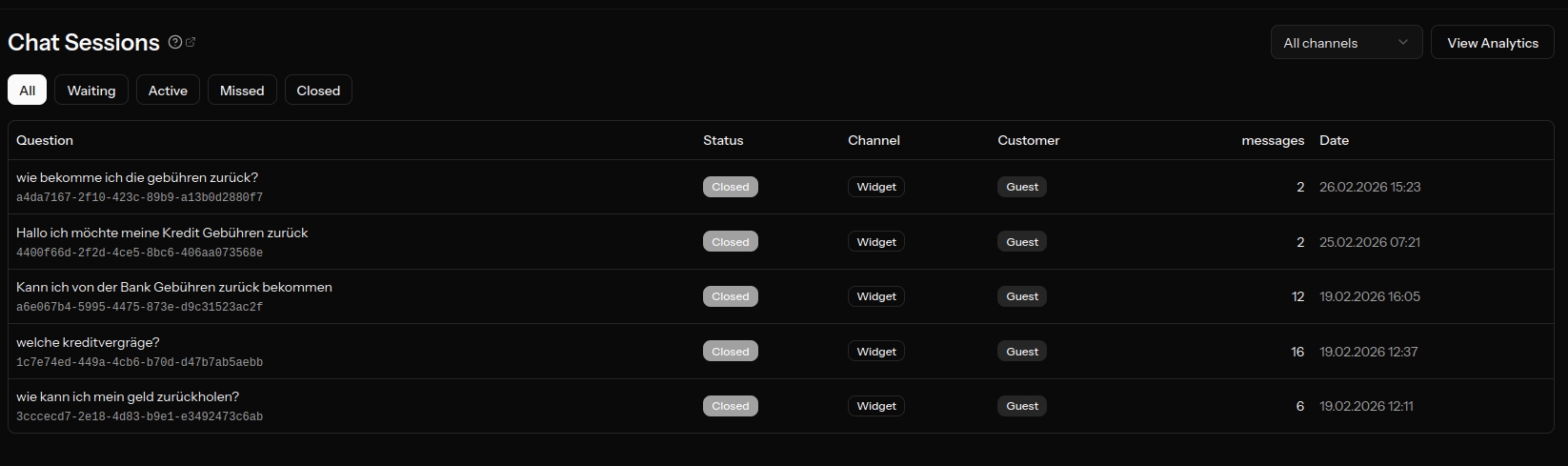
- Sitzungsliste — chronologische Übersicht mit Filter nach Zeitraum, Status, Kanal (Widget / WhatsApp / Telefon) und Bewertung. Jede Zeile zeigt die neueste Nachricht der Unterhaltung, wie in anderen Chat-Apps; kommt sie von deiner Seite, steht davor, wer sie geschrieben hat: „KI:“ für den Assistenten, „Du:“ für dein Team. Eine vom Absender gelöschte Nachricht erscheint als „Diese Nachricht wurde vom Absender gelöscht“. Die erste Frage des Kunden siehst du, wenn du mit der Maus über die Zeile fährst.
- Detail-Ansicht — kompletter Gesprächsverlauf inklusive verwendeter Quellen.
- Direkt antworten — du kannst jederzeit selbst in einen Chat eingreifen und eine Nachricht an den Kunden senden. Bei WhatsApp läuft das über die offizielle Cloud API; bei Widget-Chats erscheint deine Antwort in Echtzeit im Chat-Fenster des Kunden. Website-Chats beantwortest du auch direkt in der Inbox.
- Übersetzen — jede Nachricht des Besuchers und jede Antwort der KI hat Übersetzen: Die Übersetzung in die Sprache der Website erscheint unter dem Original, mit der Sprache des Originals (etwa „(id)“ für Indonesisch). Sie wird gespeichert — nach dem Neuladen und für dein ganzes Team ist sie sofort da, ohne noch einmal zu übersetzen. Deine eigenen Antworten haben keinen Button. Sobald die Sprache des Besuchers bekannt ist (eine seiner Nachrichten oder eine KI-Antwort wurde übersetzt), bietet das Antwortfeld Auf … übersetzen an: Dein Entwurf wird in die Sprache des Besuchers umgeschrieben, Übersetzung rückgängig holt deinen Text zurück. Gesendet wird, was im Feld steht. Schlägt eine Übersetzung fehl, steht der Grund in einer Zeile unter der Nachricht. Passt eine gespeicherte Übersetzung nicht, holt Erneut übersetzen neben der Sprachangabe eine neue und ersetzt sie (am Computer beim Darüberfahren sichtbar, am Handy immer; im WhatsApp-Verlauf eines Leads ebenso).
- KI pausieren — schaltest du die KI in einer Sitzung aus, übernimmt ab sofort dein Team. Eingehende Nachrichten werden nicht mehr automatisch beantwortet, sondern erscheinen direkt im Chat-Detail zur manuellen Bearbeitung. Mit „KI fortsetzen" reaktivierst du den Assistenten.
- Archivieren — räumt die Liste auf, ohne etwas zu verlieren: Eine archivierte Unterhaltung verschwindet aus der Sitzungsliste, zählt aber weiter in allen Statistiken (Chat-Analyse, Chat-Score, Dashboard, Gesprächs-Kontingent und Berichte). Du archivierst auf der Detailseite oder mehrere Unterhaltungen auf einmal über die Auswahl-Kästchen und Ausgewählte archivieren. Der Filter Archiviert neben den Status-Reitern zeigt sie; dort hebst du die Archivierung jederzeit wieder auf. Schreibt der Kunde erneut, ist die Unterhaltung automatisch wieder in der Liste.
- Geschlossene archivieren — archiviert mit einem Klick alle geschlossenen Unterhaltungen, deren letzte Nachricht älter als 7, 30 oder 90 Tage ist; vorher siehst du, wie viele es sind. Auf Wunsch erledigt das die automatische Archivierung einmal am Tag (Einstellungen → KI → Chat-Sitzungen).
- Archivieren oder löschen? — Löschen entfernt eine Unterhaltung samt Nachrichten endgültig, auch aus den Statistiken, und ist SG5-Administratoren vorbehalten. Zum Aufräumen genügt Archivieren.
- Analyse — Antwortrate, Themenverteilung, häufige offene Fragen.
Schwache Antworten erkennst du an niedrigen Bewertungen — diese sind ein guter Startpunkt, um deine Dokumente zu erweitern.
Inbox
Die Inbox bündelt die Gespräche mit deinen Kunden aus drei Kanälen in einer Liste, die neueste Aktivität zuerst:
- E-Mail — die Postfächer, bei denen In Inbox anzeigen eingeschaltet ist (Einstellungen → Postfächer).
- WhatsApp — die Nachrichten deiner WhatsApp-Nummer (WhatsApp in Inbox anzeigen), solange die Nummer nicht im Helpdesk bearbeitet wird.
- Website-Chats — die Chats aus dem Chat-Fenster deiner Website. Die Liste zeigt den Namen des Besuchers (sonst „Website-Besucher“), die letzte Nachricht und ob die KI antwortet (KI aktiv) oder jemand aus deinem Team übernommen hat (Übernommen von …).
Der Kanal-Filter zeigt nur ein Postfach, WhatsApp oder die Website-Chats; die Suche und Nur ungelesene gelten für alle drei. Ungelesene Nachrichten zählen in der Zahl neben „Inbox“ in der Seitenleiste mit, auch die aus Website-Chats.
In einem Website-Chat siehst du den ganzen Verlauf mit Besucher, KI und Team. Übernehmen pausiert die KI für diesen Chat; deine Antwort erscheint nach wenigen Sekunden im Chat-Fenster des Besuchers, und schon das Senden übernimmt das Gespräch. KI fortsetzen gibt den Chat an den Assistenten zurück. Nachrichten des Besuchers und der KI übersetzt du mit Übersetzen wie auf der Chat-Seite — es ist dieselbe gespeicherte Übersetzung. Rechts verknüpfst du den Chat mit einem bestehenden Lead oder legst aus Name und E-Mail des Besuchers einen neuen an. Website-Chats sieht, wer die Chat-Sitzungen sehen darf; übernehmen und antworten kann, wer Leads bearbeiten darf.
Lead aus einer E-Mail anlegen
Lead aus diesem Kontakt erstellen öffnet bei einer E-Mail das Formular Lead anlegen, schon ausgefüllt mit dem, was die E-Mail selbst sagt:
- Aus der Signatur der neuesten E-Mail des Absenders: Name, Telefon (eine Handynummer zuerst), Firma und Funktion. Die Funktion steht in den Notizen („Funktion (laut Signatur): …“). Zitierte frühere Nachrichten, deine eigenen Antworten und Anhänge werden nicht gelesen. Übernommen wird nur, was wörtlich in der Signatur steht.
- Ohne Signatur: der Name aus der Adresse (
anna.beispiel@…→ Anna Beispiel), nie aus einer Sammeladresse wieinfo@oderoffice@. - Website: die Domain der Absenderadresse. Daten importieren liest sie einmal von selbst (siehe Daten eines Leads importieren) und füllt nur Felder, die noch leer sind. Die Telefonnummer aus der Signatur bleibt also vor der Zentrale der Website. Bei Freemail-Adressen (Gmail, GMX, Outlook …) wird keine Website gelesen.
Unter jedem vorausgefüllten Feld steht, woher der Wert kommt. Prüfe und ändere die Felder, dann Lead anlegen: Der Lead entsteht wie jeder andere (Standard-Bearbeiter, eigene Felder), und die Konversation hängt daran. Abbrechen legt nichts an. Gibt es zur Adresse schon einen Lead, bietet der Dialog An bestehenden Lead anhängen an. WhatsApp und Website-Chats legen den Lead weiter mit einem Klick an.
Dokumente
Dokumente sind die Wissensbasis deines KI-Assistenten. Hier kannst du Texte, FAQs, Anleitungen oder Produkt-Hintergründe hinzufügen, die nicht aus deinem Shop synchronisiert werden.
- Hinzufügen — direkt im Editor schreiben oder Markdown einfügen.
- Bearbeiten — bestehende Dokumente jederzeit aktualisieren; die Änderungen werden umgehend für den Chat verfügbar.
- Zuweisen — Dokumente an bestimmte Suchanfragen binden, damit sie als Quelle bei diesen Suchen bevorzugt werden.
Häufiger Anwendungsfall: ein Dokument „Versand & Rückgabe" deckt fast alle Service-Fragen ab.
FAQ hinzufügen
FAQs sind die schnellste Art, häufige Kundenfragen abzudecken. Eine gut gepflegte FAQ-Sammlung reduziert spürbar die Zahl an Anfragen, die im Chat oder per E-Mail landen.

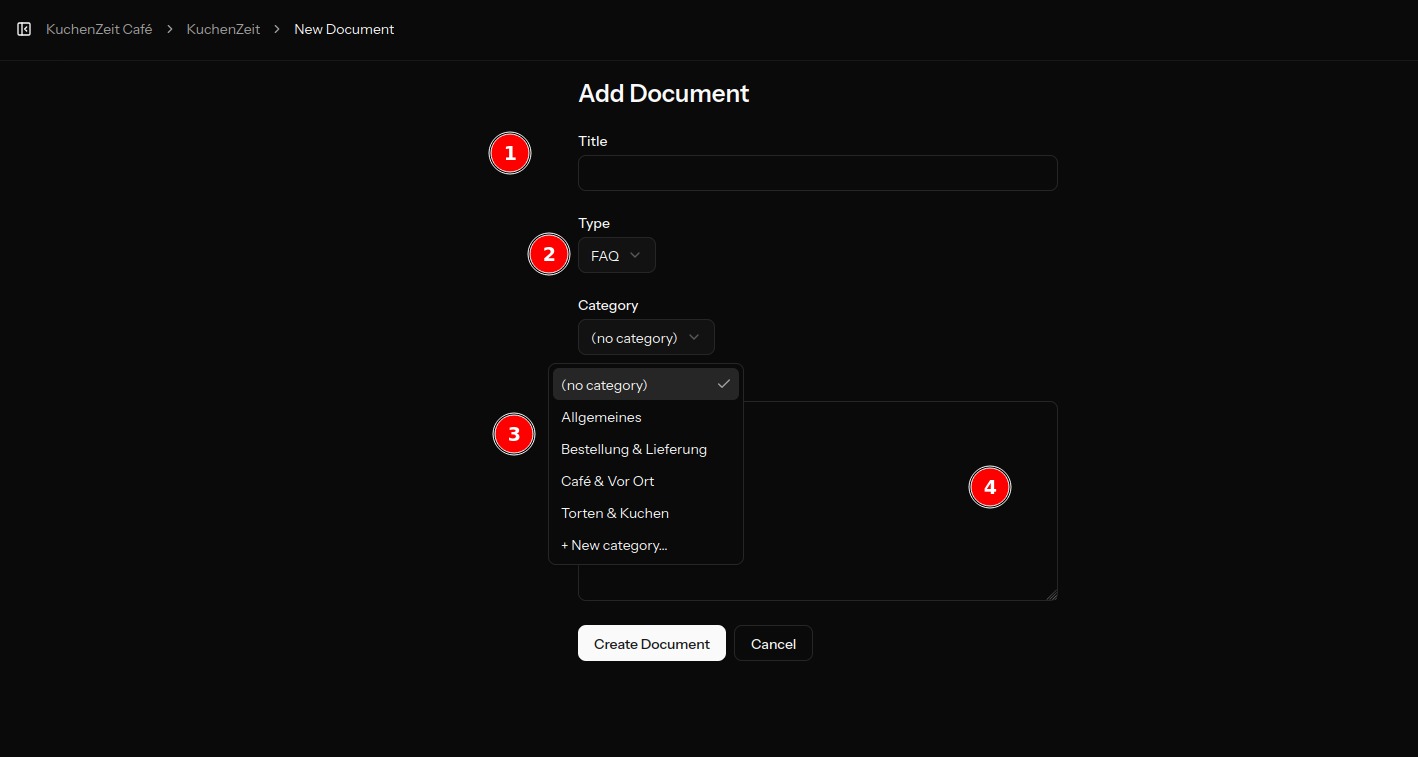
- Titel — formuliere die Frage so, wie ein Kunde sie tatsächlich stellen würde („Wie lange dauert der Versand?" statt „Versandzeiten").
- Typ — wähle FAQ. Damit weiß der Assistent, dass es sich um eine Frage-Antwort-Einheit handelt, und priorisiert das Dokument bei passenden Suchanfragen.
- Kategorie — vorhandene Kategorie auswählen oder über + New category… eine neue anlegen. Hilft beim Auffinden und gruppiert verwandte FAQs im Widget.
- Inhalt — die eigentliche Antwort. Kurz und konkret schreiben; der Assistent nutzt den Text 1:1 als Quelle. Markdown (z. B. Listen, Links) ist erlaubt.
Tipp: Nach dem Speichern kannst du in den Suchanfragen nachschauen, ob die FAQ tatsächlich für die erwarteten Suchbegriffe gefunden wird — und gegebenenfalls den Titel anpassen oder Tags ergänzen.
FAQs übersetzen
Nutzt dein Widget mehrere Sprachen (siehe Sprachen & automatische Übersetzung), kannst du FAQs pro Sprache pflegen — Besucher sehen Frage und Antwort dann automatisch in ihrer Widget-Sprache:
- Pro FAQ — auf der Bearbeiten-Seite einer FAQ erscheint die Karte „Übersetzungen“ mit einem Reiter je unterstützter Sprache. Leere Felder fallen auf den Originaltext zurück — du musst also nicht alles übersetzen. Leere Felder automatisch übersetzen ergänzt fehlende Titel und Antworten per KI; du prüfst und speicherst.
- Alle auf einmal — in der Dokumentenliste (Filter „FAQ“) startet Alle FAQs übersetzen einen Hintergrund-Lauf, der nur fehlende Sprachen ergänzt. Vorhandene Übersetzungen werden nie überschrieben.
- Kategorien — Kategorie-Namen übersetzt du auf der Seite „Kategorien verwalten“ über das Sprachen-Symbol an jeder FAQ-Kategorie (mit demselben Auto-Übersetzen-Button). Ein Name pro Sprache und Kategorie — die Gruppierung im Widget bleibt dadurch immer konsistent.
Sichtbarkeit: öffentlich oder nur intern
Jedes Dokument hat eine Sichtbarkeit. Öffentlich (Standard) bedeutet: im Widget, in der Suche und für Kunden-Assistenten verfügbar. Nur intern kennen ausschließlich Backoffice-Assistenten mit dem Wissen „Alle Dokumente“ — interne Inhalte erscheinen nie im Widget oder in einer Kundenantwort. So legen Sie Prozessbeschreibungen, Preislisten oder Eskalationsregeln für Ihr Team ab, ohne sie zu veröffentlichen. Die Sichtbarkeit wählen Sie beim Anlegen und Bearbeiten; in der Dokumentenliste schalten Sie sie per Klick auf das Abzeichen um und filtern nach Nur intern. Von WordPress synchronisierte Seiten bleiben öffentlich, bis Sie sie umstellen.
Suchanfragen
Komplette Liste aller Suchanfragen, die in deiner Website ausgeführt wurden — mit Trefferzahl, Zeitstempel und (sofern vorhanden) zugeordnetem Kunden.
- Cohort-Filter — nach Identifizierte Kunden, Bekannte Besucher, Wiederkehrende Besucher oder Anonyme Anfragen. Stellt schnell die wichtige Frage: wer sucht was?
- Gruppieren nach Kunde — fasst alle Anfragen einer Person zusammen, sortiert nach Häufigkeit. Gut für die Vertriebssicht.
- Status — neu, in Bearbeitung, erledigt. Hilft dir, Anfragen ohne Treffer abzuarbeiten.
Produkt für einen Suchbegriff ignorieren — liefert die Suche für einen Begriff ein unpassendes Produkt (z. B. ein Ratten-Spray bei der Suche nach „Blattläuse“), blendest du es über das Augen-Symbol am Produkt-Badge gezielt für genau diesen Suchbegriff aus. Bei allen anderen Suchen bleibt das Produkt sichtbar. Ein Klick stellt es wieder her — gesammelt findest du alle ignorierten Produkte zudem im Zuweisen-Dialog unter „Ignorierte Produkte“.
Über das Drei-Punkte-Menü auf jeder Zeile kannst du Anfragen archivieren, einer Kampagne zuordnen oder Synonyme generieren.
Kampagnen
Die Kampagnen-Seite zeigt, woher die Besucher deiner Website kommen und was daraus wird: Besuche, Leads und Kunden nach Quelle, Medium, Kampagne und Landingpage, mit Verlauf und PDF-Report.
- UTM-Tracking — Besuche über Links mit UTM-Parametern (Newsletter, Anzeigen, Social Posts) werden der passenden Quelle und Kampagne zugeordnet. Mit Alle Besuche zählen auch Besuche ohne Parameter, mit der Herkunft als Quelle.
- Tabellen — Quellen, Kampagnen und Top-Landingpages mit Besuchen, Leads und je einer Spalte pro Status, der als gewonnen oder verloren gilt. Ein Klick auf eine Zeile filtert die anderen Tabellen. Shops sehen zusätzlich Kunden, Umsatz und den durchschnittlichen Bestellwert.
- Bestellungen und Leads — Shops wechseln oben zwischen den beiden Ansichten. Welche zuerst öffnet, legst du unter Einstellungen → Conversions → Kampagnen-Seite fest; die geöffnete Ansicht bleibt in der Adresse, so zeigen ein Neuladen oder ein geteilter Link dieselbe Ansicht.
- Klicks & Ziele — hat deine Site Klick-Ziele, zeigt jede Tabelle eine Spalte Klicks, die Tabelle Ziele listet Klicks und Besuche pro Ziel, und der Filter Besuche mit … schränkt die ganze Seite auf die Besuche mit einem Klick auf dieses Ziel ein. Klicks zählen nie als Leads.
- WhatsApp-Chats — sind WhatsApp-Chats mit Besuchen verknüpft, zeigen die Tabellen, eine Kachel und das Diagramm auch die Chats, die über jede Quelle, Kampagne und Seite begonnen haben.
- PDF-Bericht — zeigt dieselben Klicks, Ziele und WhatsApp-Chats wie die Seite und übernimmt den Filter Besuche mit ….
Links
Unter Links legst du Kurzlinks für deine Site an — für Flyer, Speisekarten, Visitenkarten, Social-Media-Profile oder WhatsApp. Ein Kurzlink bleibt immer gleich; wohin er führt, kannst du jederzeit ändern. So funktionieren gedruckte QR-Codes weiter, auch wenn sich die Zielseite ändert. Links gibt es in jedem Tarif.
- Link anlegen — Neuer Link → Zieladresse einfügen. Das Ende des Kurzlinks wird zufällig gewählt (z. B.
…/Ab3dEf7), oder du gibst ein eigenes ein: Buchstaben, Ziffern,-und_, höchstens 64 Zeichen — kein?,/oder=. Kampagnen-Parameter wieutm_sourcegehören in die Felder unter Kampagnen-Parameter (UTM), die Zieladresse beginnt mithttps://oderhttp://; was nicht passt, steht direkt unter dem Feld. Kurz-Domain und Ende lassen sich danach nicht mehr ändern, Ziel, Titel und Tags schon. - Kurz-Domain — jede Site nutzt die gemeinsame Kurz-Domain von InsightHub. Hat SG5 deiner Site eine eigene SG5-Kurz-Domain gegeben, wählst du sie im Dialog aus.
- Tags — bis zu 10 Stichwörter pro Link (z. B. Flyer, Herbst), mit denen du die Liste filterst.
- Kampagnen-Parameter (UTM) —
utm_source,utm_medium,utm_campaign,utm_content,utm_termwerden beim Klick an das Ziel angehängt, außer das Ziel enthält den Parameter schon. Führt der Link auf deine Website, zeigt die Seite Kampagnen, welche Besuche und Leads von ihm kamen. - Ablaufdatum — nach diesem Zeitpunkt zeigt der Kurzlink eine neutrale Seite und zählt keine Klicks mehr.
- QR-Code — das QR-Symbol in der Zeile zeigt den Code; als PNG für Dokumente oder SVG für den Druck herunterladen. Der Code enthält nur den Kurzlink.
- Klicks — das Diagramm-Symbol zeigt die Klicks der letzten 7, 30 oder 90 Tage: pro Tag, nach Land, nach verweisender Website, nach Gerät und nach Kampagne (
utm_source,utm_mediumundutm_campaign, mit denen der Kurzlink aufgerufen wurde, z. B.l.deinefirma.at/menu?utm_source=newsletter; Werte mit einem @ werden nie gespeichert). Gespeichert werden keine IP-Adressen und keine Cookies; die Details bleiben 90 Tage, die Summe bleibt. - UTM des Besuchers weitergeben — ein Schalter pro Link unter Kampagnen-Parameter. Wird der Kurzlink mit
utm_source,utm_medium,utm_campaign,utm_contentoderutm_termaufgerufen (z. B. aus einem Newsletter), kommen diese ans Ziel — nur wo weder das Ziel noch der Link sie setzt. Sonst wird nichts weitergegeben. - Importieren und exportieren — Aus CSV-Datei importieren über den Pfeil neben Neuer Link; Exportieren lädt die Liste mit ihren Filtern als CSV herunter. Pflicht ist nur die Spalte
target_url; weitere Spalten sindslug,title,tags(mit|getrennt),host,utm_source…utm_termundutm_passthrough. Links, die es schon gibt (gleiche Domain und Endung), werden aktualisiert; der Export lässt sich wieder importieren. Höchstens 1 MB und 5.000 Zeilen, UTF-8. - Ohne Ziel — der Status-Filter zeigt Enden, die auf deiner Domain aufgerufen wurden, aber noch kein Ziel haben (z. B. alte Links nach einem Umzug von pxl.to). Ziel eintragen, und sie leiten weiter. Gehört ein Ende nicht dir (z. B. ein Scanner, der Adressen ausprobiert), wähle im Zeilenmenü Ignorieren — oder hake mehrere Zeilen an und ignoriere sie zusammen. Ein ignoriertes Ende wird nicht mehr gezählt und nicht mehr angezeigt; der Filter Ignoriert zeigt es, Nicht mehr ignorieren holt es zurück.
- Archivieren und löschen — ein archivierter Link führt nirgendwohin, bleibt aber in der Liste und lässt sich wiederherstellen. Ein gelöschter Link verschwindet; sein Ende bleibt 30 Tage gesperrt, damit ein alter Ausdruck nie einen anderen Link öffnet. Änderungen kommen innerhalb einer Minute bei Besuchern an.
- Anzahl — Starter: 50 Links, Professional (und die Testphase): 1.000, Business und Enterprise: unbegrenzt. Archivierte Links zählen mit, gelöschte nicht. Oben rechts siehst du, wie viele du nutzt.
- Berechtigungen — wer Leads sehen darf, sieht die Links; wer Leads bearbeiten darf, legt Links an und ändert sie. Externe Partner sehen die Seite nicht.
Gelöschte Links und der Papierkorb
Löschen verschiebt einen Link in den Papierkorb auf der Links-Seite. Dort sehen Sie die bisherige Zieladresse, Klicks, den Löschzeitpunkt, die löschende Person (bei älteren Einträgen gegebenenfalls unbekannt) und das Datum, ab dem die Adresse automatisch wieder frei wird. Die voreingestellte Sperre beträgt 30 Tage; der Bestätigungsdialog zeigt die eingestellte Dauer.
Wiederherstellen behält Ziel, Titel, Tags, Kampagnenparameter und Klicks bei. Ohne Ziel kehrt ein Link als Ohne Ziel zurück. Eine entfernte Domain muss zuerst wieder verbunden werden; auch das Link-Limit Ihres Pakets gilt weiterhin. Sie können mehrere Links markieren und gemeinsam wiederherstellen.
Endgültig löschen entfernt den Link und seine Klickdaten unwiderruflich. Die Adresse ist sofort frei. Alte Ausdrucke und geteilte Links zeigen danach eine 404-Seite, bis jemand dieselbe Adresse neu anlegt; dann führen auch die alten Ausdrucke zu diesem neuen Ziel. Prüfen Sie deshalb die Bestätigung sorgfältig. Die Aktion ist auch für mehrere markierte Links möglich. Nach Ablauf der Sperre wird der Link automatisch endgültig entfernt.
Wenn eine Adresse noch in Ihrem Papierkorb liegt, führt der Hinweis beim Anlegen dorthin: Stellen Sie den Link wieder her oder löschen Sie ihn endgültig, bevor Sie die Adresse neu verwenden. Ein CSV-Import überspringt solche Zeilen mit Adresse im Papierkorb. Bei Adressen anderer Websites oder auf der gemeinsamen Domain bleiben die Hinweise allgemein. Systemadministratoren finden den Papierkorb für die System-Domains unter Admin → Kurzlinks.
Kurzlinks aus Link-Vorlagen, Formularen, Umfragen und Buchungsseiten
- Link-Vorlagen — unter Einstellungen → Automatisierung → Link-Vorlagen hat jede Vorlage den Schalter Kurzlink. Ist er an, bekommt der Lead statt des langen, verschlüsselten Links einen Kurzlink — einen pro Lead und Vorlage, der wiederverwendet wird. Das gilt für die Schnellaktionen auf dem Lead und für Links in E-Mails und WhatsApp-Nachrichten. Unter Kurz-Domain wählst du pro Vorlage Standard der Site oder eine deiner Domains; der Kurzlink eines Leads behält die Domain, mit der er angelegt wurde.
- „Link geöffnet“ im Verlauf — öffnet der Lead seinen Kurzlink, steht im Verlauf des Leads „Link geöffnet“ mit Vorlage, Land, Gerät und der Seite, von der er kam (höchstens einmal pro halbe Stunde, Bots zählen nicht).
- Kurzlink kopieren — neben dem Link eines Formulars, einer Umfrage und einer Buchungsseite. Der erste Klick legt den Kurzlink an, danach wird derselbe wiederverwendet.
- Automatisch angelegte Links zählen nicht zur Anzahl in deinem Tarif. In der Liste filterst du sie mit Angelegt von → Automatisch.
Eigene Kurz-Domain
Ab dem Tarif Professional verbindest du eine Subdomain deiner Website (z. B. l.deinefirma.at) für deine Links: Professional 5, Business 10, Enterprise 25 Domains. In einer Organisation gilt die Zahl für alle Sites und die Organisation zusammen — siehe Domains für mehrere Sites.
- Links → Domains → Domain eingeben → Verbinden. Deine Website selbst (
deinefirma.at) geht nicht, nur eine Subdomain. - Beim DNS-Anbieter deiner Domain den angezeigten CNAME-Eintrag anlegen (Name = deine Subdomain, Ziel = die angezeigte Adresse). Nur ein CNAME, kein A-Eintrag. Liegt deine Domain bei Cloudflare, stelle den Eintrag auf Nur DNS (graue Wolke) — mit oranger Wolke funktioniert es nicht. Meist dauert es einige Minuten, manchmal bis zu einem Tag.
- Die Domain wird alle paar Minuten geprüft; Jetzt prüfen fragt sofort. Ist sie Aktiv, ist auch das Zertifikat (https) fertig, und du wählst sie beim Anlegen eines Links aus.
- Alte Links ohne Import — hattest du auf der Domain schon Kurzlinks (z. B. bei pxl.to), werden sie erfasst, sobald die Domain auf InsightHub zeigt: jeder Aufruf erscheint in der Liste als Noch ohne Ziel mit seiner Anzahl, du trägst das Ziel ein.
- Unbekannte Endungen erfassen — ein Schalter pro Domain, gespeichert mit Speichern auf ihrer Karte. Ausgeschaltet wird nichts mehr erfasst, Besucher sehen dann die Seite für unbekannte Links. Typische Scanner-Adressen (z. B.
server-status,wp-login) und Bots werden nie erfasst. - Benachrichtigung — unter Einstellungen → Benachrichtigungen → „Links“ schaltest du Neuer Link ohne Ziel ein (im Glockensymbol und/oder per E-Mail; standardmäßig aus). Neue Enden kommen gesammelt alle paar Minuten.
- Startseite und unbekannte Links — wohin die Domain ohne Ende führt und wohin ein Ende ohne Ziel führt (leer = eine neutrale Seite).
- Standard-Kurz-Domain — oben im Dialog Domains wählst du, welche Domain neue Links und die automatisch angelegten Kurzlinks (Link-Vorlagen, Formulare, Buchungsseiten, Umfragen) nutzen; Als Standard auf einer aktiven Domain macht dasselbe. Automatisch nimmt zuerst deine eigene Domain, dann eine SG5-Domain, dann die gemeinsame. Bestehende Links behalten ihre Domain. Eine geänderte Auswahl gilt, sobald du Speichern klickst.
- Entfernen — die Links der Domain werden archiviert, nicht gelöscht. Verbindest du die Domain wieder, stellst du sie in der Liste wieder her.
Domains für mehrere Sites
Eine Organisation kann eine Kurz-Domain (z. B. l.example.com) einmal verbinden und alle oder ausgewählte ihrer Sites darauf Links anlegen lassen. Eingerichtet wird sie unter Organisation → Einstellungen → Kurz-Domains.
- Jede Site behält ihre Links — jede Site legt auf der Domain ihre eigenen Links an, sieht nur deren Statistiken und zählt sie zu ihrer eigenen Anzahl an Links. Jedes Ende gibt es auf der Domain nur einmal: Hat eine Site
…/menuschon angelegt, kann keine andere Site dieses Ende nutzen. - In der Site — unter Links → Domains steht eine Domain der Organisation mit der Markierung Organisation und nur zum Ansehen: Startseite, unbekannte Links und welche Sites sie nutzen dürfen, ändern Inhaber und Admins in den Organisationseinstellungen (In den Organisationseinstellungen verwalten). Ist sie Aktiv, wählst du sie beim Anlegen eines Links und als Standard-Kurz-Domain aus wie eine eigene.
- Eigene Domain freigeben — auf einer eigenen Domain der Site finden Inhaber und Admins der Organisation Für die ganze Organisation freigeben. Danach gehört die Domain der Organisation und ist zuerst nur dieser Site zugeordnet; Links, Statistiken und der Status der Domain bleiben. Das lässt sich nicht rückgängig machen — die Organisation kann die Liste aber wieder auf diese eine Site beschränken.
- Noch ohne Ziel — Enden, die auf einer Domain der Organisation aufgerufen wurden, aber noch niemand angelegt hat, erscheinen bei jeder Site, die die Domain nutzen darf, als Noch ohne Ziel (Filter Ohne Ziel). Die erste Site, die einem Ende ein Ziel gibt, bekommt es; bei den anderen Sites verschwindet es aus der Liste. Die Benachrichtigung Neuer Link ohne Ziel meldet nur Enden auf den eigenen Domains der Site.
- Site nicht mehr freigegeben — nimmt die Organisation eine Site aus der Liste oder verlässt die Site die Organisation, legt sie auf der Domain keine neuen Links mehr an; ihre bestehenden Links leiten weiter.
- Anzahl der Domains — die Zahl eigener Domains aus dem Plan zählt pro Organisation: Domains der Sites und Domains der Organisation zusammen.
Conversions
Unter Einstellungen → Conversions legst du fest, welche Besuche InsightHub auf deiner Website zählt, wie es Besucher wiedererkennt und welche Klicks als Ziele zählen. Die Ergebnisse siehst du auf der Seite Kampagnen. Sites ohne eigene Einstellungen zählen wie bisher nur Kampagnen-Besuche; sobald du den Tab speicherst, gelten die neuen Einstellungen.
Besuche zählen
- Alle Besuche — auch Besuche ohne UTM-Parameter. Die Quelle ergibt sich aus der Herkunft: Suchmaschinen (z. B. google / organic), soziale Netzwerke (z. B. facebook / social), andere Websites (deren Domain / referral) oder direkt (direct / direct).
- Nur Kampagnen-Besuche — nur Besuche über Links mit UTM-Parametern, wie bisher.
- Aus — keine Besuche. Klick-Ziele und Formulare zählen weiter.
Bots, Crawler und Link-Vorschauen werden nicht gezählt.
Besucher wiedererkennen
- Ohne Cookies (empfohlen, Standard für neue Sites) — im Browser wird nichts gespeichert. InsightHub erkennt einen Besucher einen Tag lang an IP-Adresse und Browser, unkenntlich gemacht mit einem Schlüssel, der jeden Tag wechselt. IP-Adresse und Browser werden nicht gespeichert.
- Für den Browser-Tab — die Seite merkt sich eine Besucher-ID, bis der Tab geschlossen wird.
- Mit Cookie nach Zustimmung — sobald der Besucher Statistik-Cookies zustimmt, erkennt ihn ein eigenes Cookie (7, 30 oder 90 Tage) bei späteren Besuchen wieder. Unterstützt werden die WP Consent API (Complianz, CookieYes …), Google Consent Mode und
InsightHub.consent(true). Ohne Zustimmung arbeitet InsightHub ohne Cookies; zieht der Besucher die Zustimmung zurück, wird das Cookie gelöscht.
Formular-Leads und Shop-Bestellungen finden ihren Besuch in jeder Einstellung — ohne Cookies über denselben Tagesschlüssel.
Klick-Ziele
Klicks, die ohne Formular zählen: ein WhatsApp-Chat, ein Anruf, eine Terminbuchung. Fertige Ziele sind WhatsApp (Links auf wa.me, api.whatsapp.com oder whatsapp:), Anruf (tel:), E-Mail (mailto:), Terminbuchung (InsightHub-Buchungsbuttons und eingebettete Buchungskalender), Download (Links auf PDF-, ZIP-, Office-, Audio- und Videodateien) und Externer Link (Links auf andere Websites). Jedes schaltest du einzeln ein und gibst ihm einen eigenen Namen.
Eigene Ziele erkennst du am Text des Links oder Buttons, an der Link-Adresse, an einem CSS-Selektor oder nur per Code mit InsightHub.track("goal_…"). Pro Klick zählt ein Ziel, eigene Ziele zuerst; klickt derselbe Besucher innerhalb einer Minute noch einmal, zählt das einmal.
WhatsApp-Chats
Ein Chat, der auf WhatsApp beginnt, lässt sich mit dem Besuch verknüpfen, von dem er kommt: Du siehst seine Quelle, Kampagne und die Seite mit dem WhatsApp-Button. Dafür muss deine WhatsApp-Nummer mit InsightHub verbunden sein (mit Anzeige-Telefonnummer) und das Klick-Ziel WhatsApp eingeschaltet. Du wählst, wie Chats verknüpft werden:
- Aus — Chats werden nicht mit Besuchen verknüpft (Standard).
- Erste Nachricht (empfohlen) — InsightHub merkt sich den vorausgefüllten Text jedes WhatsApp-Klicks und gleicht die erste Nachricht des Chats mit den Klicks der letzten Minuten ab (standardmäßig 60). An die Nachricht wird nichts Sichtbares angehängt. Mit Formulierung pro Besucher variieren bekommt jeder Besucher eine etwas andere Begrüßung, so lassen sich zwei Besucher unterscheiden, die gleichzeitig klicken.
- Referenz in der Nachricht — ein kurzer Code wie „(Ref K7PQ)“ wird ans Ende des vorausgefüllten Texts angehängt. Er findet den Besuch zuverlässig, auch Tage später; Kunden sehen den Code und können ihn löschen. Das Wort davor kannst du ändern.
- Versteckte Referenz — derselbe Code als unsichtbare Zeichen. Kunden sehen ihn nicht, manche Handys entfernen ihn. Er ist ein verstecktes Merkmal in den Nachrichten deiner Kunden, erwähne ihn deshalb in deiner Datenschutzerklärung.
Links auf deine Nummer ohne vorausgefüllten Text beginnen mit einem Text, den du festlegst (standardmäßig „Hallo!“). Zwei Dinge funktionieren in jedem Modus: Ein Chat aus einer Meta-Anzeige mit WhatsApp-Button wird mit seiner Anzeige verknüpft, und eine Nachricht, die dem Text eines deiner WhatsApp-Buttons entspricht, verrät die Seite, auf der der Button steht. Der Tab zeigt, wie viele Chats der letzten sieben Tage begonnen haben, verknüpft wurden und nicht eindeutig waren; bei vielen nicht eindeutigen funktioniert Referenz in der Nachricht besser. Ein verknüpfter Chat zählt in den Tabellen unter Kampagnen, zeigt im Helpdesk-Gespräch, woher er kam, und gibt seine Herkunft an den Lead weiter, auch wenn du den Lead erst später aus dem Chat anlegst. Der Code erscheint nie im Betreff des Gesprächs und nie beim KI-Assistenten.
Formulare
Mit dem WordPress-Plugin schicken Bricks- und Elementor-Formulare ihre Leads von selbst (Plugin → Conversions). Auf anderen Seiten rufst du nach dem Absenden InsightHub.convert({…}) auf und für weitere Schritte desselben Formulars InsightHub.enrich({…}) — der Tab zeigt beide Snippets zum Kopieren. Jeder Lead kommt zu dem Besuch, aus dem er stammt; gibt es keinen, landet er unter direct / direct, verloren geht keiner.
Über WordPress geschickt (die Voreinstellung bei Submission in der Aktion InsightHub) wird aus einem Bricks- oder Elementor-Formular ein Lead; es entsteht keine Einsendung eines InsightHub-Formulars, unter Formulare erscheint also nichts. Wähle für Name, E-Mail, Telefon, Website, Nachricht und Consent (ab Plugin 2.59.0) das passende Formularfeld: Der Lead zeigt dann in seinen Formulardaten, ob die Einwilligungs-Checkbox angehakt war, und ihren Text. Unter Extra fields braucht jedes Feld den Schlüssel eines vorhandenen eigenen Felds (Einstellungen → Eigene Felder); mit einem unbekannten Schlüssel wird der Lead trotzdem gespeichert, aber keines der Extra-Felder dieser Einsendung landet in seinen eigenen Feldern.
Script auf deinen Seiten
Das Zählen läuft im InsightHub-Script. Im WordPress-Plugin ab Version 2.52.0 schaltest du im Tab Conversions das Conversion-Tracking ein (es ist anfangs aus); dann setzt das Plugin das Script auf jede Seite, ohne Chat im Modus „nur Zählen“. Besucher wiedererkennen und alles andere stellst du hier in InsightHub ein; der Plugin-Tab zeigt die gewählte Einstellung an. Auf anderen Websites fügst du eines der Snippets aus dem Tab auf jeder Seite ein. Zum Testen öffnest du deine Website mit ?sg5ih_debug=1: Ein kleines Fenster zeigt jeden gezählten Besuch und Klick.
Kampagnen-Seite
Zuerst anzeigen legt fest, mit welcher Ansicht die Kampagnen-Seite öffnet: Automatisch (Bestellungen bei Shops, sonst Leads), Bestellungen oder Leads. Die Auswahl hat ihren eigenen Speichern-Button, getrennt von den Einstellungen zum Zählen darüber. Eine Site ohne Bestellungen hat nur die Ansicht Leads.
Synchronisierung
Hier verbindest du InsightHub mit deinem Shop und hältst die Produktdaten aktuell.
- Voll-Sync — alle Produkte und statischen Seiten neu einlesen. Empfohlen einmalig beim Start, danach nur bei großen Änderungen.
- Inkrementelle Sync — nur geänderte Produkte; läuft automatisch nach Konfiguration.
- Bestands-Monitor — meldet automatisch ausverkaufte Artikel, damit der Chat nichts Falsches empfiehlt (nur WooCommerce).
- Shopify-Sync — bei Shopify-Websites ersetzt eine „Shopify synchronisieren“-Karte den Produkt- und Seiten-Sync: ein Lauf holt Produkte, Seiten und Blog-Beiträge. Mit dem Auto-Sync-Intervall (Einstellungen → Sync & Filter) läuft das automatisch — wählbar von jeder Minute bis alle 24 Stunden; auch Bestände und Preise bleiben so aktuell.
- Business-Central-Sync — bei Business-Central-Websites holt die Karte „Business Central synchronisieren“ die Artikel direkt aus Dynamics 365 (gesperrte Artikel werden übersprungen). Auch hier hält das Auto-Sync-Intervall die Daten automatisch aktuell; Webshop-Seiten gibt es in BC nicht.
- Website ohne Shopsystem — mit der Plattform „Andere Website“ zeigt die Seite nur die Karte „Statische Seiten-Sync“: Sie lädt die Seiten aus deiner Sitemap und deinen Seitenlisten. Das Ergebnis sagt, wie viele Seiten geladen wurden und wie viele davon länger sind, als die Suche erfasst.
Bei Sync-Fehlern siehst du die Logs direkt auf dieser Seite. Der häufigste Grund: ungültige API-Credentials in den Einstellungen → Sync & Filter.
Widget
Das Chat- und Such-Widget wird per JavaScript-Snippet in deine Website eingebunden. In der Widget-Konfiguration legst du Aussehen und Verhalten fest.
- Modus — nur Chat, nur Suche, oder beides kombiniert. Reservierungs-Modus für Gastronomie/Hotel ist ebenfalls verfügbar.
- Erscheinungsbild — Farbe, Icon-Farbe, Position (rechts/links unten), Begrüßungstext sowie die Lagerstatus-Beschriftungen der Produktkarten.
- Einbettcode — den fertigen Snippet findest du unter Einstellungen → Chat-Widget (Kopieren-Button); einmalig vor das schließende
</body>-Tag einfügen. WordPress-Websites mit InsightHub-Plugin brauchen das nicht — dort wird das Widget automatisch eingebunden. - Einbetten bei Shopify — im Shopify-Admin unter Onlineshop → Themes → ⋯ → Code bearbeiten die Datei
layout/theme.liquidöffnen und den Snippet direkt vor</body>einfügen. Speichern — das Widget erscheint auf allen Storefront-Seiten.
Änderungen an Konfiguration und Inhalten werden automatisch im Widget aktualisiert — kein erneutes Einbinden nötig.
Sprachen & automatische Übersetzung
Das Widget spricht acht Sprachen (Deutsch, Englisch, Französisch, Spanisch, Italienisch, Niederländisch, Portugiesisch, Indonesisch). Unter Einstellungen → Chat-Widget legst du fest, welche davon deine Website nutzt:
- Widget-Sprache — die Standardsprache der Oberfläche (Tabs, Platzhalter, Beschriftungen, FAQ-Bereich).
- Automatische Spracherkennung — Erkennung aktivieren und die unterstützten Sprachen auswählen. Besucher sehen das Widget dann automatisch in ihrer Browser-Sprache; alle anderen bekommen die Standardsprache. Beispiel: unterstützt sind Deutsch, Niederländisch und Indonesisch, Rückfall-Sprache ist Englisch.
- Sprachwahl im Widget — bei zwei oder mehr unterstützten Sprachen zeigt das Widget im Kopfbereich ein kleines Sprach-Dropdown. Wer z. B. an einem fremden Rechner mit falsch eingestellter Browser-Sprache sitzt, wechselt damit manuell — die Wahl wird im Browser gemerkt und hat ab dann Vorrang vor der automatischen Erkennung.
- Eigene Texte je Sprache — Titel, Untertitel, Platzhalter, Button-Beschriftungen, Hinweistext und Lagerstatus-Beschriftungen lassen sich pro Sprache überschreiben (Karte „Übersetzungen“ im Widget-Tab). Der Button Automatisch übersetzen füllt leere Felder per KI aus deinen Standard-Texten — bereits ausgefüllte Felder bleiben unangetastet; du prüfst und speicherst.
- KI-Hinweis (EU AI Act) — Besucher müssen vor dem Chat erfahren, dass sie mit einer KI sprechen (Art. 50 KI-Verordnung, gilt seit 2. August 2026). Ist dein Hinweistext leer, zeigt das Widget deshalb automatisch in jeder Sprache: „Sie chatten mit einem KI-Assistenten. Antworten können Fehler enthalten – bei wichtigen Anliegen wenden Sie sich bitte an unser Team.“ Ein eigener Hinweistext ersetzt diese Zeile — nenne darin die KI ausdrücklich („KI-Assistent“ oder „KI-Chatbot“, nicht nur „Chatbot“), gern ergänzt um deinen Datenschutz-Link. Ganz ausschalten lässt sich der Hinweis nicht.
Auch FAQ-Inhalte lassen sich pro Sprache pflegen — siehe FAQs übersetzen. Die Antworten des KI-Assistenten folgen ohnehin automatisch der Sprache des Kunden.
API-Schlüssel
Schlüssel für Server-zu-Server-Aufrufe der InsightHub-API. Praktisch, wenn du eigene Skripte oder Drittsysteme an InsightHub anbinden möchtest.
- Generieren — neuen Schlüssel mit Namen erstellen. Der Schlüsselwert wird nur einmalig angezeigt — sicher kopieren und in deinem Passwort-Manager hinterlegen.
- Rotieren — bei Verdacht auf Kompromittierung alten Schlüssel löschen und neuen generieren.
Hinweis: Eine feingranulare Berechtigungs-Einstellung pro Schlüssel ist aktuell nicht verfügbar. Alle Schlüssel besitzen dieselben Zugriffsrechte. Lass uns wissen, wenn du eine Trennung der Berechtigungen brauchst — wir setzen das gerne als Feature um.
Einstellungen
Die Einstellungen deiner Website sind in mehrere Reiter aufgeteilt — du findest hier alles, was die Engine pro Website über deinen Shop, deine Inhalte und dein Branding wissen muss.
Allgemein
Name, Slug, Sprache, Lokalisierung (Datum, Währung, Zeitzone) und Datumsformate. Hier wählst du, wie Zahlen und Daten in der App und im Widget angezeigt werden. Das Branding (Logo, Farben, Schrift) ersetzt für diese Website die Marke der Organisation; neben dem normalen Logo kannst du ein Logo für den dunklen Modus für dunkle Hintergründe hinterlegen, z. B. eine Buchungsseite im dunklen Modus.
Öffnungszeiten
Wann dein Unternehmen geöffnet hat — der Telefon-Assistent richtet sich danach. Wochenzeiten: pro Tag ein oder mehrere Zeiträume (ein zweiter Zeitraum für die Mittagspause), ein Tag ohne Zeitraum ist geschlossen; Montag auf Dienstag–Freitag übertragen spart Tipparbeit. Feiertage: Land und Region (Österreich und Deutschland nach Bundesland, die Schweiz nach Kanton, Indonesien landesweit) — die gesetzlichen Feiertage der nächsten 12 Monate stehen in einer Liste, jeder lässt sich ausschalten, wenn du an dem Tag geöffnet hast (z. B. am 8. Dezember). Schließtage und Sonderöffnungszeiten: Betriebsurlaub, Inventur oder kürzere Zeiten an einzelnen Tagen, mit Bezeichnung und optional einem Satz für Anrufer („Wir sind im Betriebsurlaub“). Oben zeigt eine Zeile, was gerade gilt („Jetzt geschlossen – wieder geöffnet morgen ab 8 Uhr“). Die Zeiten gelten in der Zeitzone aus Allgemein. Solange keine Wochenzeiten eingetragen sind, bleibt alles wie bisher.
So nutzt der Telefon-Assistent die Öffnungszeiten: Er begrüßt je nach Lage — während der Öffnungszeiten mit deiner üblichen Begrüßung, außerhalb mit „Sie rufen außerhalb unserer Geschäftszeiten an – wir sind morgen ab 8 Uhr wieder für Sie da“, an Feier- und Schließtagen mit dem Satz des Tages („Heute ist Feiertag – wir sind …“); Rückrufe genauso (siehe Einrichtung). Er kennt die Zeiten auch im Gespräch („Haben Sie heute offen?“) und verbindet nur während der Öffnungszeiten weiter. Auch der Chat auf der Website und WhatsApp kennen die aktuellen Öffnungszeiten — trag sie deshalb nicht von Hand in einen Prompt ein: dort würden sie veralten, sobald du sie hier änderst. Bei einer neuen Demo im Partner-Bereich werden die Wochenzeiten von der Website oder dem Google-Eintrag übernommen, die Feiertage nach dem Bundesland des Eintrags.
Sync & Filter
Plattform (WooCommerce, WordPress, Shopify, Sana Commerce, Shopware, … oder Andere Website (ohne Shopsystem)), API-Credentials, Ausschlussregeln und Konfiguration der statischen Seiten. Auch Bestands-Monitoring wird hier eingerichtet. Vorausgewählt ist nichts: Eine Website, die noch nicht verbunden ist, zeigt nur die Website-URL und die statischen Seiten, bis du eine Plattform wählst.
Statische Seiten sind Seiten und Sitemaps, die der Assistent als Wissen einliest (z. B. FAQ, Versand, Über uns). Du trägst jede Seite in eine von zwei Listen ein: Ganze Seiten werden als ein Dokument pro Seite eingelesen — für Produkt-, Landing- und andere Seiten üblicher Länge, ohne Menü und Fußzeile der Website. Die Suche erfasst davon etwa die ersten 8.000 Zeichen, und der Assistent liest die Stelle, die zur Frage passt; längere Seiten gehören deshalb in die zweite Liste. Seiten in Abschnitte aufteilen legt pro Überschrift (h2 / h3) ein eigenes Dokument an — für lange Hilfe- oder FAQ-Seiten: Der Assistent findet dann jeden Abschnitt einzeln und verlinkt direkt dorthin. Seiten aus Sitemaps bleiben ebenfalls ganz. Automatisch neu abrufen (alle 6 oder 12 Stunden, täglich, alle 2 Tage, wöchentlich) holt die Seiten selbstständig erneut; unveränderte Seiten und Abschnitte werden nicht neu verarbeitet. So bleibt das Wissen des Assistenten aktuell, wenn sich die Seiten ändern.
Sitemaps: „Sitemap finden“ sucht die Sitemap über die Website-URL und zählt ihre Seiten. Unter Sitemap-Seiten auslassen trägst du Muster ein, eines pro Zeile: Eine Sitemap-Seite wird übersprungen, wenn ihre Adresse den Text enthält; * steht für beliebige Zeichen (z. B. /tag/ oder */archiv/*). Seiten, die du selbst einträgst, werden nie übersprungen. Unter Dokumente trägt eine ganze Seite, die länger ist, als die Suche erfasst, die Markierung „Zu lang“ — verschiebe sie nach Seiten in Abschnitte aufteilen, wenn ihre späteren Teile wichtig sind. Auf einer Website, deren lange Seiten für die Suche in Teilen vorbereitet sind, zeigt die Seite stattdessen die Zahl ihrer Teile (z. B. „12 Teile“, oder „Wird vorbereitet“, solange das noch läuft): Der Assistent findet dann jeden Teil der Seite, und du musst nichts tun. Die Seite selbst listet ihre Teile auf.
Seiten in mehreren Sprachen: Der Assistent liest die Sprache jeder Seite und ihre Sprachversionen aus der Seite selbst (<html lang> und die hreflang-Links, die die meisten Websites schon haben), ebenso bei WordPress-Seiten (Polylang, WPML) und Shopify-Seiten. Trag jede Sprachversion als eigene Seite ein — z. B. die deutsche und die englische Hilfeseite. Der Assistent ordnet sie einander zu, antwortet aus der Version in der Sprache des Chats, zeigt ein Thema nur einmal und verlinkt auf die Seite in der Sprache des Besuchers. Unter Dokumente zeigt jede Seite ihre Sprache (DE, EN …); öffnest du eine Seite, stehen dort ihre anderen Sprachversionen — so siehst du, ob die Zuordnung geklappt hat.
Bei Plattform Shopify hinterlegst du die Shop-Domain plus Client ID und Client Secret deiner Dev-Dashboard-App (ältere permanente Admin-API-Tokens werden weiterhin unterstützt), prüfst die Zugangsdaten per „Verbindung testen“ und legst das Auto-Sync-Intervall fest. Das Bestands-Monitoring gilt nur für WooCommerce — bei Shopify hält der Auto-Sync Bestände und Preise aktuell.
Bei Websites mit dem WordPress-Plugin (Push) kannst du mit „Plugin-Einstellungen abrufen" die aktuelle Konfiguration der Website live auslesen — Such-Verfeinerungsmodus, Sync- und Tracking-Schalter sowie die Plugin-, WordPress- und WooCommerce-Versionen. So siehst du die Einstellungen einer Website, ohne dich im jeweiligen WordPress-Backend anzumelden.
Widget
Aussehen, Modus, Position und Chat-Funktionen für das Frontend-Widget — siehe auch Widget.
Conversions
Welche Besuche gezählt werden, wie Besucher wiedererkannt werden, Klick-Ziele und Formulare — siehe Conversions.
E-Mail & Reports
Kontakt-E-Mail, E-Mail-Versand und geplante Reports (wöchentlich/monatlich). Unter E-Mail-Versand steht alles, womit die Website E-Mails verschickt — Lead-E-Mails, Automationen, Terminbestätigungen, Umfragen und Reports: der Absendername (steht vor der Adresse, z. B. „Beispiel GmbH <[email protected]>“; leer = nur die Adresse), die Absenderadresse für Lead- & Kunden-E-Mails (leer = die Kontakt-E-Mail), die E-Mail-Signatur für Lead-E-Mails und die SMTP-Zugangsdaten. Unter Versand über wählst du Eigener SMTP-Server (Standard, die Felder oben) oder Ein Postfach: Dann versendet die Website über eines ihrer Postfächer — Absendername, Absenderadresse und Zugangsdaten kommen aus dem Postfach, das Passwort steht nur noch an einer Stelle. Reports landen automatisch in deinem Postfach.
Suche
Feintuning der semantischen Suche — Mindest-Score, Sortierung, Fallback-Verhalten. Sinnvoll, wenn dein Sortiment sehr groß ist und das Standardverhalten Treffer übersieht.
KI
Welches KI-Modell für den Chat antwortet und welches Embedding-Modell die Suche indexiert. Die Schnellauswahl listet die Anbieter, die InsightHub anbietet, mit ihren Modellen — neben jedem Anbieter steht, wo er die Daten verarbeitet: EU (Azure OpenAI in der EU-Datenzone, Mistral), USA (OpenAI) oder Global. InsightHub-Standard lässt den Plan entscheiden (siehe unten); Eigener Endpunkt ist für selbst gehostete oder andere OpenAI-kompatible Modelle. Die Box KI-Anbieter-Status zeigt, welcher Anbieter und welches Modell gerade tatsächlich antworten und ob der InsightHub-Schlüssel oder dein eigener verwendet wird.
Eigener API-Schlüssel: Mit einem eigenen Schlüssel kannst du jeden Anbieter und jedes Modell wählen — auch solche, die auf dem InsightHub-Schlüssel nicht enthalten sind (in der Liste als „eigener API-Schlüssel nötig“ markiert) — und eine eigene API-URL. Der InsightHub-Schlüssel geht nie an einen fremden Endpunkt. Eigene Schlüssel werden verschlüsselt gespeichert; die KI-Nutzung mit eigenem Schlüssel zählt nicht auf das Gesprächs-Kontingent des Plans.
Plan-Modell: Auf dem InsightHub-Schlüssel legt dein Plan fest, welches Modell standardmäßig antwortet und welche weiteren Modelle du wählen darfst (z. B. darf Professional GPT-4.1 mini oder Mistral Medium wählen, Business den ganzen Katalog). Ein Modell außerhalb dieser Liste läuft nur mit eigenem Schlüssel — oder nach Absprache mit uns über den Schalter „stärkeres Modell“ auf der Abrechnungsseite.
Embedding-Modell wechseln: Ein anderes Embedding-Modell ist ein anderer Vektorraum — alle Produkte und Dokumente müssen neu indexiert werden. Hat die Website bereits Inhalte, verlangt das Speichern eine Bestätigung; die Suche bleibt währenddessen verfügbar, kann aber bis zum Ende der Neuindexierung unvollständige Treffer liefern.
Tägliches KI-Kontingent: Jeder Plan enthält ein Kontingent an KI-Tokens pro Tag als Sicherung gegen Ausreißer (Testphase begrenzt, bezahlte Pläne deutlich höher). Es zählt die Chat-Gespräche und die KI-Assists — Übersetzungen, Antwortvorschläge, Bildübersetzungen, FAQ-Übersetzungen, Auto-Tags, Anruf-Zusammenfassungen und die Indexierung beim Sync. Ist es aufgebraucht, antworten Chat und Assists bis Mitternacht (UTC) mit einer Fehlermeldung; Suche, Dokumente und Leads funktionieren weiter. Den Stand siehst du unter Abrechnung → KI-Nutzung; für legitime Ausnahmen (etwa eine einmalige FAQ-Übersetzung in viele Sprachen) kann das SG5-Team das Tageslimit einer Website anheben. Eine einzelne Chat-Nachricht darf bis zu 4.000 Zeichen lang sein. Nach Ablauf einer Testphase ohne Abonnement wird die Site pausiert: Widget, Chat und Synchronisierung stehen erst nach dem Abschluss eines Plans wieder zur Verfügung, die Daten bleiben erhalten.
Chat-Sitzungen: Geschlossene Unterhaltungen automatisch archivieren nimmt einmal am Tag die geschlossenen Unterhaltungen, deren letzte Nachricht älter ist als die gewählte Frist (7 Tage bis 1 Jahr), aus der Liste der Chat-Sitzungen — in den Statistiken bleiben sie. „Aus“ (Standard) archiviert nichts automatisch. Siehe Chat-Sitzungen.
Postfächer
Die E-Mail-Postfächer der Website, jedes mit eigenem SMTP (Versand) und IMAP (Abholen), Absendername und Signatur. Über Verbindung testen prüfst du beide Zugänge vor dem Speichern. Mit In Inbox anzeigen und Polling aktiv erscheint der Posteingang in der Inbox; der Schalter Helpdesk macht das Postfach zum Ticket-System mit SLA, Spam-Regeln, automatischer Antwort, Antwort-Vorgaben und Zugriff — Details unter Helpdesk einrichten.
Mailfilter
Unter Einstellungen → Postfächer → Mailfilter ordnest du eingehende E-Mails mit benannten Regeln. Jede Regel hat vier Schritte:
- Filtername: Gib der Regel einen Namen. Mit „Diesen Filter an die erste Position setzen“ läuft sie vor den anderen Regeln.
- Bedingungen: Alle Bedingungen, eine Bedingung oder alle Nachrichten. Prüfe Absenderadresse oder -name, Empfänger, CC, Betreff, Nachrichtentext, Anhangname, vorhandene Anhänge, einen Header mit Namen oder das Postfach. Nur „Entspricht regulärem Ausdruck“ verwendet ein Muster; alle anderen Operatoren verwenden wörtlichen Text.
@example.combenötigt daher keine Escape-Zeichen. - Aktionen: Für Leads ignorieren, keinem Lead automatisch zuordnen, Automatisierungen überspringen, im Helpdesk als Spam markieren, ein Tag hinzufügen oder eine Person zuweisen. Mehrere Aktionen sind möglich. „Weitere Filter stoppen“ beendet die Verarbeitung nach einem Treffer.
- Geltungsbereich: Alle oder ausgewählte Postfächer und Lead-Eingang, Helpdesk-Eingang oder Team-Inbox. Standardmäßig sind alle ausgewählt. Lead-Aktionen wirken nur im Lead-Eingang, Spam, Tags und Zuweisung im Helpdesk.
Ziehe Regeln in die gewünschte Reihenfolge oder verwende die Pfeile und „An erste Position“. Regeln können einzeln deaktiviert werden. Ausgehende E-Mails und Antworten, die über Antwort-Header zu einem Lead gehören, werden nie gefiltert. Ignorierte E-Mails verschwinden aus der Liste „Nicht zugeordnet“, bleiben aber gespeichert und können weiterhin manuell mit einem Lead verknüpft werden.
Testen prüft die letzten 500 eingehenden E-Mails im Geltungsbereich ohne Änderungen und zeigt bis zu 20 Beispiele. Speichere den Filter und teste ihn erneut, bevor du Auf vorhandene E-Mails anwenden bestätigst. Rückwirkend werden nur Ignorieren, Nicht zuordnen und Tags angewendet; geschlossene Helpdesk-Konversationen bleiben unverändert. Der Probelauf sendet keine E-Mails und verändert nichts am Mailserver. Ältere E-Mails ohne die nötigen Angaben werden bei Header-, Absendernamen- oder Anhangbedingungen nicht berücksichtigt.
Das Trefferprotokoll zeigt bis zu 100 Treffer der letzten 30 Tage mit Zeitpunkt, Absender, Betreff und Aktionen. Bisherige Spam-Regeln wurden in benannte Filter je Postfach übernommen. In der Liste nicht zugeordneter E-Mails öffnet Filter aus dieser E-Mail erstellen den Editor mit Absender, Postfach und „Für Leads ignorieren“; alternativ kannst du die Absender-Domain verwenden. Filter verwalten darf, wer die Postfacheinstellungen bearbeiten darf.
Helpdesk
Was für alle Helpdesk-Kanäle gemeinsam gilt: Nummerierung (Präfix, Stellen, Nummer im Betreff am Anfang oder Ende), Tags und Textbausteine — jeweils für alle oder bestimmte Kanäle. Unter Benachrichtigungen legst du fest, wer von Konversationen erfährt, die noch niemand übernommen hat: alle, die im Helpdesk arbeiten, oder ausgewählte Personen (siehe Benachrichtigungen im Helpdesk). Oben zeigt der Reiter die Helpdesk-Kanäle (Postfächer mit Helpdesk-Schalter, WhatsApp) und verlinkt zu ihren Karten. Siehe Helpdesk → Einstellungen.
Kanäle
Konfiguration zusätzlicher Kommunikationskanäle — WhatsApp Cloud API (kostenpflichtiges Add-on) sowie SMS-Benachrichtigungen (eigener Reiter, für alle Websites). Hier hinterlegst du Phone Number ID, Access Token und Webhook-Daten. Schritt-für-Schritt: WhatsApp einrichten; die Nummer kann auch ein Helpdesk-Postfach sein — siehe WhatsApp als Support-Kanal. Der Telefon-Kanal hat einen eigenen Reiter Voice (ebenfalls kostenpflichtiges Add-on) — siehe InsightHub Voice. Beide Add-ons schaltet SG5 für deine Website frei: Unter Organisation → Abrechnung → Add-ons siehst du je Website, ob sie aktiv sind, und fragst sie mit Kontakt aufnehmen an (oder schreib an [email protected]); ein aktives Add-on wird zusätzlich zum Plan verrechnet.
Vorlagen
Verwaltung von E-Mail- und WhatsApp-Vorlagen in zwei Reitern.
E-Mail ist ein zentraler Vorlagen-Manager mit einer Bereichsleiste: Eigene Vorlagen (deine frei benannten Lead-E-Mails für Chat, Automatisierung und manuellen Versand) stehen neben den eingebauten System-E-Mails — Bewertungen (Einladung, Erinnerung, Antwort), Berichte (Wochen-/Monatsberichte), Umfragen (Einladung) und Chat / Kontakt (Kontakt- und Reservierungsanfrage). Jede System-E-Mail lässt sich pro Sprache (Betreff + Inhalt) anpassen; ein leeres Feld nutzt automatisch den eingebauten Standardtext. Platzhalter (z. B. Name, Bestellnummer, Bewertungslink) fügst du über die Seitenleiste ein.
WhatsApp-Vorlagen werden zur Meta-Prüfung eingereicht; nach Freigabe können sie in Automatisierungs-Regeln verwendet werden.
Klonen (Kopier-Symbol an jeder Vorlage) legt eine Kopie mit dem nächsten Versionsnamen an — aus klarstellung_kein_kredit wird klarstellung_kein_kredit_v2, beim nächsten Mal _v3 — mit Text, Kategorie, Sprache, Platzhaltern und Status-Tags. Die Kopie wird nicht eingereicht: Sie öffnet sich als Entwurf im Editor, Entwurf speichern behält sie als Entwurf, Speichern & an Meta senden (oder An Meta senden in der Liste) reicht sie zur Prüfung ein. Die Originalvorlage bleibt unverändert im Einsatz, bis die neue Version genehmigt ist. Eine geklonte Schnellantwort bleibt eine Schnellantwort.
Archivieren (Archiv-Symbol an jeder Vorlage, oder Archivieren für alle angehakten Vorlagen) räumt eine Vorlage weg, die du nicht mehr anbietest — etwa das Original, nachdem seine _v2 genehmigt ist. Eine archivierte Vorlage erscheint in keiner Auswahl mehr (Lead-Seite, Helpdesk-Antwort, neue Unterhaltung, Automatisierungen, Terminerinnerungen); der Filter Archiviert zeigt sie mit ihrer Anzahl, Wiederherstellen holt sie zurück. Bearbeiten lässt sie sich erst nach dem Wiederherstellen. Automatisierungen und Terminerinnerungen, die sie schon verwenden, senden sie weiter — der Editor zeigt an diesem Schritt „Diese Vorlage ist archiviert“ und bietet die aktuellen Vorlagen zum Ersetzen an. Bei Meta ändert das Archivieren nichts. Von Meta abgleichen lässt archivierte Vorlagen archiviert; eine Vorlage, die Meta nicht mehr hat (etwa im WhatsApp Manager gelöscht), wird beim Abgleich automatisch archiviert und mit „nicht mehr bei Meta“ markiert. Löschen entfernt eine Vorlage dagegen ganz aus InsightHub (bei Meta bleibt sie bestehen) — wer sie samt Verlauf behalten will, archiviert sie. Der Name einer archivierten Vorlage bleibt vergeben.
Automatisierung
Regeln, die bei bestimmten Events automatisch handeln — z. B. „Wenn ein neuer Lead über das Formular kommt, schicke ihm eine WhatsApp-Willkommens-Vorlage" oder „Lead nach 60 Tagen ohne Reaktion auf verloren setzen". Bedingungen, Aktionen und Zeitfenster sind frei kombinierbar.
Zugangsdaten
Wiederverwendbare, typisierte Zugangsdaten für alles, was diese Website anbindet: Secret / API-Key (in Automatisierungen als {{ secrets.name }} nutzbar), Bearer-Token, Header-Auth, Basic-Auth, Microsoft-Anmeldung (Business Central & Co. über ein Dienstkonto, siehe Business Central) und Trello (siehe Helpdesk → Trello). Secrets werden verschlüsselt gespeichert und nie wieder angezeigt; Testen prüft Zugangsdaten, die sich allein prüfen lassen. Zugangsdaten, die ein externes System oder ein Flow noch nutzt, lassen sich nicht löschen — die Karte zeigt, wo sie im Einsatz sind.
Externe Systeme
Hier verbinden Sie ERP, Kasse, Buchungstool oder jedes andere System einmal für die ganze Website. Zwei Arten: ein MCP-Server (Model Context Protocol — der Standard, den immer mehr Systeme anbieten; die verfügbaren Werkzeuge werden automatisch erkannt) oder selbst beschriebene HTTP-Werkzeuge für eine REST-API. Zugangsdaten geben Sie nie direkt ein, sondern legen sie unter Zugangsdaten an und wählen sie per Name. Verbindung testen zeigt die gefundenen Werkzeuge. Optional zeigt ein Detailseiten-Panel das Ergebnis eines Werkzeugs als Karte auf Lead- oder Ticket-Detailseiten — etwa die offenen Rechnungen des Kunden aus dem ERP; Felder des Datensatzes (E-Mail, Firma, Ticketnummer) füllen die Parameter. Verbundene Systeme nutzen Backoffice-Assistenten und der Automatisierungs-Schritt „Externes System abfragen“.
Unter Dokumentverarbeitung auf derselben Seite richten Sie Dienste ein, die Dokumente eines Leads auslesen — etwa eine Spielbericht-Analyse; das Ergebnis kommt als Dokument zum Lead zurück und kann eigene Felder ausfüllen. Details unter Dokumente verarbeiten.
Termine
Kalender-Verbindungen für die Terminbuchung durch den Assistenten: mehrere Konten gleichzeitig — Google Kalender, Microsoft 365 / Outlook, Apple iCloud / CalDAV, iCal-Feeds, Cal.com oder TidyCal — mit einem Buchungskalender und beliebig vielen Kalendern, die auf Konflikte geprüft werden, die Videokonferenz (Google Meet, Microsoft Teams oder Zoom — unabhängig vom Kalender), die Zeitzone und die buchbaren Zeiten der Website. Titel, Dauer, Buchungsregeln, Benachrichtigungen und die öffentliche Buchungsseite stellst du pro Terminart unter Termine → Terminarten ein. Auf der Karte Eigene Buchungs-Domain verbindest du eine eigene Domain für die Buchungsseite. Details unter Termine.
Externer Speicher
Anbindung von S3-, SFTP- oder vergleichbaren Storage-Buckets — etwa um Lead-CSVs aus einem externen System per Cron in InsightHub zu importieren.
Freigabe-Passwörter
Lead-Dokumente aus einem Nextcloud-Speicher teilst du beim Schreiben einer E-Mail als Link (Link einfügen → Nextcloud-Share (Lead-Dokument)). Unter Einstellungen → Externer Speicher → Speicherorte → Standard-Einstellungen für Freigaben legst du dafür Passwörter mit Namen an — eines je Empfängergruppe, etwa „Kanzlei A“, „Kunde“ oder „Partner“.
- Anlegen und ändern: Passwort hinzufügen, einen Namen und ein Passwort mit mindestens 10 Zeichen eintragen, dann Passwörter speichern. Ein gespeichertes Passwort zeigt die App nur als „gesetzt“; zum Ersetzen einfach ein neues eintippen. Genau eines ist der Standard.
- Beim Teilen: Im Dialog wählst du unter Passwort eines der benannten Passwörter (das Standard-Passwort ist vorausgewählt), tippst ein eigenes ein oder teilst ohne Passwort. Das Passwort selbst steht nie in der E-Mail — schick es dem Empfänger auf einem anderen Weg.
- Welcher Link welches Passwort braucht: In der Liste „Geteilte Dateien“ auf der Lead-Seite steht neben dem Schloss der Name des Passworts.
- Bestehende Links: Umbenennen, Ersetzen oder Entfernen eines Passworts ändert schon geteilte Links nicht; sie gelten mit dem Passwort weiter, das sie beim Teilen bekommen haben.
Ein früher hinterlegtes einzelnes Standard-Passwort erscheint als „Standard“. Einen geteilten Link widerrufen können Nutzer, die Leads verwalten dürfen.
Wenn der Speicher nicht erreichbar ist
Antwortet ein externer Speicher nicht — der Server ist offline, überlastet oder meldet einen Fehler wie „521“ —, sehen alle Teammitglieder der Website oben auf jeder Seite eine gelbe Hinweisleiste: welcher Speicher betroffen ist, seit wann und wann zuletzt geprüft wurde (in der Zeitzone der Website). Solange sie steht, schlagen Hochladen und Öffnen von Dokumenten fehl. Prüfe, ob der Server (etwa eure Nextcloud) im Browser erreichbar ist, oder wende dich an den Hosting-Anbieter. InsightHub prüft den Speicher alle 5 Minuten von selbst; antwortet er wieder, verschwindet die Leiste ohne dein Zutun — spätestens nach 5 Minuten, sofort nach dem nächsten erfolgreichen Hoch- oder Herunterladen. Dokumente, deren Upload während der Störung fehlgeschlagen ist, wurden nicht gespeichert: Lade sie danach erneut hoch. Wer Einstellungen verwalten darf, findet in der Leiste einen Link zu Einstellungen → Externer Speicher; mit dem × blendest du sie auf der aktuellen Seite aus.
Während der Störung: Öffnen und Hochladen von Dokumenten bricht sofort mit dem Hinweis „Dokumentenspeicher nicht erreichbar“ ab, statt lange zu laden und mit einer Fehlerseite zu enden. Nichts wird halb gespeichert. Ein Upload muss danach wiederholt werden: In einem Formular behält der Besucher die gewählte Datei und klickt Erneut versuchen; WhatsApp-Anhänge holst du mit Erneut laden nach, E-Mail-Anhänge im Posteingang oder in der E-Mail-Liste des Leads mit Original-E-Mail prüfen. E-Mail-Anhänge und WhatsApp-Dateien musst du aber nicht nachholen: Sobald der Speicher wieder antwortet, holt InsightHub sie automatisch erneut ab – E-Mails aus dem Postfach, WhatsApp-Dateien bis zu 30 Tage lang bei Meta – und legt sie beim Lead ab, zu dem die Nachricht dann gehört. Schnittstellen (z. B. der Dokumenten-Upload über die API) bekommen den Status 503 mit storage_unavailable und einer Wartezeit in Sekunden und können es später erneut senden. Dauert die Störung länger als 15 Minuten, bekommen Owner und Admins der Organisation eine E-Mail und eine weitere, sobald der Speicher wieder antwortet (abschaltbar unter Einstellungen → Benachrichtigungen → „Sync & Imports“).
Ersatzspeicher bei Ausfall
Unter Einstellungen → Externer Speicher → Speicherorte → Ersatzspeicher bei Ausfall legst du fest, wohin neue Dateien gehen, solange dein Speicher nicht antwortet: Keiner (Standard – Uploads schlagen dann wie oben beschrieben fehl), der InsightHub-Speicher oder einer deiner anderen Speicher (z. B. ein S3-Bucket, ein SFTP-Server oder eine zweite Nextcloud). Der Speicher, in den die Dateien sonst geschrieben werden, steht nicht zur Wahl. Während einer Störung landen neue Dateien unter demselben Pfad im Ersatzspeicher und lassen sich sofort öffnen; die Hinweisleiste zeigt, wie viele dort warten. Sobald dein Speicher wieder antwortet (geprüft alle 5 Minuten), verschiebt InsightHub sie automatisch – kopieren, prüfen, dann im Ersatzspeicher löschen. Bestehende Dateien werden nie verschoben. Eine Datei, die noch im Ersatzspeicher liegt, lässt sich erst nach dem Verschieben als Nextcloud-Link teilen. Wählst du den InsightHub-Speicher, liegen die Dateien für die Dauer der Störung bei SG5 (Verarbeitung durch SG5 während der Störung) und werden dort nach dem Verschieben gelöscht; es gilt das Speicherlimit deines Tarifs.
Welche Dateitypen angenommen werden
Unter Organisation → Einstellungen → Erlaubte Dateitypen legst du fest, welche Dateien die Websites deiner Organisation aus E-Mails (Posteingang und Lead-Seite), Formularen, dem Widget und von Uploads an einem Lead annehmen – egal, ob sie im InsightHub-Speicher oder in einem externen Speicher landen. Eine einzelne Website kann unter Einstellungen → Allgemein → Erlaubte Dateitypen die Vorgabe der Organisation verwenden oder eine eigene Auswahl treffen. InsightHub prüft jede Datei an ihrem Inhalt, nicht an ihrem Namen: Eine in „.xlsx“ umbenannte Programmdatei wird abgelehnt. Die Typen sind gruppiert: Das Kästchen einer Gruppe hakt alle ihre Typen an oder ab, darunter kannst du jeden Typ einzeln anhaken (zum Beispiel nur Excel oder nur CSV ohne .txt).
- PDF-Dokumente, Bilder (JPG, PNG, HEIC, WebP) und Audio (Sprachnachrichten, Aufnahmen) – standardmäßig an.
- Office-Dokumente – Excel, Word und PowerPoint (.xlsx, .docx, .pptx, auch die älteren .xls, .doc, .ppt) und OpenDocument (.ods, .odt, .odp); standardmäßig an. Sie lassen sich herunterladen, aber nicht in der Vorschau öffnen. Dateien mit Makros (z. B. .xlsm) werden nie angenommen.
- Text und CSV – .csv und .txt, etwa Preislisten oder Exporte; standardmäßig an.
- Archive (ZIP) – standardmäßig aus, weil sich ihr Inhalt nicht prüfen lässt. ZIP-Dateien, die dein Team selbst an einem Lead hochlädt, werden immer angenommen.
Nie angenommen werden Programme, Skripte, Webseiten, Kalendereinladungen, Visitenkarten (.vcf) und weitergeleitete E-Mails als Datei. Wurde ein Anhang abgelehnt, steht unter der E-Mail, warum. Ist sein Typ inzwischen erlaubt, holt Original-E-Mail prüfen ihn aus dem Postfach nach. Das Ticket-Formular im Widget bietet unter Einstellungen → Widget nur diese Typen zur Auswahl an.
Imports
Geplante Lead-Importe aus dem konfigurierten externen Speicher — Zeitplan, Mapping, Status der letzten Läufe.
Aus einer CSV-Datei: Leads, Kunden und abgemeldete E-Mail-Adressen importierst du hier über die Buttons (Leads und Kunden auch direkt aus ihrer Liste); darunter stehen die letzten Importe mit ihrem Bericht. Abgemeldete Adressen landen auf der Abmeldeliste der Website, wie Adressen, die sich selbst abgemeldet haben. Mehr unter Leads und Kunden aus einer CSV-Datei importieren.
Benachrichtigung bei Fehlern: Schlägt ein geplanter Lauf wiederholt fehl — Lead-Import, Shop-Synchronisierung, Such-Monitor, Postfach-Abruf oder Bericht —, erhalten Owner und Admins der Organisation einmal eine Benachrichtigung (E-Mail und im Glockensymbol der App) und noch einmal, sobald der Lauf wieder funktioniert. Die Fehlermeldung steht in der Nachricht, der Link führt zur betroffenen Seite. Abschaltbar unter Einstellungen → Benachrichtigungen → „Sync & Imports“.
Menü
Unter Einstellungen → Menü legst du pro Website fest, wie die Seitenleiste aufgebaut ist. Der Aufbau gilt für alle, die auf dieser Website arbeiten.
- Standardmenü: sieben Gruppen — Übersicht (Dashboard), Konversationen (Inbox, Helpdesk, Chat, Assistent), Vertrieb (Leads, Kunden, Boards, Termine, Abgebrochene Warenkörbe, Verkäufer, Affiliates, Auszahlungen), Marketing (Kampagnen, Links, Automatisierungen, Bewertungen, Formulare, Umfragen), Wissen (Produkte, Dokumente, Synonyme, Tags), Analysen (Berichte, die Analytik-Seiten, Suchanfragen, Merkliste) und System (Einstellungen, Synchronisierung, API-Schlüssel, Aktivitätsprotokoll). Punkte für Funktionen, die die Website nicht nutzt, erscheinen nicht.
- Gruppen umbenennen: Klick auf den Namen einer Gruppe (z. B. „Vertrieb“) und schreib einen neuen hinein, etwa „Pipeline“. Ein eigener Name erscheint in jeder Sprache der App so, wie du ihn eingegeben hast. „Namen zurücksetzen“ holt den Standardnamen zurück.
- Menüpunkte verschieben: Zieh einen Menüpunkt am Griff (⋮⋮) in eine andere Gruppe oder an eine andere Stelle – oder nimm die Pfeile: Am Anfang oder Ende einer Gruppe wechselt der Punkt damit in die Gruppe davor bzw. danach. Die Pfeile im Kopf einer Gruppe ändern die Reihenfolge der Gruppen.
- Eigene Gruppen: „Gruppe hinzufügen“ legt eine neue Gruppe an (bis zu 10 Gruppen). Entfernst du eine Gruppe, kehren ihre Menüpunkte in ihre übliche Gruppe zurück; eine Standardgruppe lässt sich entfernen, sobald sie leer ist.
- Ein- und ausblenden: Der Schalter neben jedem Menüpunkt blendet ihn für diese Website aus – auch dort, wohin du ihn verschoben hast. Einige Punkte teilen sich einen Schalter (z. B. Chat und Chat-Analytik); das steht unter dem Namen. Was jemand sieht, hängt außerdem von seinen Rechten und den aktiven Funktionen der Website ab; eine Gruppe ohne sichtbare Punkte erscheint nicht.
- Zurücksetzen: „Menü zurücksetzen“ stellt die Standardgruppen, ihre Namen und die Reihenfolge wieder her; die Schalter bleiben, wie sie sind. Übernommen wird alles erst mit „Menü-Einstellungen speichern“.
Das Dashboard bleibt immer der erste Punkt. Du kannst es wie jeden anderen Menüpunkt ausblenden; erreichbar bleibt es über den Namen der Website in der Brotkrumen-Navigation oben. Neue Menüpunkte aus späteren Versionen erscheinen in ihrer Standardgruppe.
Ein Menü, das vor den sieben Standardgruppen gespeichert wurde, behält seinen Aufbau: Die früheren Gruppen „CRM“ und „Inhalte“ heißen jetzt „Vertrieb“ und „Wissen“, sofern du ihnen keinen eigenen Namen gegeben hast, und neue Menüpunkte erscheinen in ihrer Standardgruppe. Unter Einstellungen → Menü steht dann der Hinweis „Ein neues Standardmenü ist verfügbar“; „Menü zurücksetzen“ übernimmt das neue Standardmenü.
WhatsApp einrichten
Mit dem WhatsApp-Add-on schickst du Leads automatisch eine Willkommens-Nachricht über die offizielle Meta-Cloud-API — und beantwortest Antworten direkt aus der App. Diese Anleitung führt dich Schritt für Schritt durch die einmalige Einrichtung. Plane etwa 45 Minuten ein; ein Teil der Wartezeit entsteht durch Meta-Reviews und kann unabhängig laufen.
Voraussetzungen
- Ein Facebook-Konto (persönlich genügt) der Inhaberin oder des Inhabers — wird in Schritt 1 zum Admin des Business Managers.
- Eine Telefonnummer, die noch nie in WhatsApp (Privat oder Business) verwendet wurde, oder die du vorher in WhatsApp dauerhaft abmeldest. Festnetz funktioniert, sofern eine SMS oder Anruf möglich ist.
- Ein Firmenname für das WhatsApp-Profil — Meta prüft den Anzeigenamen einmalig.
- Optional: Logo (640×640 PNG) für das WhatsApp-Business-Profil.
Schritt 1 — Meta Business Account anlegen
- Öffne business.facebook.com und melde dich mit dem Facebook-Konto an.
- Klicke oben links auf Konto erstellen. Gib Firmenname, deinen Namen und eine Business-E-Mail ein. Dauer: ~5 Minuten, kostenlos.
- Bestätige die Business-E-Mail über den Link, der dir zugesendet wird — sonst sind manche Aktionen später gesperrt.
Schritt 2 — WhatsApp Business Account (WABA) anlegen
- Im Business Manager: Konten → WhatsApp-Konten → Hinzufügen → WhatsApp-Konto erstellen.
- Folge dem Assistenten: Geschäftsdetails, Zeitzone, Währung — Meta legt automatisch eine WABA an.
- Wähle Telefonnummer hinzufügen. Gib die Nummer ein, Anzeigename, Beschreibung. Bestätige die Nummer per SMS oder Anruf-Code.
Der Anzeigename geht direkt in eine kurze Meta-Prüfung (1–2 Werktage). Du kannst in der Zwischenzeit weitermachen.
Schritt 3 — InsightHub als Tech-Provider freischalten
- Im Business Manager: Einstellungen → Konten → Apps → Hinzufügen → Anwendung verbinden.
- Trage die SG5 InsightHub App-ID ein:
924493397254027. - Gehe zu Einstellungen → Konten → WhatsApp-Konten, wähle deine WABA → Personen und Vermögenswerte zuweisen → wähle die SG5-App und erlaube Vollzugriff.
Schritt 4 — Permanentes Access Token erzeugen
Der „temporäre" 24-Stunden-Token aus dem Cloud-API-Setup-Bildschirm läuft ab und unterbricht den Service — bitte erstelle stattdessen ein System-User-Token:
- Im Business Manager: Einstellungen → Benutzer → Systembenutzer → Hinzufügen. Name z. B.
insighthub-wa, Rolle Admin. - Den neuen Systembenutzer auswählen → Assets zuweisen → das WhatsApp-Konto und die SG5-App mit Vollzugriff ergänzen.
- Klicke Neuen Token erzeugen → Ablauf Nie → Berechtigungen:
whatsapp_business_messagingundwhatsapp_business_management. - Token kopieren — er wird nur einmal angezeigt.
Schritt 5 — Werte in InsightHub eintragen
Öffne Einstellungen → Kanäle → WhatsApp deiner Website. Du brauchst:
- Phone Number ID — sichtbar im Meta-Dashboard unter WhatsApp → API Setup.
- Business Account ID (WABA-ID) — gleiche Seite, oben.
- Anzeige-Telefonnummer — die Nummer in E.164-Format (z. B.
+43 1 234 56 78). - Access Token — der System-User-Token aus Schritt 4.
- Webhook Verify Token — eine beliebige zufällige Zeichenkette. Selbst wählen.
- App Secret — aus dem Bereich „Grundeinstellungen" der Meta-App (für Signaturprüfung der Webhook-Aufrufe).
Speichern → Klick auf Verbindung testen. Du solltest deinen verifizierten Anzeigenamen + Qualitäts-Rating sehen.
Schritt 6 — Webhook im Meta-Dashboard eintragen
Damit eingehende WhatsApp-Antworten in InsightHub landen:
- Im Meta-Dashboard (developers.facebook.com) deine App öffnen → WhatsApp → Konfiguration → Webhooks.
- Callback-URL eintragen:
https://insighthub-gateway.sg5host.com/v2/webhooks/whatsapp - Verify Token: derselbe Wert wie in Schritt 5.
- Klick Bestätigen und speichern → Meta ruft sofort den Verify-Endpoint auf.
- Felder abonnieren: messages (Pflicht), optional auch message_status für Zustellungsberichte.
Schritt 7 — Templates für Outbound
WhatsApp erlaubt eine Nachricht an einen Lead, der dir noch nie geschrieben hat, nur über ein von Meta vorgefertigtes Template. InsightHub liefert lead_welcome_generic als Standard mit. Bei der ersten Einrichtung musst du das Template in Vorlagen → WhatsApp einmal anlegen und über den „An Meta senden"-Button zur Prüfung einreichen. Genehmigung dauert typischerweise 1–3 Werktage für UTILITY-Templates.
Nach Freigabe kannst du in Einstellungen → Automatisierung eine Regel anlegen (z. B. „Welcome new leads"), die die Vorlage bei lead.created automatisch verschickt.
Template-Kategorie: Utility oder Marketing
Meta legt die Kategorie eines Templates selbst fest: beim Einreichen und bei späteren Prüfungen bereits freigegebener Templates. Was du beim Anlegen wählst, ist ein Vorschlag. Die Kategorie bestimmt den Preis jedes Versands. Marketing-Templates kosten mehr und fallen unter Metas Marketing-Limits.
- Utility: folgt auf eine Aktion oder Anfrage des Kunden und wirbt für nichts. Beispiele: Bestellstatus, Terminbestätigung, Ergebnis einer Prüfung.
- Marketing: alles Werbliche, also Angebote, Empfehlungen, Gutscheine und weitere Produkte oder Leistungen.
- Gemischter Inhalt zählt als Marketing. Verbindet ein Template eine Information mit einem Angebot, stuft Meta das ganze Template als Marketing ein. Beispiel: „Deine Prüfung ist fertig. Gern prüfen wir auch deine anderen Verträge kostenlos.“
Tipp: Trenne Ergebnis und Angebot in zwei Templates. Das Ergebnis bleibt Utility, das Angebot schickst du als eigenes Marketing-Template nur an Kontakte mit Opt-in.
So zeigt InsightHub die Kategorie:
- InsightHub übernimmt Metas Kategorie beim Einreichen, bei Von Meta abgleichen, einmal täglich automatisch und sofort, wenn Meta eine Änderung meldet.
- Hat Meta ein Template umgestuft, steht in Vorlagen → WhatsApp darunter zum Beispiel „Meta hat dieses Template am 06.10.2026 von Utility auf Marketing umgestellt.“ Kündigt Meta eine Umstellung an, siehst du das Datum vorab.
- Inhaber und Admins der Organisation bekommen eine Benachrichtigung in der Glocke und per E-Mail. Abschalten kannst du sie unter Einstellungen → Benachrichtigungen → Kategorie eines WhatsApp-Templates geändert.
- Sobald Meta ein Template hat, kannst du die Kategorie nicht mehr ändern. Lehnt Meta ein Template ab, kannst du sie anpassen und neu einreichen.
- Nach einem Sync listet InsightHub Templates, die es bei Meta gibt, aber nicht in InsightHub. Hat eine deiner Schnellantworten denselben Namen und dieselbe Sprache, steht das dabei. Benenne die Schnellantwort dann um, damit die beiden nicht verwechselt werden.
Nicht einverstanden? Im WhatsApp Manager unter Nachrichtenvorlagen → Zum Business Support → Aktualisierungen der Vorlagenkategorie kannst du innerhalb von 60 Tagen eine Überprüfung beantragen. Details in Metas Richtlinien zur Template-Kategorie.
WhatsApp Business App parallel nutzen (Coexistence)
Du willst deine bestehende WhatsApp-Business-Nummer weiter am Handy nutzen und trotzdem den KI-Assistenten, den Helpdesk und die Automatisierungen von InsightHub auf derselben Nummer? Das geht mit Metas Coexistence: die WhatsApp Business App bleibt am Telefon aktiv, InsightHub arbeitet parallel über die Cloud API.
So verbindest du die Nummer:
- Am Handy: WhatsApp Business App auf dem aktuellen Stand (mindestens Version 2.24.17), Zwei-Schritt-Verifizierung aktiv.
- In InsightHub Einstellungen → Kanäle → WhatsApp öffnen und bei „WhatsApp mit einem Klick verbinden" die Option App + API parallel (Coexistence) wählen.
- Im Meta-Popup „Bestehendes WhatsApp-Business-Konto verbinden" wählen und den QR-Code mit der WhatsApp Business App am Handy scannen (Einstellungen → Verknüpfte Geräte).
- Fertig — Phone Number ID, WABA und Access Token werden automatisch übernommen. Direkt danach fragt InsightHub die Kontakte deiner App ab: Kunden und Leads, die nur mit Nummer bekannt sind, bekommen den Namen aus deinem Adressbuch. Das ist nur 24 Stunden nach dem Verbinden möglich — bei Bedarf gibt es den Button „Kontakte synchronisieren".
Was danach passiert:
- Eingehende Nachrichten landen am Handy und in InsightHub (Helpdesk, Lead-Seite, Inbox).
- Antwortest du aus der App am Handy, erscheint die Antwort auch in InsightHub — als Nachricht mit dem Hinweis „WhatsApp App". Der KI-Assistent hält sich für diesen Kontakt zurück, genau wie bei einer Antwort aus InsightHub.
- Antworten aus InsightHub (Assistent, Helpdesk, Automatisierungen, Vorlagen) erscheinen ebenfalls in der App am Handy.
- Chats von vor der Verbindung bleiben am Handy — sie werden derzeit nicht nach InsightHub übernommen.
Grenzen von Meta: maximal 20 Nachrichten pro Sekunde über die API, keine Zustellberichte für Nachrichten, die am Handy geschrieben wurden, eine Nummer gehört zu genau einem WhatsApp-Business-Konto. Willst du die Nummer nur über InsightHub betreiben, wähle beim Verbinden „Nur API" — dann kann die App am Handy die Nummer nicht mehr nutzen.
Opt-in & DSGVO
Meta verlangt einen dokumentierten Opt-in, bevor du Marketing-Nachrichten verschickst. Für transaktionale UTILITY-Nachrichten (z. B. Willkommens-Bestätigung nach Formularabsendung) reicht eine Checkbox „Ich akzeptiere die Kontaktaufnahme über WhatsApp" auf dem Lead-Formular. Speichere das Häkchen, denn Meta kann es im Audit-Fall sehen wollen.
Rate Limits & Quality Rating
Jede neu verifizierte Nummer startet auf Tier 1: 250 Empfänger pro 24h. Bei guter Qualität (wenige Blockierungen, wenige Spam-Reports) hochstuft Meta automatisch — 1k, 10k, 100k. Beobachte das Quality Rating regelmäßig im Meta-Dashboard; rote Stufen führen zur Drosselung.
Häufige Probleme
- „Verbindung testen" schlägt mit OAuthException fehl — der Token ist abgelaufen oder enthält nicht alle Berechtigungen. Erstelle ihn unter Schritt 4 neu.
- Template wird beim Versand mit „number of params" abgelehnt — die Variablen-Zuordnung in der Automatisierungsregel passt nicht zu den
{{1}}, {{2}}-Platzhaltern. Regel öffnen, Werte für jede Position eintragen, speichern. - Webhook erhält keine Nachrichten — Verify Token muss in InsightHub und Meta exakt identisch sein. App muss „messages"-Felder abonniert haben.
- Token läuft alle 24h ab — du hast nicht den System-User-Token, sondern den temporären Cloud-API-Setup-Token kopiert. Schritt 4 wiederholen.
Hilfe bei der Einrichtung? Schreib uns an [email protected] — wir machen das gemeinsam in einem 30-Minuten-Call.
Leads
Leads sind Interessenten, die über Formular, Chat-Widget, WhatsApp, Import oder manuell entstanden sind. Der Leads-Bereich ist dein zentrales CRM-Light — von der ersten Anfrage bis zum gewonnenen Kunden alles an einem Ort.
Daten eines Leads importieren
Über dem Formular „Lead anlegen“ steht das Feld Daten importieren. Füge ein, was du hast — InsightHub erkennt selbst, was es ist:
- Eine Website (
beispiel.at): Startseite, Impressum, Kontakt- und „Über uns“-Seite werden gelesen. Vorgeschlagen werden Firma, Ansprechperson, Adresse, Telefon, E-Mail und eine kurze Beschreibung. - Ein Google-Maps-Link oder ein Plus Code (z. B.
68GX+4G Wien): Der Google-Eintrag (Google Business Profile) wird direkt geladen — Firma, Telefon, Website, Adresse, Kategorien, Öffnungszeiten und Bewertung. - Firma und Ort (z. B. „City Flowers Wien“): Darunter erscheinen die passenden Google-Einträge, ein Klick wählt den richtigen.
Hat der Google-Eintrag eine Website, wird sie im selben Schritt mitgelesen. Aus der Inbox läuft das Lesen bei Lead aus diesem Kontakt erstellen von selbst mit der Domain des Absenders (Lead aus einer E-Mail anlegen).
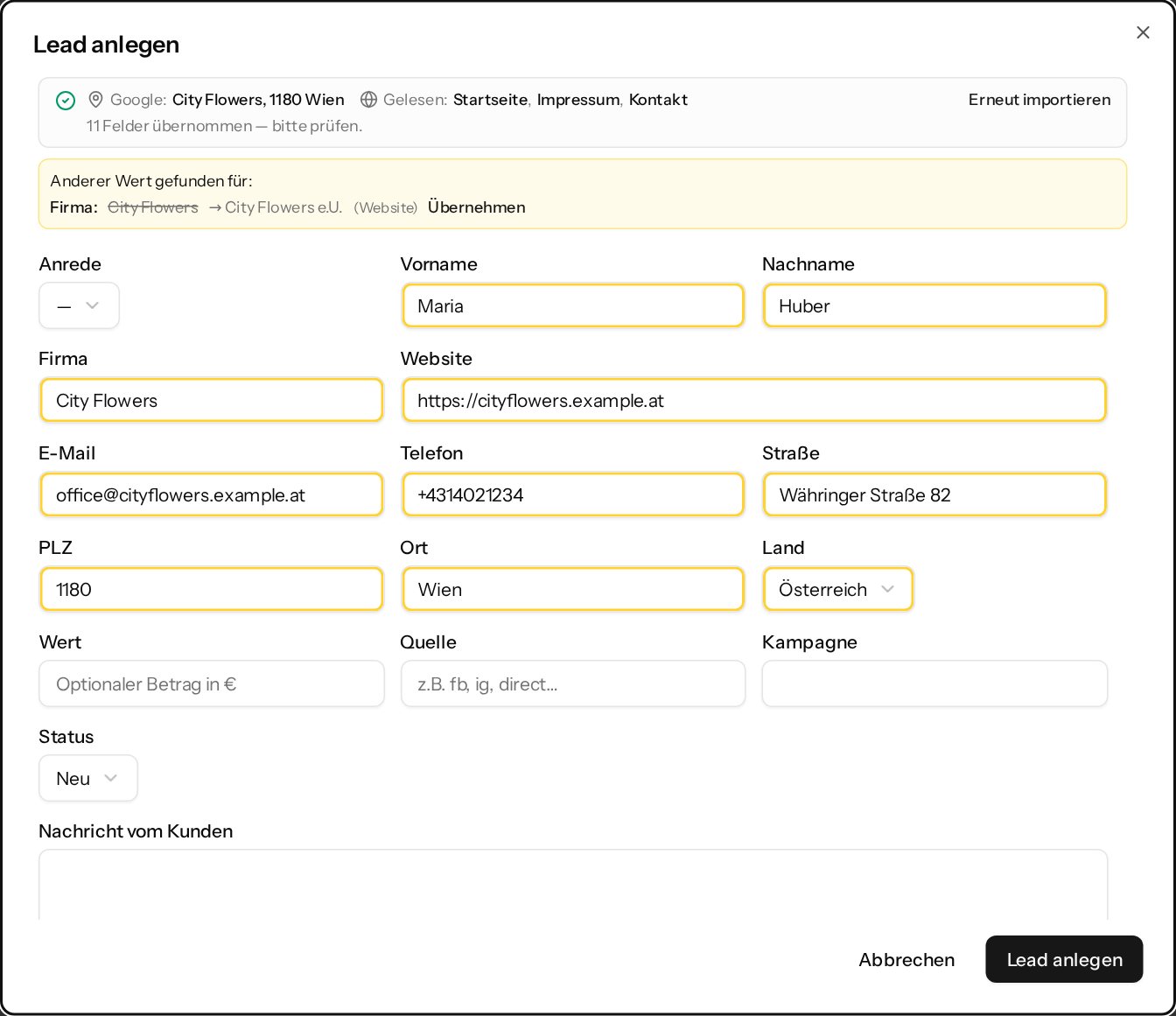
- Gefüllt werden nur leere Felder, und sie sind markiert. Was du schon eingetragen hast, bleibt. Nennt eine Quelle etwas anderes, steht es im gelben Kasten und du übernimmst es mit einem Klick.
- Die Zeile oben nennt, was gelesen wurde (mit Links). Erneut importieren öffnet das Feld wieder mit der letzten Eingabe. Beschreibungen landen in den Notizen („Von Google:“, „Von der Website:“).
- Auf der Lead-Seite öffnet Google-Eintrag unter dem Feld Website den gespeicherten Eintrag in Google Maps, der Button neben dem Feld die Website.
- Beim Speichern zeigt die Aktivitäts-Timeline, welche Felder von der Website und welche vom Google-Eintrag stammen.
- Seiten, die ihren Inhalt nur per JavaScript laden, können noch nicht gelesen werden. Pro Website sind 30 Website-Abfragen und 30 Google-Suchen pro Stunde möglich.
Auch Bricks- und Elementor-Formulare über das WordPress-Plugin und der KI-Assistent können die Website eines Leads mitschicken.
Braucht eine Site das Feld Website nicht, blendest du es wie jedes eingebaute Feld unter Einstellungen → Eigene Felder aus.
Leads und Kunden aus einer CSV-Datei importieren
Kommst du von einem anderen CRM oder hast du eine Excel-Liste, holst du alle Datensätze auf einmal herein: in der Leads-Liste über den kleinen Pfeil ▾ neben Neuer Lead → Aus CSV-Datei importieren, in der Kundenliste ebenso neben Neuer Kunde. Abgemeldete E-Mail-Adressen, etwa aus deinem bisherigen Newsletter-Tool, importierst du unter Einstellungen → Imports. Der Assistent hat drei Schritte:
- Datei — eine CSV-Datei bis 20 MB und 50.000 Zeilen. Zeichenkodierung (UTF-8 oder Windows-1252 aus Excel), Trennzeichen (Komma, Semikolon, Tabulator) und Kopfzeile werden erkannt; passt die Vorschau nicht, stellst du sie um. Aus Excel: Datei → Speichern unter → CSV.
- Spalten — für jede Spalte wählst du das Feld, in das sie kommt, oder Nicht importieren. Exporte aus HubSpot, Pipedrive, Zoho, Google Kontakte und Outlook werden erkannt und vorbelegt; andere Dateien werden über die Spaltennamen zugeordnet (deutsch und englisch, auch nach den Namen deiner eigenen Felder). Neues Feld … legt ein eigenes Feld direkt aus der Spalte an. Mit Zuordnung speichern bekommt die nächste Datei mit denselben Spaltennamen die Zuordnung mit einem Klick.
- Prüfen & importieren — die Prüfung liest die ganze Datei und zählt, was passieren würde: neu, aktualisiert, unverändert, übersprungen, mit Fehlern. Gespeichert wird dabei nichts. Danach startest du den Import; er läuft im Hintergrund, du kannst die Seite verlassen.
- Vorhandene Einträge — eine Zeile passt zu einem vorhandenen Eintrag über die ID aus dem anderen System (wenn du diese Spalte zugeordnet hast), sonst über die E-Mail-Adresse, sonst über die Telefonnummer. Du wählst: Leere Felder füllen (empfohlen; Tags und Notizen kommen dazu), Überspringen, Überschreiben (leere Zellen leeren nie ein Feld) oder Immer neu anlegen. Eine E-Mail-Adresse gehört immer nur zu einem Kunden.
- Status und Bearbeiter — Werte aus der Datei, die kein Status der Website sind (z. B. „in progress“), ordnest du vor dem Import einem Status zu, ebenso Bearbeiter einem Teammitglied. Gleiche Namen werden vorgeschlagen.
- Zeilen mit Fehlern — eine Zeile mit einer ungültigen E-Mail-Adresse, Telefonnummer, Zahl, einem ungültigen Datum oder Land wird ausgelassen. Der Bericht nennt Zeile, Spalte und Grund; Zeilen mit Problemen herunterladen liefert sie als CSV zum Korrigieren. Zeilen ohne E-Mail-Adresse, Telefonnummer und ID werden ausgelassen, außer du setzt das Häkchen dafür.
- Automationen und Benachrichtigungen — importierte Leads lösen keine „Neuer Lead“-Benachrichtigung aus. Wer den Import gestartet hat, bekommt am Ende eine Zusammenfassung (Glocke und E-Mail, abschaltbar unter Einstellungen → Benachrichtigungen → „Importe“). Automationen für neue Leads laufen nur, wenn du sie im letzten Schritt ankreuzt.
- Rückgängig machen — 7 Tage lang entfernt Import rückgängig machen die angelegten Einträge und setzt geänderte Felder zurück. Was seit dem Import jemand bearbeitet hat, bleibt. Die Aktivitäts-Timeline eines Leads zeigt „Importiert aus …“ bzw. „Aktualisiert durch den Import von …“.
- Wer darf — Leads und Kunden importiert, wer Leads verwalten darf; die Abmeldeliste, wer Einstellungen verwalten darf. Die hochgeladene Datei wird nach 30 Tagen gelöscht.
Leads und Kunden exportieren
Die Leads-Liste und die Kunden-Liste haben je einen Button Exportieren: Excel-Datei (.xlsx) oder CSV-Datei. Die Datei enthält die Liste genau so, wie du sie gefiltert und sortiert siehst: Status, Suche, Quelle, Bearbeiter, Tags, deine Filter nach eigenen Feldern und die Zeilen, die du unter Ansicht anpassen ausgeblendet hast. Die Seitenaufteilung spielt keine Rolle: Jede passende Zeile kommt hinein, bis zu 10.000 pro Datei.
- Spalten — zuerst die Standardfelder (Leads: Name, Firma, E-Mail, Telefon, Website, Adresse, Status, Quelle, Kampagne, Wert, Tags, Bearbeiter, Affiliates, Erstellt am, Letzter Kontakt; Kunden: Name, Firma, Position, E-Mail, Telefon, Adresse, USt-IdNr., Tags, Bestellungen, Umsatz, erste und letzte Bestellung). Standardfelder, die die Site unter Einstellungen → Eigene Felder ausblendet, fehlen.
- Eigene Felder — ein Feld kommt in den Export, wenn sein Kästchen In Exporten angehakt ist (Einstellungen → Eigene Felder → Feld bearbeiten). Bis du es änderst, folgt das Kästchen In der Liste-Tabelle anzeigen. Tabellenfelder werden nicht exportiert.
- Auswahlfelder — für Auswahl-, Mehrfachauswahl- und Ja/Nein-Felder und den Lead-Status legt Einstellungen → Eigene Felder → Exporte fest, was geschrieben wird: Bezeichnung und Wert (empfohlen: die Bezeichnung wie auf der Seite, dazu eine zweite Spalte wie „Bank (Wert)“ mit dem gespeicherten Wert), Bezeichnung oder Wert. Mit dem Wert geht die Datei direkt wieder in den CSV-Import oder in ein anderes System. Mehrere gewählte Optionen werden mit Komma getrennt; Ja/Nein steht als Ja/Nein in der Sprache des Exports.
- Sprache und Format — die Spaltenüberschriften folgen deiner App-Sprache (Deutsch, Englisch oder Indonesisch). Die CSV-Datei ist UTF-8, mit Semikolon für Deutsch und Indonesisch und Komma für Englisch; Daten stehen im Format deiner Sprache, Uhrzeiten in der Zeitzone der Site. Die Excel-Datei hat echte Datums- und Zahlenwerte und eine Filterzeile.
- Wer darf — alle, die die Liste sehen, dürfen sie exportieren. Ein Teammitglied mit eingeschränkten Lead-Feldern (Rolle Partner) bekommt nur die Spalten, die es sehen darf, und keinen Kunden-Export.
Status & Workflow
Jeder Lead durchläuft einen Status — frei änderbar via Dropdown direkt in der Liste:
- Neu — frisch reingekommen, noch nicht bearbeitet
- Kontaktiert — erste Antwort raus
- Erstgespräch — Termin oder Call stattgefunden
- Wartet auf Unterlagen — Lead muss noch etwas zuliefern
- Kunde — Abschluss / gewonnen
- Verloren — kein Geschäft, mit optionalem Grund-Tag
Direktaktionen aus dem Lead-Detail
- E-Mail direkt schreiben — Antwort-Editor öffnet sich im Lead, Versand über die hinterlegte SMTP. Antworten des Leads landen automatisch wieder im selben Lead-Thread (IMAP-Polling). Screenshots und Dateien fügst du mit Strg+V / ⌘+V ein, ziehst sie in den Text oder wählst sie über Datei anhängen…: Sie werden als Anhang mitgeschickt und bleiben in den Dokumenten des Leads.
- WhatsApp direkt chatten — wenn das WhatsApp-Add-on aktiv ist, kannst du dem Lead per Klick eine Nachricht schicken; eingehende Antworten erscheinen in Echtzeit im Lead-Detail. Auch außerhalb des 24-Stunden-Service-Fensters per genehmigter Vorlage.
- Dateien hochladen — Drag-&-Drop von Dokumenten direkt auf den Lead (Angebote, Verträge, Scans). Anhänge eingehender E-Mails werden ebenfalls automatisch dem Lead zugeordnet. Das Link-Symbol an einer Datei kopiert einen Link zu genau dieser Datei: Wer ihn öffnet, landet auf dem Lead, die Seite springt zur Datei und hebt sie kurz hervor, auch wenn der Bereich Dokumente in seiner Anordnung ausgeblendet ist.
- Notizen & Erinnerungen — interne Vermerke und Rückruf-Erinnerungen mit Datum/Uhrzeit. Fällige Erinnerungen lösen Benachrichtigungen aus; Erinnerung entfernen auf der Karte löscht eine gespeicherte mit einem Klick. Beim Hinzufügen einer Verlaufsnotiz gibt es das Häkchen „Letzten Kontakt auf jetzt setzen" — praktisch nach einem Telefonat, denn einen Anruf kann InsightHub nicht selbst mitbekommen.
- Wer erinnert wird — standardmäßig geht die Rückruf-Erinnerung an den Bearbeiter des Leads (Zeile Benachrichtigen auf der Erinnerungskarte). Über Ändern wählst du stattdessen beliebig viele Teammitglieder aus; sie erscheinen als Chips und bekommen die Erinnerung in InsightHub und per E-Mail — mit dem Hinweis, wem der Lead gehört. Zurück zum Bearbeiter stellt den Standard wieder her. Hat der Lead keinen Bearbeiter und ist niemand gewählt, zeigt die Karte das an, damit keine Erinnerung ins Leere läuft. Wer die Organisation inzwischen verlassen hat, wird übersprungen; bleibt niemand übrig, geht die Erinnerung an den Bearbeiter. Im Verlauf steht, an wen die Erinnerung geht und wer benachrichtigt wurde. Nach dem Versand bleibt die Erinnerung mit Zeitpunkt, Notiz und Empfängern im Verlauf erhalten; das Formular ist für die nächste Erinnerung leer, und nur eine noch ausstehende Erinnerung kann entfernt werden.
- Bearbeiter zuweisen — Lead einem Teammitglied übergeben. Reply-, Dokument- und WhatsApp-Benachrichtigungen gehen anschließend an diese Person.
- Bearbeiter beim Anlegen — wer im Dialog Neuer Lead einen Lead von Hand anlegt, ist standardmäßig selbst sein Bearbeiter. Im Feld Bearbeiter des Dialogs lässt sich vor dem Speichern jemand anderes wählen oder die Auswahl leeren. Unter Einstellungen → Lead-Status → Standard-Bearbeiter legst du fest, wer vorausgewählt ist: die Person, die den Lead anlegt (Standard), niemand oder ein festes Teammitglied. Verlässt dieses Mitglied die Organisation, bekommt wieder die anlegende Person den Lead, und die Einstellungsseite weist darauf hin. Leads aus Formularen, WhatsApp, E-Mail und der API bleiben ohne Bearbeiter, bis eine Automatisierung oder jemand im Team einen setzt.
Schnellaktionen
Die Karte Schnellaktionen auf der Seite eines Leads erzeugt Links aus deinen Link-Vorlagen (Einstellungen → Automatisierung → Link-Vorlagen, jede Vorlage mit Auf Lead anzeigen). Jede Vorlage ist ein eigener Button mit ihrer Beschriftung des Buttons; ab der sechsten stehen die weiteren unter Weitere…. Ein Tippen erzeugt den Link und kopiert ihn sofort — der Button zeigt zwei Sekunden lang „Kopiert“, darunter steht der Link mit Kopieren zum erneuten Kopieren. Auf dem Handy öffnet Teilen das Teilen-Menü, damit der Link direkt in WhatsApp oder eine Mail geht. Lässt der Browser das Kopieren nicht zu, kopierst du wie bisher mit Kopieren.
- Darstellung der Schnellaktionen (oben bei den Link-Vorlagen) — Buttons (Standard) oder Dropdown: alle Vorlagen in einem Menü wie bisher, ohne sofortiges Kopieren.
- Beim Antippen sofort kopieren und Teilen anbieten — pro Vorlage, beide standardmäßig an. Aus: Der Button erzeugt nur den Link, kopiert wird mit Kopieren; ohne Teilen gibt es den Button Teilen für diese Vorlage nicht.
Lead-Seite anordnen
Auf der Seite eines Leads ordnest du die Bereiche selbst an: Anpassen oben rechts zeigt an jedem Bereich einen Griff mit seinem Namen. Zieh ihn an eine andere Stelle, auch von der Hauptspalte in die Seitenleiste und zurück; mit der Tastatur: Griff fokussieren, Leertaste, Pfeiltasten, Leertaste. Solange du anpasst, lassen sich die Felder nicht bearbeiten. Jede Änderung wird sofort gespeichert, Fertig beendet das Anpassen, Layout zurücksetzen stellt die Standard-Reihenfolge wieder her. Die Anordnung gilt nur für dich und für jeden Lead; deine Kolleg:innen sehen ihre eigene. Die Lead-Daten bleiben in der Hauptspalte. Bereiche, die du gerade nicht siehst (zum Beispiel WhatsApp, solange es aus ist), behalten ihren Platz und erscheinen dort wieder. Auf dem Handy stehen beide Spalten untereinander.
Bereiche, die du nicht brauchst (zum Beispiel Termine), blendest du beim Anpassen mit dem Augen-Symbol an ihrem Griff aus. Sie erscheinen dann oben unter Ausgeblendete Bereiche; ein Klick auf + Termine holt den Bereich an seinen Standardplatz zurück. Die Lead-Daten lassen sich nicht ausblenden, Layout zurücksetzen zeigt wieder alle Bereiche.
Übersicht & Filter
- Sortieren nach Erstellungsdatum, Status, letztem Kontakt, zuletzt aktualisiert
- Spalten „Letzter Kontakt" und „Aktualisiert" bedeuten Unterschiedliches: „Letzter Kontakt" zeigt, wann ihr zuletzt etwas rausgeschickt habt (E-Mail oder WhatsApp) und lässt sich im Lead auch von Hand nachtragen, z. B. nach einem Telefonat. „Aktualisiert" zeigt, wann zuletzt irgendetwas am Lead geändert wurde — Status, Bearbeiter, Felder oder eine neue Notiz.
- Filter nach Quelle, Bearbeiter, Kampagne, Status
- Nach eigenen Auswahlfeldern filtern — Auswahl-, Mehrfachauswahl- und Ja/Nein-Felder, die in der Lead-Liste als Spalte stehen, erscheinen unter Filter als eigene Auswahl, z. B. Dienstleistung = Sportwetten (bei einer Mehrfachauswahl: Leads, die den Wert enthalten). Bei mehr als zwei solchen Feldern wählst du zuerst das Feld, dann den Wert. Der Filter steht in der Adresse und ändert die Zahlen an den Status-Chips nicht.
- Zeilen ausblenden nach eigenen Feldern — unter Ansicht anpassen → Zeilen ausblenden stehen auch alle aktiven Auswahl-, Mehrfachauswahl- und Ja/Nein-Felder; den Wert wählst du aus den Optionen des Felds. Ausgeblendete Leads fehlen in der Liste und in den Zahlen, die Einstellung gilt nur für dich. Leads ohne Wert im Feld bleiben sichtbar; wird ein Feld deaktiviert, entfällt seine Regel.
- Spalten wählen — unter Ansicht anpassen stehen die Spalten in drei Gruppen: Kontakt & Adresse, Lead & Daten und Eigene Felder. Anrede, Titel (vor und nach), Vor- und Nachname, Straße, PLZ, Ort, Land und Kampagne gibt es auch als Spalten; sie sind zunächst aus. Hakst du eine an, erscheint sie nur in deiner Ansicht, auch nach dem Neuladen; Auf Standard zurücksetzen blendet sie wieder aus. Felder, die die Site unter Einstellungen → Eigene Felder ausblendet, stehen nicht zur Wahl.
- AJAX-Suche über Name, E-Mail, Telefon, Firma
- Spalte „Erstellt über" zeigt den Ursprung (Formular, manuell, Import, WhatsApp, API)
Gespeicherte Ansichten
Die Zeile Ansichten über den Segment- und Statusfiltern speichert eine vollständige Lead-Übersicht: Filter, sichtbare Spalten samt Reihenfolge, Sortierung, Zeilen pro Seite und Zeilenabstand. Eine Ansicht kann auch als Lead-Board öffnen. Ein Klick auf ihren Namen wechselt die gesamte Einstellung.
Die Einstellungen findest du direkt in der Lead-Übersicht: Unter Ansicht anpassen wählst und sortierst du die Spalten und legst Sortierung, Einträge pro Seite und ausgeblendete Zeilen fest. Die Zeilendichte steht neben den Ansichten. Mit Tabelle und Board wechselst du die Darstellung; ungespeicherte Änderungen bleiben dabei erhalten. Auf dem Handy haben die Ansichten eine eigene, seitlich scrollbare Zeile. Es ist keine Einstellung auf der Lead-Detailseite nötig.
- Stelle Filter und Spalten ein und wähle Ansicht hinzufügen → Aktuelle Einstellungen speichern. Vergib einen Namen. Ohne Mit dem Team der Website teilen bleibt die Ansicht persönlich; mit dem Häkchen können andere Mitglieder sie verwenden.
- Speichere zum Beispiel eine Ansicht Beratung mit diesem Segment und den Spalten Thema und Budget. Eine zweite Ansicht Schulung verwendet ihr Segment und die Spalten Kurs und Wunschtermin. Beim Wechsel ändern sich Leads und Spalten gemeinsam. Segmentnamen und Felder stammen aus den Einstellungen deiner Site.
- Änderungen an einer ausgewählten Ansicht zeigen Geändert. Speichern aktualisiert diese Ansicht, Als neue Ansicht speichern behält das Original und erstellt eine weitere, Zurücksetzen stellt die gespeicherten Einstellungen wieder her. Solange eine Ansicht ausgewählt ist, gehören Spaltenänderungen zu ihr. Bei Alle Leads gelten weiterhin deine bisherigen persönlichen Spalteneinstellungen.
Im Dreipunkt-Menü jeder Ansicht kannst du sie umbenennen, als deinen Standard festlegen, teilen oder nicht mehr teilen, duplizieren, nach links oder rechts verschieben und löschen. Beim Löschen einer Ansicht bleiben die Leads erhalten. Am Desktop verschiebst du Ansichten auch am Griff; am Handy scrollst du die Ansichtenzeile seitlich und öffnest das Menü am unteren Bildschirmrand. Mit der Tastatur: Griff fokussieren, Leertaste drücken, mit den Pfeiltasten verschieben und erneut die Leertaste drücken. Persönliche Ansichten stehen vor geteilten Ansichten anderer Mitglieder.
Ein Stern markiert deinen Standard für diese Site. Er öffnet beim Aufruf von Leads ohne Ansicht in der Adresse. Andere Mitglieder können einen anderen Standard wählen. Mit dem Stern neben Alle Leads kehrst du zu diesem Standard zurück. Ein Link mit view=… öffnet die Ansicht für Mitglieder, die sie sehen dürfen; ausdrücklich im Link gesetzte Filter überschreiben die gespeicherten Filter und zeigen Geändert. Bei einer privaten oder gelöschten Ansicht öffnet sicher Alle Leads. Ein direkter Board-Link behält seine Board-Darstellung.
Ansicht hinzufügen → Vorlagen hinzufügen bietet Alle Leads, Meine Leads, Neu diese Woche, Offen diese Woche und eine Ansicht pro Segment mit dessen zugeordneten eigenen Spalten. Meine Leads meint jeweils das Mitglied, das die Ansicht öffnet; die Woche beginnt am Montag und richtet sich nach der Zeitzone der Site. Vorlagen werden erst bei Auswahl kopiert; vorhandene Kopien bleiben erhalten. Du kannst bis zu 100 persönliche Ansichten pro Site speichern.
Wer Leads sehen darf, kann eigene Ansichten erstellen und geteilte verwenden. Du kannst deine eigenen Ansichten bearbeiten; Mitglieder, die Leads verwalten dürfen, zusätzlich geteilte Ansichten. Andere Mitglieder können eine geteilte Ansicht duplizieren und ihre eigene Kopie ändern. Das Teilen speichert die Einstellungen und gibt keinen zusätzlichen Zugriff auf Leads oder ausgeblendete Felder. Lead-Boards verwenden dieselben gespeicherten Ansichten samt Filtern, Sortierung und Spalten.
Aktivitäts-Timeline
Im Lead-Detail rechts findest du eine chronologische Timeline: Statuswechsel, E-Mails, WhatsApp-Nachrichten, hochgeladene Dokumente, Notizen, automatisierte Regel-Aktionen. So sieht jedes Teammitglied auf einen Blick, was an dem Lead bisher passiert ist.
Personenbezogene Daten löschen oder Lead löschen
Bittet eine Person darum, ihre Daten zu löschen (DSGVO Art. 17), nimm Personenbezogene Daten löschen im ⋯-Menü neben Löschen auf der Lead-Seite. Das können Inhaber und Admins der Organisation mit dem Recht, Leads zu verwalten.
- Löschen entfernt den Lead mit seinen E-Mails und Nachrichten. Die Dateien bleiben im Speicher, ebenso Formularantworten, Chats, Termine, der Kundendatensatz und die Einträge in der Timeline.
- Personenbezogene Daten löschen entfernt die Person überall in InsightHub: Lead, Kundendatensatz, alle Dateien endgültig (auch gelöschte Kopien auf jedem Speicher), E-Mails, WhatsApp-Nachrichten, Formulareinsendungen, Chats, Termine (der Kalendereintrag wird freigegeben, die Person bekommt keine Mail) und Freigabelinks. Helpdesk-Konversationen bleiben für das Team, aber ohne Name, Adresse und Telefonnummer; Bewertungen behalten ihre Sterne ohne Text und Namen. Mit dem Haken Automatische E-Mails an diese Adresse zusätzlich sperren (für Personen, die nicht mehr kontaktiert werden möchten) bleibt die E-Mail-Adresse nur als Code auf der Sperrliste, damit keine Automation der Person wieder schreibt; ohne Haken bleibt nichts von ihr. Hatte sich die Adresse schon abgemeldet, bleibt sie gesperrt.
- Der Dialog zeigt vorher, was gelöscht wird, fragt nach einem Grund (z. B. „Löschantrag der Person, eingegangen am …“, ohne Namen) und nach dem Wort
ERASEzur Bestätigung. - Außerhalb von InsightHub zu erledigen — zum Abhaken, auch später im Löschprotokoll: Vorgang und unterschriebene Dokumente beim E-Signatur-Dienst löschen, die E-Mails im eigenen Postfach (Posteingang und Gesendet; außer du musst sie gesetzlich aufbewahren) und, wenn die WhatsApp-Business-App am Handy mitläuft, den Chat dort.
- Außerhalb von InsightHub automatisch entfernt — dafür musst du nichts tun: WhatsApp-Medien löscht Meta nach etwa 30 Tagen, Kopien beim E-Mail-Versanddienst, Protokolle des Workflow-Tools und der Dokumentverarbeitung verschwinden nach deren Aufbewahrungsfrist. Kalendereinträge der Termine entfernt InsightHub selbst.
- Löschprotokoll — unter Leads → Datenlöschungen steht jede Löschung mit Datum, wer sie gemacht hat, Grund, was entfernt wurde und der Checkliste. Das Protokoll enthält nie Name, E-Mail-Adresse oder Telefonnummer der Person. Konnte ein Speicher nicht erreicht werden, steht dort Dateien offen mit Erneut versuchen; hat nur ein verbundenes System nicht geantwortet, steht dort Systeme offen.
- Backups — werden nicht bearbeitet; sie werden innerhalb von 35 Tagen automatisch überschrieben.
Lösch-Webhooks: verbundene Systeme automatisch löschen lassen
Unter Einstellungen → Externe Systeme → Lösch-Webhooks trägst du Systeme ein, die bei jeder Löschung personenbezogener Daten benachrichtigt werden – zum Beispiel einen n8n-Workflow, der die Dokumente der Person beim E-Signatur-Dienst entfernt. Jede Löschung sendet jedem eingeschalteten Webhook genau eine signierte Anfrage.
- Einrichten — Name, eine https-Adresse, optional Zugangsdaten (ihr Header geht mit), Was gesendet wird (E-Mail-Adressen, Telefonnummern, Name, Lead- und Kunden-IDs, Referenzen der Dokumentverarbeitung) und Übernimmt: welche manuellen Aufgaben der Webhook erledigt (E-Signatur-Dienst, eigenes Postfach, WhatsApp-Business-App). Diese stehen dann nicht mehr auf der Lösch-Checkliste.
- Signatur-Geheimnis — nach dem Speichern wird es einmal angezeigt; kopiere es in das empfangende System. Neues Signatur-Geheimnis ersetzt es sofort.
- Test senden — schickt eine Test-Anfrage mit
"test": trueund einer erfundenen Person, damit du den Workflow prüfen kannst, ohne jemanden zu löschen. - Die Anfrage —
POSTmit JSON, HeaderX-InsightHub-Event: person.erased,X-InsightHub-Delivery(bleibt beim erneuten Senden gleich – behandle sie als eine Anfrage) undX-InsightHub-Signature: t=<Zeit>,v1=<HMAC-SHA256 von „<Zeit>.<Body>“>. Eine Antwort 2xx gilt als erledigt, alles andere als fehlgeschlagen: das Löschprotokoll zeigt den Webhook mit seinem Status, Erneut versuchen sendet nur an die fehlgeschlagenen. - Dokumentverarbeitung — ein Verarbeiter kann eine Lösch-Anfrage bekommen (Methode + Pfad mit
{{ job.id }}); sie wird bei einer Löschung einmal pro Auftrag der Person aufgerufen.
Beispiel-Body:
{
  "event": "person.erased",
  "test": false,
  "erasure_id": "…",
  "site": "…",
  "requested_at": "2026-10-28T10:00:00+00:00",
  "person": {
    "emails": ["[email protected]"],
    "phones": ["+43 660 0000000"],
    "name": "Max Example",
    "lead_ids": ["…"],
    "customer_ids": [],
    "references": {"document_jobs": [{"system": "…", "job_id": "…"}]}
  }
}
Signatur in n8n prüfen (Webhook-Knoten → Code-Knoten):
// n8n Code node: check the signature before deleting anything
const crypto = require('crypto');
const header = $input.first().json.headers['x-insighthub-signature'];
const [t, v1] = header.split(',').map(p => p.split('=')[1]);
const raw = JSON.stringify($input.first().json.body);   // or the raw body
const expected = crypto.createHmac('sha256', $env.ERASURE_SECRET)
  .update(`${t}.${raw}`).digest('hex');
if (expected !== v1 || Math.abs(Date.now() / 1000 - Number(t)) > 300) {
  throw new Error('invalid signature');
}
return $input.all();
Nicht zugeordnete Dokumente
Dateien, die ohne Lead-Zuordnung in InsightHub ankommen — etwa ein unterschriebenes Dokument, dessen Unterzeichner einen Link ohne Lead-ID verwendet hat, oder ein Formular-Upload mit unbekannter E-Mail-Adresse — gehen nicht verloren: Sie liegen unter Leads → Nicht zugeordnete Dokumente (amberfarbener Hinweis mit Zähler oben auf der Leads-Seite, solange etwas offen ist). Jede Datei zeigt Name, Größe, Herkunft und die Notiz des Absenders (z. B. „Signatur: Name · Vorlage 7“), lässt sich öffnen oder herunterladen und per Lead-Suche zuordnen — danach erscheint sie bei den Dokumenten des Leads und der Zuständige wird benachrichtigt.
Dokumente verarbeiten
Ein Dokument-Verarbeiter ist ein Dienst, der Dateien eines Leads ausliest — zum Beispiel die Analyse eines Spielberichts („Bericht zur Spielhistorie“) eines Online-Casinos. Er bekommt die Datei, wertet sie aus und schickt das Ergebnis zurück: eine Ergebnis-Datei (etwa die Analyse als PDF), die bei den Dokumenten des Leads landet, und Werte wie Einzahlungen, Auszahlungen, Saldo und Zeitraum, die eigene Felder des Leads ausfüllen können.
- Einrichten — ein Verarbeiter ist eine beliebige API, die Dokumente verarbeitet: unsere eigene Dokumentverarbeitung oder der Dienst eines anderen Anbieters. Zuerst den API-Schlüssel unter Einstellungen → Zugangsdaten ablegen (meist Typ Header, z. B. mit dem Header-Namen
X-API-Key; das geht auch direkt im Dialog über + Neue Zugangsdaten). Dann unter Einstellungen → Externe Systeme → System verbinden die Art Dokumentverarbeitung wählen: Name, Adresse (nur https), die Zugangsdaten und einen Pfad für Verbindung testen. Was die Schnittstelle braucht, steht in der API-Dokumentation des Dienstes; für unsere eigene Dokumentverarbeitung steht das Beispiel gleich darunter. Unter Schnittstelle beschreibst du, wie die API arbeitet — so, wie es ihre Anleitung sagt: Dokument senden (Methode, Pfad, die Datei im JSON-Body, als Datei-Upload oder als Rohdaten, dazu eine Body-Vorlage mit Platzhaltern wie{{ document.url }}), Antwort (Ergebnis sofort, später über Job-ID bzw. Status-Adresse oder per Callback), Ergebnis abholen (Pfad, Intervall und wo Status, Fehler und Ergebnis in der Antwort stehen) und Ergebnis-Dateien. Was gesendet wird zeigt die Anfrage, Letzte Antwort die letzte Antwort der API — daraus lassen sich die Pfade ablesen. Kann die API einen Webhook aufrufen, setze{{ callback.url }}dorthin, wo sie ihre Callback-Adresse erwartet (Body oder Pfad). Die Adresse enthält ein geheimes Token pro Auftrag – nur ein Aufruf genau dieser Adresse zählt. Bei Ergebnis abholen fragt InsightHub dann sofort nach, sonst im eingestellten Intervall. Schickt die API das Ergebnis nur im Callback und hat nichts zum Abfragen, wähle als Antwort Das Ergebnis kommt per Callback: Die Pfade unter Callback auslesen lesen dann den Body des Aufrufs; kommt nach 24 Stunden keiner, endet der Auftrag. Unter Dateitypen wählst du, was der Verarbeiter nimmt — standardmäßig PDF, für Exporte auch Excel (xlsx). Feste Header und ein gemeinsamer Speicher stehen unter Erweitert. Der Verarbeiter steht danach in der Liste der externen Systeme mit dem Hinweis Dokumentverarbeitung. - Beispiel: SG5 Dokumentverarbeitung — Pfad für den Test
/ping. Dokument senden: MethodePOST, Pfad/jobs, Datei Im JSON-Body, Body-Vorlage:
Antwort: Das Ergebnis kommt später, Pfad zur Job-ID{ "source": { "url": "{{ document.url }}", "filename": "{{ document.filename }}", "mime": "{{ document.mime }}" }, "callback": { "url": "{{ callback.url }}", "secret": "{{ callback.secret }}" }, "reference": "{{ job.reference }}" }job_id. Ergebnis abholen: Pfad/jobs/{{ job.id }}, alle 15 Sekunden, Statusstatus, fertigcompleted, fehlgeschlagenfailed, Fehlermeldungerror, Ergebnisresult. Ergebnis-Dateien: Dateilistefiles, Linkurl, Namename. Wegen{{ callback.url }}im Body meldet sich der Dienst, sobald er fertig ist; InsightHub holt das Ergebnis dann sofort ab. - Werte in eigene Felder — ordne Schlüssel des Ergebnisses einem eigenen Lead-Feld zu, zum Beispiel
total_deposits→ Einzahlungen gesamt,total_withdrawals→ Auszahlungen gesamt,balance→ Saldo,date_fromunddate_to→ Zeitraum von / bis. Passt ein Wert nicht ins Feld (Text in einem Zahlenfeld), wird er übersprungen — die Verarbeitung gilt trotzdem als fertig, und die Zeile beim Dokument sagt, wie viele Werte nicht übernommen wurden. - Am Lead — im Bereich Dokumente hat jede passende Datei das Symbol Verarbeiten mit …; mehrere Dateien wählst du mit den Kästchen aus (höchstens 10 auf einmal) und verarbeitest sie über die Leiste darüber. Unter der Datei steht dann der Auftrag: Wartet, Läuft, Fertig mit Ergebnis öffnen oder Fehlgeschlagen mit dem Grund und Erneut versuchen. Das Ergebnis erscheint als neues Dokument mit „über <Verarbeiter>“ und einem Link „aus <Datei>“ zur Ausgangsdatei; die Timeline zeigt jede Verarbeitung. Eine Datei kann nicht zweimal gleichzeitig beim selben Verarbeiter sein.
- Automatisch — unter Automatisch verarbeiten wählst du Kanäle (Formular, E-Mail, WhatsApp, von Hand hochgeladen oder jeder Kanal), deren neue Lead-Dokumente von selbst an den Verarbeiter gehen. Standardmäßig ist das aus. In Automatisierungen gibt es außerdem den Auslöser Lead-Dokument → Verarbeitet bzw. Verarbeitung fehlgeschlagen (einmal pro Dokument; Filter sehen den Lead und
document.*, etwadocument.result.balance) und den Schritt Dokument verarbeiten. - Wenn etwas nicht klappt — ein passwortgeschütztes PDF oder ein Format, das der Verarbeiter nicht kennt, endet als Fehlgeschlagen mit seiner Meldung. Hat der Dienst neu gestartet, kennt er laufende Aufträge nicht mehr; der Auftrag zeigt das, und Erneut versuchen startet ihn von vorn. Kommt nach 24 Stunden kein Ergebnis, wird der Auftrag beendet.
- Wer darf — Dateien verarbeiten darf, wer Leads bearbeiten darf; Verarbeiter einrichten, wer die Einstellungen der Site bearbeiten darf.
Eingebaute Felder ausblenden
Unter Einstellungen → Eigene Felder stehen auch alle eingebauten Lead-Felder, jedes mit eigenem Schalter: Anrede, Titel, Vor- und Nachname, Firma, Website, E-Mail, Telefon, Adresse, Quelle, Kampagne, Wert, letzter Kontakt, „Erstellt über“ und „Erstellt am“. Was eine Site nicht braucht, blendest du dort aus. Das Feld verschwindet dann aus „Lead anlegen“, von der Lead-Seite, aus den Spalten der Lead-Liste und aus „Ansicht anpassen“.
- Die Daten bleiben erhalten. Automationen, Importe und das Auslesen der Website schreiben das Feld weiter.
- Anzeigename und Status braucht InsightHub selbst; sie bleiben immer sichtbar.
- Sind E-Mail und Telefon beide ausgeblendet, weist die Seite darauf hin: Leads lassen sich dann nicht mehr aus InsightHub kontaktieren.
Nur in „Lead anlegen“: Die Spalte In „Lead anlegen“ lässt ein Feld nur im Dialog Lead anlegen weg. Auf der Lead-Seite und in der Liste bleibt es. Das geht für die eingebauten Felder, die der Dialog zeigt, für Tags und für jedes eigene Lead-Feld; ein eigenes Feld hat dazu das Kästchen Im Dialog „Lead anlegen“ anzeigen. Ein Pflichtfeld ist immer im Dialog: sein Schalter ist gesperrt. Ein ausgeblendetes oder inaktives Feld ist ohnehin in keinem Dialog.
Eigene Felder löschen und wiederherstellen
Das Papierkorb-Symbol eines eigenen Felds unter Einstellungen → Eigene Felder löscht das Feld nicht sofort, sondern legt es in den Papierkorb. Vorher zeigt InsightHub, wie viele Leads (oder Kunden) einen Wert in dem Feld haben und wo das Feld verwendet wird: Automatisierungen, Segmente, Lead-Status, andere Felder, Formulare, Terminarten und Vorlagen.
- Hat kein Datensatz einen Wert, genügt ein Klick auf Feld löschen.
- Haben Datensätze einen Wert, erscheint eine rote Warnung, und Feld löschen und Werte ausblenden wird erst aktiv, wenn du den Slug des Felds eintippst.
- Im Papierkorb ist das Feld überall ausgeblendet. Die Werte bleiben gespeichert: Wiederherstellen unten auf der Seite bringt das Feld mit allen Werten zurück, eingeschaltet oder ausgeschaltet wie vorher.
- Nach 30 Tagen löscht InsightHub das Feld und seine Werte endgültig; die Spalte Endgültig gelöscht am nennt das Datum. Inhaber und Admins können ein Feld im Papierkorb auch vorher Endgültig löschen (nach Eintippen des Slugs). Das lässt sich nicht rückgängig machen.
- Solange ein Feld im Papierkorb liegt, ist sein Slug belegt. Ein neues Feld mit demselben Slug geht erst, wenn du das alte wiederherstellst oder endgültig löschst.
- Ein Feld nur vorübergehend nicht zu brauchen, ist kein Grund zum Löschen: Der Schalter Aktiv blendet es aus und behält alles.
Tabellen-Felder
Manche Angaben gibt es pro Lead mehrfach: mehrere Verträge, Schäden oder Fahrzeuge, jeweils mit Betrag und Zeitraum. Dafür gibt es den Feldtyp Tabelle unter Einstellungen → Eigene Felder → Neues Feld (nur für Lead-Felder).
- Spalten — bis zu acht, jede mit Name, Typ (Text, Zahl, Währung, Datum, Einfachauswahl oder Ja / Nein), Breite und „In jeder Zeile Pflicht“. Beispiel Verträge: Anbieter (Einfachauswahl), Betrag (Währung), von und bis (Datum). Sobald Leads Zeilen haben, lässt sich eine Spalte nur noch ausblenden; ihre Werte bleiben erhalten.
- Zeilen und Summe — Mindest- und Höchstanzahl Zeilen (bis 50) und auf Wunsch eine Zahlen- oder Währungsspalte als Summe. Die Zusammenfassung (Standard: „{{count}} Einträge · {{sum}}“) steht in der Lead-Liste und in Vorlagen; die Vorschau zeigt sie gleich in der Währung der Site.
- Im Lead — eine kleine Tabelle mit Zeile hinzufügen, einem Löschen-Symbol je Zeile (mit Rückfrage) und der Summe darunter; auf dem Handy eine Karte pro Zeile. Fehlt ein Pflichtwert, nennt die Seite Zeile und Spalte und wartet mit dem Speichern.
- In der Lead-Liste — mit „In der Liste-Tabelle anzeigen“ zeigt die Spalte die Zusammenfassung, die Zeilen stehen im Tooltip, und ein Klick auf die Überschrift sortiert nach der Summe. Unter Filter grenzt du nach Anzahl Zeilen und Summe ein (von – bis) und nach den Auswahl- und Ja/Nein-Spalten: Ein Lead passt, wenn eine seiner Zeilen den Wert hat. Dieselben Spalten gibt es unter „Zeilen ausblenden“ in Ansicht anpassen. „Alle passenden“ bei Sammelaktionen folgt diesen Filtern.
- Bedingungen und Automationen — „Nur anzeigen, wenn …“ bietet je Tabelle Anzahl Zeilen, Summe und jede Spalte („in einer Zeile“) an, mit ist größer als, ist mindestens, ist kleiner als und ist höchstens; diese Vergleiche gelten auch für Zahlen- und Währungsfelder. Der Filter-Schritt einer Lead-Automation schlägt alle eigenen Felder als
lead.custom.…vor, die Tabellen mit.count,.sumund ihren Spalten. Der Schritt Lead → Feld setzen ersetzt die Zeilen einer Tabelle, wenn der Wert eine Liste im JSON-Format ist. - Vorlagen —
{{lead.custom_fields.vertraege}}ergibt die Zusammenfassung,…_sumdie Summe und…_countdie Anzahl; in E-Mail-Vorlagen und Webhooks läuft{% for row in lead.custom_fields.vertraege_rows %}über die Zeilen ({{ row.betrag }}kommt schon formatiert),…_rawliefert die gespeicherten Werte. Die Variablen-Auswahl der WhatsApp-Vorlagen bietet Zusammenfassung, Summe und Anzahl an. - Formulare und Antworten aus Terminbuchungen füllen keine Tabellen-Felder; die Zeilen trägst du im Lead ein. Über die API (
POST /v2/leads) kommen sie als Liste von Objekten, je Zeile Spaltenschlüssel → Wert.
Eigene Angabe („Sonstiges…“)
Passt keine Option, kann eine Einfach- oder Mehrfachauswahl auch eine eigene Angabe aufnehmen, etwa „Messe Wien“ neben Messe und Website. Das schaltest du unter Einstellungen → Eigene Felder beim Feld mit Eigene Angabe erlauben ein, unter den Optionen. Bei einem Tabellen-Feld gibt es denselben Schalter für jede Auswahlspalte.
- Bezeichnung und Länge — der Eintrag heißt standardmäßig „Sonstiges“; du kannst ihn umbenennen (z. B. „Anderer Anbieter“) und die Länge begrenzen (bis 500 Zeichen, Standard 120).
- Im Lead — die Auswahl bietet „Sonstiges…“ an und zeigt dann ein Textfeld; bei einer Mehrfachauswahl ist es ein Häkchen mit Textfeld, höchstens eine eigene Angabe pro Feld. Ist das Textfeld leer oder zu lang, wartet das Speichern. Tippst du eine vorhandene Option, z. B. „website“, wird diese Option gespeichert.
- In der Lead-Liste — die Spalte zeigt „Eigene Angabe: Messe Wien“. Unter Filter und bei „Zeilen ausblenden“ gibt es die Wahl Eigene Angabe für alle Leads mit eigener Angabe.
- Bedingungen und Automationen — „Nur anzeigen, wenn …“ bietet „Feld“: eigene Angabe an: ist nicht leer = es gibt eine eigene Angabe, enthält sucht im Text. In Vorlagen ergibt
{{lead.custom_fields.herkunft}}den Text. - Formulare — ist ein Textfeld eines Formulars einem solchen Auswahlfeld zugeordnet, werden Antworten, die keiner Option entsprechen, als eigene Angabe übernommen; ohne den Schalter fallen sie weg. Der Formular-Editor zeigt das beim Feld an.
- Schaltest du den Schalter wieder aus, bleiben gespeicherte eigene Angaben erhalten und sichtbar; neue sind dann nicht mehr möglich.
Status pro Segment
Unter Einstellungen → Lead-Status kann jeder eigene Status über Nur anzeigen, wenn … auf ein Segment oder eine Bedingung beschränkt werden, etwa „Kredit“ für „EBK benötigt“. Die Schaltfläche zeigt die hinterlegte Bedingung; danach die Status-Einstellungen speichern. System-Status bleiben ohne Bedingung.
Die Status-Auswahl auf einem Lead folgt seinen Tags und den eigenen Feldern sofort. Der aktuelle Status bleibt sichtbar, auch wenn er nicht mehr passt, und wird mit „Für diesen Lead nicht üblich“ markiert. In einer Sammelauswahl werden nur passende Status für alle ausgewählten Leads angeboten; bei verschiedenen Segmenten oder einer seitenübergreifenden Auswahl nur Status ohne Bedingung, mit einem Hinweis.
Die Status-Chips der Lead-Liste folgen einem passenden Tag- oder eigenen Feldfilter. Ohne solchen Filter bleiben alle Status sichtbar. Ein ausgeblendeter Status, der im Ergebnis noch Leads enthält, bleibt mit unveränderter Anzahl gedämpft sichtbar. Boards ohne Segmentfilter behalten ihre Spalten. Importe, API und Automatisierungen dürfen weiterhin jeden aktiven Status setzen. Ein Segment, das ein Status verwendet, kann erst nach Entfernen der Verwendung gelöscht werden.
Leads nach Segment anzeigen
Hat die Site Segmente, steht über den Status-Chips der Lead-Liste die Zeile Segment: Alle und je Segment ein Chip mit der Zahl seiner Leads. Ein Klick zeigt nur die Leads dieses Segments. Die Status-Chips darunter zeigen dann die Status, die zum Segment passen, und die Status ohne Bedingung, die dort Leads haben; die Zahlen gelten innerhalb des Segments. Das Segment steht in der Adresse, ein geteilter Link öffnet also dieselbe Ansicht. Unter Filter steht es als Chip, den du mit × für diesen Besuch entfernst. „Alle auswählen“ und Sammelaktionen wirken auf das gezeigte Segment.
Passen die Status-Chips nicht in eine Zeile, zeigt die Liste eine Zeile (die Status ohne Bedingung zuerst) und +N weitere. Aufgeklappt bleibt die Zeile, bis du Weniger wählst; das merkt sich dein Browser. Unter Ansicht anpassen → Standard-Segment legst du fest, in welchem Segment deine Liste öffnet; das gilt nur für dich. Lead-Boards haben dieselbe Segment-Zeile, Spalten von Status, die nicht zum Segment passen, sind dann ausgeblendet.
Nur anzeigen, wenn …
Nicht jede Auswahl passt zu jedem Lead. Optionen, ganze Felder und Vorlagen lassen sich auf die Leads beschränken, zu denen sie passen — mit Bedingungen über Tags, Status, Quelle, „Erstellt über“, Bearbeiter, eigene Felder oder ein Segment, auch kombiniert: z. B. „Segment ist VIP“ und „Status ist gleich Neu“. Automationen haben ihre eigenen Filter und bleiben davon unberührt.
- Optionen und ganze Felder — In Einstellungen → Eigene Felder hat jede Option eines Auswahlfelds ein Filter-Symbol: „Nur anzeigen, wenn …“ die Bedingungen erfüllt sind. Dasselbe gibt es für das ganze Feld. Im Lead und beim Anlegen eines neuen Leads bleiben nur die passenden Optionen und Felder übrig.
- Vorauswahl je Art — Im Dialog „Nur anzeigen, wenn …“ einer Option gibt es den Haken „Diese Option vorauswählen, wenn sie sichtbar ist“. Unter „Lead anlegen“ ist dann die erste sichtbare Option mit Haken ausgewählt, z. B. 35 % bei Kreditgebühren und ein SPW-Wert bei Sportwetten (bei einer Mehrfachauswahl jede sichtbare mit Haken). Wechselt die Art, wechselt der vorausgewählte Wert mit; ein vorausgefüllter Wert, der nicht mehr passt, bleibt nie stehen. Einen Wert, den du selbst gewählt hast, lässt InsightHub stehen und markiert ihn als „für diesen Lead unüblich“.
- Standard pro Mitglied — Auswahl- und Ja/Nein-Felder haben in Einstellungen → Eigene Felder die Liste „Standard pro Mitglied“: Mitglied → Wert. Neue Leads dieses Mitglieds starten mit dem Wert, sofern er passt, z. B. die Dienstleistung, die jemand meistens bearbeitet. Reihenfolge beim Anlegen: Standard des Mitglieds → vorausgewählte Option → Standardwert des Felds → leer. Ein leeres Pflichtfeld sperrt „Lead anlegen“, bis es ausgefüllt ist.
- WhatsApp- und E-Mail-Vorlagen — die Sichtbarkeit einer Vorlage hat zwei Teile, jeder mit eigenem Schalter und auch zusammen nutzbar: Nur anzeigen, wenn … (bei den anderen Leads ausgeblendet) und Oben anzeigen, wenn … (bei passenden Leads zuerst angeboten, bei den anderen in der gewohnten Reihenfolge). Beispiel: nur für das Segment Kredit und dort oben, solange der Status Neu oder Versucht ist. Ist kein Teil eingeschaltet, sehen alle Leads die Vorlage. Die Vorlagenliste zeigt pro Teil einen Chip („Nur: Kredit“, „Oben: Status ist eines von Neu, Versucht“). Sichtbarkeit setzen ändert bei allen angehakten Vorlagen auf einmal jeden Teil nach Wahl: Unverändert lassen, Festlegen … oder Entfernen. Bisherige Status-Markierungen wirken weiter als „Oben anzeigen, wenn der Status einer davon ist“.
- Werte aus der Liste — den Wert einer Bedingung wählst du aus den Werten des Felds: Status (mit ihren Namen), Tags, Quellen, „Erstellt über“, Bearbeiter, die Optionen eigener Auswahlfelder und Segmente. Bei ist eines von und ist keines von wählst du mehrere — sie erscheinen als Chips, ein × nimmt einen wieder heraus; bei ist gleich einen. Tags und Quellen lassen sich auch neu eintippen. Ein gespeicherter Wert, den das Feld nicht mehr kennt (etwa eine gelöschte Option), bleibt als Chip „unbekannt“ stehen, bis du ihn entfernst.
- Sofort wirksam — fügst du im Lead einen Tag hinzu oder entfernst ihn, passen sich die Auswahlfelder und die Vorlagenlisten gleich an, ohne Neuladen.
- Nichts geht verloren — ein Wert, den der Lead schon hat, bleibt sichtbar und ist als „für diesen Lead unüblich“ markiert. Ausblenden ist eine Hilfe, keine Sperre.
Kunden
Unter Kunden liegt der Personendatensatz von InsightHub: Wer im Shop bestellt, landet hier automatisch mit Bestellungen, Umsatz und Kampagnen-Zuordnung — und wer sich über den Helpdesk meldet oder von Hand erfasst wird, ebenfalls, zunächst ohne Bestellung. Leads bleiben die Vertriebs-Pipeline; ein Kunde kann mit seinem Lead verknüpft sein. Das entspricht dem Modell von Helpdesk- und E-Commerce-Systemen: eine Person, ein Datensatz.
- Käufer und Kontakte — die Liste lässt sich nach Käufer (mindestens eine Bestellung) und Kontakte (noch keine Bestellung) filtern; die Quelle (Shop, Helpdesk, Manuell) steht am Datensatz. Dazu ein Filter nach Tag und über Spalten zusätzliche Spalten wie UID-Nummer, Ort, Land und Tags — die Auswahl merkt sich dein Browser.
- Kunde anlegen — „Neuer Kunde“ öffnet das vollständige Formular mit zwei Reitern. Kundendaten: Person oder Firma (eine Firma braucht ihren Namen, eine Person Vor- oder Nachname — die E-Mail-Adresse ist freiwillig), Kontaktdaten, Website, UID-Nummer (EU-Nummern werden auf ihr Format geprüft), Gruppen / Tags, bevorzugte Sprache und Währung (vorbelegt mit den Einstellungen der Website), Kundenadresse, Notizen und deine Zusatzfelder. Rechnung & Versand: Rechnungsadresse mit „Wie Kundenadresse“ und Lieferadresse mit „Rechnungsadresse übernehmen“. Anlegen führt zurück zur Liste, Anlegen und öffnen zum neuen Kunden.
- Doppelte Kunden — vor dem Speichern prüft InsightHub E-Mail-Adresse, Telefonnummer und UID-Nummer gegen die vorhandenen Kunden und zeigt Treffer mit „Öffnen“. Bei gleicher Telefon- oder UID-Nummer kannst du trotzdem anlegen; eine E-Mail-Adresse gehört immer nur zu einem Kunden.
- Profil — Vor- und Nachname, E-Mail plus weitere Adressen, Telefonnummern mit Bezeichnung (Arbeit, Mobil, Privat), Firma, Position, Website, Social-Media-Profile, Adresse und Notizen; dazu die eigenen Zusatzfelder für Kunden (Einstellungen → Zusatzfelder, Objekt „Kunde“). „Profil bearbeiten“ zeigt dasselbe Formular wie beim Anlegen, inklusive Rechnungs- und Lieferadresse. Diese Angaben leben in InsightHub und werden nicht in den Shop zurückgeschrieben.
- Shop-Daten bleiben Shop-Daten — Bestellungen, Umsatz und Zuordnung kommen aus dem verbundenen Shop und lassen sich nicht bearbeiten. Meldet sich ein Kontakt später als Käufer, füllt die Shop-Synchronisation denselben Datensatz auf; per E-Mail-Adresse (auch einer der weiteren Adressen) werden Bestellungen und Helpdesk-Konversationen zugeordnet. Mit dem WordPress-Plugin ab 2.51.0 bringt eine Bestellung auch Firma, Rechnungs- und Lieferadresse mit: Leere Felder werden gefüllt und eine Adresse aus dem Shop folgt dem Shop — was du in InsightHub von Hand eingetragen hast, wird nie überschrieben.
- Konversationen — mit aktivem Helpdesk zeigt die Kundenseite die Helpdesk-Konversationen der Person mit Sprung in den Verlauf.
- Termine — mit Terminen zeigt die Kundenseite die bevorstehenden und vergangenen Termine der Person; Kunden lassen sich aus einem Termin anlegen oder mit ihm verknüpfen (siehe Leads und Kunden aus Terminen).
- Aus CSV-Datei importieren — über den Pfeil ▾ neben „Neuer Kunde“; übernimmt Kunden aus einer CSV-Datei, etwa aus einem anderen CRM oder Adressbuch; siehe Leads und Kunden aus einer CSV-Datei importieren.
Segmente
Ein Segment speichert eine Bedingung unter einem Namen — z. B. VIP = Tags enthalten „VIP“. Du legst die Regel einmal fest und verwendest sie überall, wo „Nur anzeigen, wenn …“ angeboten wird, statt sie an jedem Feld und jeder Vorlage zu wiederholen. Änderst du das Segment, gilt die Änderung überall, wo es verwendet wird.
- Anlegen — unter Einstellungen → Segmente → Neues Segment wählst du zuerst, wozu das Segment gehört (Gehört zu, heute: Lead). Das lässt sich später nicht ändern, denn die Bedingung prüft die Felder dieses Objekts. Danach folgen Name und Bedingung: Tags, Status, Quelle, „Erstellt über“, Bearbeiter oder eigene Felder; mehrere Bedingungen verknüpfst du mit „alle erfüllen“ oder „eine erfüllen“.
- Übersicht — die Liste zeigt je Segment, wozu es gehört, seine Bedingung und wo es verwendet wird (Felder, Optionen, WhatsApp- und E-Mail-Vorlagen). Der Filter Gehört zu trennt die Segmente nach Objekt.
- Verwenden — an Optionen und Feldern eigener Felder und in der Sichtbarkeit von Vorlagen; wie das auf der Lead-Seite wirkt, steht unter Leads → Nur anzeigen, wenn ….
- Kombinieren — in einer Bedingung ist Segment ein Feld wie Status oder Tags: „Segment ist VIP“ oder „Segment ist nicht VIP“, zusammen mit weiteren Bedingungen, z. B. „Segment ist VIP“ und „Status ist gleich Neu“. Die Regel steht weiter nur im Segment — änderst du sie, folgt jede Bedingung, die das Segment verwendet.
- Löschen — ein Segment, das noch verwendet wird, lässt sich nicht löschen; ändere zuerst die Felder und Vorlagen, die es verwenden.
Externe Lead-Quellen (Facebook, Google Forms, Typeform, & Co.)
Statt Leads aus Meta Lead Ads, Google Forms, Typeform, Mailchimp, HubSpot oder anderen Tools manuell als CSV zu importieren, lassen sie sich in Echtzeit direkt in InsightHub einspielen. InsightHub stellt dafür einen einzigen Ingestion-Endpunkt bereit (POST /v2/leads), an den jede externe Quelle ihre Leads per HTTP-Request schicken kann.
Die meisten Quellen erledigen das per Webhook. Google Forms kennt keine Webhooks und braucht stattdessen ein kleines Script am Formular — der Endpunkt bleibt derselbe. Siehe Google Forms.
Warum Webhooks: Quellen-Tools liefern Events in Echtzeit per HTTP-POST — egal ob direkt aus dem Tool selbst, über einen Integrations-Service oder eigenen Backend-Code. InsightHubs Endpunkt akzeptiert sie alle in einem gemeinsamen JSON-Schema. Wenn morgen eine neue Quelle dazukommt, wird einfach ihre Webhook-URL auf den InsightHub-Endpunkt gepointet; am Endpunkt selbst muss nichts angepasst werden.
Endpunkt & JSON-Schema
Jeder Webhook-Aufruf ist ein POST an die Gateway-URL mit einem X-API-Key-Header und einem JSON-Body.
- Methode:
POST - URL:
https://insighthub-gateway.sg5host.com/v2/leads - Header:
X-API-Key: ih_…dein-Schlüssel… - Body-Typ:
application/json
Body-Beispiel (Facebook Lead Ads):
{
  "name": "Max Mustermann",
  "email": "[email protected]",
  "phone": "+43 660 1234567",
  "source": "fb",
  "campaign": "<ad-id-aus-meta>",
  "external_id": "<leadgen-id-aus-meta>",
  "raw_data": { "...komplette Original-Payload..." }
}
Pflichtfeld ist nur eines von email oder phone — alles andere ist optional. Die komplette Original-Payload landet in raw_data, damit nichts verloren geht, was die Quelle mitliefert.
Einrichtung — Schritt für Schritt
- API-Schlüssel in InsightHub anlegen — Site → API-Schlüssel → Neuen Schlüssel anlegen. Den rohen Schlüssel einmalig kopieren (wird danach nicht mehr angezeigt). Direkt darunter steht der Beispiel-curl-Aufruf mit der korrekten Endpunkt-URL.
- Quellen-Tool öffnen und einen Webhook auf das Lead-Event konfigurieren (bei Typeform: „Connect" → „Webhooks"; bei Tally: „Integrations" → „Webhooks"; bei Calendly: „Workflows" → „Webhook"; etc.).
- URL und Header eintragen wie oben beschrieben. Body-Schema an die Felder der Quelle anpassen.
- Speichern & testen. Eine Test-Submission im Quellen-Tool auslösen.
- In InsightHub prüfen: innerhalb weniger Sekunden taucht der Lead in der Leads-Liste auf, mit der konfigurierten Quelle und Erstellt über: API.
Beispiel-Quellen
Dasselbe Muster funktioniert für jede Quelle, die Webhooks unterstützt:
- Facebook / Meta Lead Ads — Lead-Webhook auf Page-Ebene → direkt an
/v2/leads. - Typeform — Webhook pro Formular → bei jeder neuen Antwort ein Lead.
- Tally — Webhook-Integration → mappen → POST.
- Mailchimp — Webhook auf Subscribe-Event → Newsletter-Anmeldung als Lead.
- HubSpot / Pipedrive / Salesforce — Workflow / Automation auf neue Kontakte/Deals → Re-Import in InsightHub.
- Calendly / Cal.com — Webhook auf gebuchten Termin → Lead mit Termin-Detail im
raw_data-Feld. - Google Forms — kennt keine Webhooks; stattdessen ein Apps-Script am Formular. Siehe Google Forms weiter unten.
Google Forms
Google Forms ist der eine wichtige Sonderfall: Es bietet keine eigenen Webhooks. Stattdessen wird ein kleines Google-Apps-Script direkt am Formular hinterlegt, das jede Antwort an denselben /v2/leads-Endpunkt schickt. Am Endpunkt ändert sich nichts — nur die Brücke dorthin sieht anders aus.
Das Script läuft auf Googles Servern unter dem Konto, das es installiert. Ausfüllende sehen es nie, und der API-Schlüssel landet zu keinem Zeitpunkt im Browser der Besucher.
Script: google-forms-to-leads.gs.txt — im Browser öffnen, alles markieren (Strg + A) und kopieren.
Schritt 1 — Script einfügen
Formular öffnen → ⋮ (oben rechts) → Apps Script. Wichtig: den Editor über das Formular öffnen, nicht über die verknüpfte Tabelle — nur das formulargebundene Ereignis liefert die Antwort-ID, mit der Doppel-Leads verhindert werden.
Im Editor den Platzhalter myFunction() komplett ersetzen: Strg + A, einfügen, Strg + S. Ein Deploy ist nicht nötig — Trigger laufen immer gegen den gespeicherten Stand („Head").
Schritt 2 — Zugangsdaten hinterlegen
Im Apps-Script-Editor: ⚙ Projekteinstellungen → Skripteigenschaften → zwei Einträge anlegen:
GATEWAY_URL=https://insighthub-gateway.sg5host.com/v2/leadsAPI_KEY= ein Schlüssel aus Site → API-Schlüssel (siehe Schritt 1 der Einrichtung oben)
Die Schreibweise muss exakt stimmen — das Script liest genau diese beiden Namen und meldet sonst „GATEWAY_URL or API_KEY missing".
Schritt 3 — Zwei Trigger anlegen
Im Editor links auf ⏰ Trigger → Trigger hinzufügen, zweimal:
onFormSubmit— Ereignisquelle Aus Formular, Ereignistyp Bei Formularübermittlung. Verschickt jede neue Antwort sofort.retryFailedSends— Ereignisquelle Zeitgesteuert, Minutenintervall, Alle 15 Minuten. Wiederholt fehlgeschlagene Sendungen.
Bei „Einstellungen für Fehlerbenachrichtigungen" Sofort benachrichtigen wählen statt der Voreinstellung „Täglich" — sonst vergehen im Störungsfall bis zu 24 Stunden, bis jemand davon erfährt.
Beim Speichern fragt Google nach einer Autorisierung; die Warnung vor dem Zugriff auf einen externen Dienst ist erwartet — gemeint ist der POST an das Gateway.
Feldzuordnung
Oben im Script steht TITLE_TO_FIELD — dort werden Fragetitel auf Lead-Felder abgebildet. Der Abgleich ist bewusst tolerant: Groß-/Kleinschreibung, Leerzeichen, Bindestriche und Satzzeichen werden ignoriert, „E-Mail", „Email" und „e mail" treffen also denselben Eintrag.
const TITLE_TO_FIELD = {
  'Name': 'name',
  'Vorname': 'first_name',
  'Nachname': 'last_name',
  'E-Mail': 'email',
  'Telefon': 'phone',
  'Firma': 'company',
  'Ihre Nachricht': 'message',
};
Fragt das Formular Vor- und Nachnamen getrennt ab, sind first_name und last_name dem einzelnen name vorzuziehen: Anrede-Bausteine und DocuSeal-Vorlagen lesen die strukturierten Spalten, und ein einzelnes Namensfeld lässt sich nicht zuverlässig aufteilen.
Eine nicht zugeordnete Frage geht nie verloren — sie landet unter ihrem wörtlichen Titel in raw_data. Genau dieser unsaubere Schlüssel ist das Signal, dass eine Zeile in der Zuordnung fehlt.
Zwei weitere Listen im Script: TITLE_TO_PROPERTY vergibt stabile Namen für Antworten ohne eigenes Lead-Feld (z. B. eine Auswahlliste), und APPEND_TO_MESSAGE hängt eine Antwort unter die Nachricht der Kundin oder des Kunden — nützlich für qualifizierende Angaben, die im Lead sofort sichtbar sein sollen.
Eigene Felder (Custom Fields) befüllen
Antworten können auch direkt in die eigenen Felder der Site geschrieben werden, statt nur in raw_data zu liegen. TITLE_TO_CUSTOM_FIELD bildet den Fragetitel auf den Slug des Feldes ab (Site → Einstellungen → Eigene Felder — den Slug, nicht die Bezeichnung):
const TITLE_TO_CUSTOM_FIELD = {
  'Budget': 'budget',
  'Fahrzeugtyp': 'type_of_car',
};
Bei Auswahl- und Mehrfachauswahl-Feldern reicht das nicht: Das Formular zeigt Bezeichnungen, das Feld erwartet Werte, und der Abgleich erfolgt exakt und nach Groß-/Kleinschreibung. CUSTOM_FIELD_VALUES übersetzt dazwischen, MULTI_SELECT_CUSTOM_FIELDS nennt die Felder, die zwingend eine Liste erwarten:
const CUSTOM_FIELD_VALUES = {
  type_of_car: { 'LKW': 'truck', 'Kleinbus': 'mini_van' },
};
const MULTI_SELECT_CUSTOM_FIELDS = ['type_of_car'];
Achtung: Ein falscher Slug oder ein unbekannter Auswahlwert führt dazu, dass die Engine den gesamten Lead mit 422 ablehnt — nicht nur das eine Feld. Unbekannte Slugs werden bewusst abgewiesen, damit kein stiller Datenverlust entsteht. Das Script wertet 4xx als endgültig und versucht es nicht erneut, die Einreichung wäre also verloren. Slugs und Auswahlwerte daher vor dem Livegang gegen die Felddefinitionen der Site prüfen und eine Testeinreichung durchführen.
Was auf dem Lead ankommt
Jeder Lead trägt neben den zugeordneten Feldern drei Kennungen in raw_data — dieselben Namen wie bei Facebook Lead Ads, sodass ein Automatisierungs-Filter kanalübergreifend funktioniert:
form_id— welches Formular. Der Routing-Schlüssel, wenn mehrere Formulare in dieselbe Site laufen.platform—google-forms.external_id— welche Antwort. Pro Einreichung eindeutig und dauerhaft.
Wenn keine Leads mehr ankommen
Der Wiederholungs-Trigger rettet nur Sendungen, die überhaupt versucht wurden. Feuert der Trigger gar nicht mehr — gelöscht, Konto gesperrt, Berechtigung abgelaufen —, sammeln sich die Antworten still im Formular an, ohne Fehlermeldung.
Dafür gibt es backfillAll: im Editor auswählen und ausführen. Die Funktion spielt sämtliche Formularantworten erneut ein und kann dabei keine Duplikate erzeugen, weil InsightHub anhand der external_id zusammenführt. Sie darf beliebig oft laufen.
Tipp: Das Script unter einem gemeinsamen Firmen- oder Service-Konto installieren, nicht unter einem persönlichen. Der Trigger läuft als das Konto, das ihn angelegt hat — wird dieses Konto irgendwann deaktiviert, hört die Übertragung ohne Hinweis auf.
Duplikate & Idempotenz
InsightHub deduplisiert eingehende Leads in dieser Reihenfolge:
external_id— wenn gesetzt, wird vorrangig danach gesucht. Same external_id → bestehender Lead wird ergänzt, kein neuer angelegt.- E-Mail (Groß-/Kleinschreibung egal) — wenn keine external_id, dann darüber.
- Telefonnummer (Whitespace ignoriert) — als letzte Stufe.
Auf einen Treffer hin werden fehlende Felder vom bestehenden Lead aufgefüllt; bereits gesetzte Werte bleiben unverändert (insbesondere Status, Notizen, Wert und Bearbeiter-Zuweisung — die spiegeln dein Team-Wissen wider und sollen nie von einer Re-Lieferung überschrieben werden). Re-Tries desselben Webhooks sind dadurch unbedenklich: die gleiche external_id liefert beim zweiten Lauf einfach denselben Lead-Datensatz zurück.
Automatisierungen
Mit dem visuellen Flow-Editor baust du mehrstufige Automatisierungs-Workflows: Knoten auf einer Leinwand verbinden und so festlegen, was bei einem Ereignis passieren soll — z. B. „Neuer Lead → Willkommens-E-Mail". Die Flows reagieren automatisch auf Ereignisse und ersetzen wiederkehrende manuelle Schritte.
Schritt „SMS senden“: schickt eine kurze Textnachricht (max. 640 Zeichen) — Empfänger und Text sind Vorlagen ({{ lead.phone }}, {{ lead.name }}, {{ customer.phone }}, {{ appointment.ics_url }}, {{ call.summary }}); mehrere Empfänger durch Komma trennen, {{ sms.team }} steht für die Empfänger im Team; ohne Empfänger wird die Telefonnummer des Datensatzes verwendet. Der Auslöser Anruf beendet startet einen Flow nach jedem Anruf des Telefon-Assistenten. Der Versand läuft über die SMS-Einstellungen unter Kanäle → SMS (Absender, Tageslimit); ist SMS dort ausgeschaltet, überspringt der Flow den Schritt und vermerkt das im Protokoll.
Schritt „Externes System abfragen“: ruft ein Werkzeug eines unter Externe Systeme verbundenen Systems auf — Parameter als Vorlagen über den Datensatz ({{ lead.email }}, {{ order.number }}) — und speichert das Ergebnis; nachfolgende Filter verzweigen darauf (z. B. external.result.success oder external.result.count). Schlägt der Aufruf fehl, läuft der Flow weiter und vermerkt den Grund im Protokoll.
Auslöser
Jeder Flow startet mit genau einem Auslöser-Knoten. Im Auslöser wählst du zuerst das Objekt (Lead, Bestellung, Warenkorb, Termin, Anruf oder Helpdesk-Konversation) und dann das Ereignis. Für Leads:
- Wenn ein neuer Lead erstellt wird — feuert sofort, sobald ein Lead über Formular, Chat, WhatsApp oder API entsteht.
- Wenn ein Lead inaktiv ist — zeitbasiert: Lead seit X Tagen ohne Aktivität (seit Erstellung oder seit der letzten ausgehenden E-Mail). Wird stündlich geprüft.
- Lead konvertiert — sobald ein Lead einen „gewonnen“-Status erreicht.
- Manuell — feuert nie automatisch, sondern nur, wenn du den Flow im Lead-Detail von Hand startest.
Eingehende E-Mail — startet bei jeder E-Mail, die eines deiner Postfächer abholt (Spam ausgenommen, Helpdesk-Postfächer eingeschlossen). Im Auslöser wählst du das Postfach und legst Bedingungen an die E-Mail selbst fest: Absenderadresse, Absendername, Empfänger, Betreff, Nachrichtentext, Dateinamen der Anhänge und Links — jeweils mit ist gleich, enthält, beginnt mit, endet mit, entspricht (Muster) und den Verneinungen. Filter und Texte sehen {{ email.from_email }}, {{ email.subject }}, {{ email.body }}, {{ email.first_link }} und {{ email.attachment_names }}.
Die anderen Objekte bringen ihre eigenen Ereignisse mit: Bestellung eingegangen / abgeschlossen / Danke-Seite (siehe Banner nach dem Kauf und Bewertungen), Warenkorb abgebrochen (Warenkorb-Erinnerung), Termin gebucht / abgesagt (Termine), Anruf beendet (Voice) und Helpdesk-Konversation erstellt / Kunde hat geantwortet / zugewiesen / geschlossen / überfällig (Helpdesk). Filter und Texte sehen dabei die Felder des jeweiligen Objekts, z. B. {{ order.number }} oder {{ conversation.subject }}.
Schritte & Aktionen
Vom Auslöser aus verbindest du beliebig viele Schritte. Jeder Schritt ist nach dem benannt, worauf er wirkt — Lead, Konversation, E-Mail, Datei —, und die Aktion im Schritt legt fest, was damit passiert:
- Warten / Verzögerung — pausiert den Flow für Minuten, Stunden oder Tage.
- E-Mail — entweder eine gespeicherte Vorlage wählen oder Betreff & Text direkt im Knoten schreiben. Platzhalter wie
{{lead.name}}werden eingesetzt. - WhatsApp — eine von Meta genehmigte WhatsApp-Vorlage versenden (mit Variablen), immer von der WhatsApp-Nummer deiner Website. Unter Senden an wählst du den Empfänger: Lead (Standard — die Telefonnummer des Leads), Team (die Team-Nummern unter Kanäle → SMS, dieselben wie
{{ sms.team }}) oder Feste Nummer (internationales Format mit Ländervorwahl, z. B.+43 660 1234567; mehrere Nummern mit Komma trennen). So meldet ein Flow neue Leads direkt aufs Handy des Teams, etwa mit einer Vorlage wie „Anruf von {{1}}: Telefon {{2}}. Anliegen: {{3}}. Bitte zeitnah zurückrufen.“ — sachlich formuliert, damit Meta sie als Utility einstuft. Nachrichten an Team und feste Nummern sind Hinweise: Sie erscheinen nicht im WhatsApp-Verlauf des Leads und nicht im Helpdesk; im Aktivitätsprotokoll steht, an welche Nummern sie gingen. Team und feste Nummern gibt es nur in Lead-Automatisierungen. Ein leerer Vorlagenwert wird als „–“ gesendet (Meta nimmt keine leeren Werte an), Zeilenumbrüche als Leerzeichen. Setzt das WhatsApp-Add-on voraus. - Status setzen — den Lead-Status ändern (z. B. auf „Verloren" zum automatischen Schließen).
- Lead — der Schritt für den Lead; die Aktion wählst du im Schritt: Status setzen, Tags, Zuweisen, Vertrieb oder ein anderes Feld auf einen festen oder Platzhalter-Wert setzen (z. B. Land = „AT").
- Webhook — POST/PUT/PATCH an eine externe URL mit eigenem Body und Headern.
- Bewertung — die Aktion wählst du im Schritt: Anfrage senden legt eine nachverfolgte Bewertungs-Einladung für den Kontakt an. Über den Modus wählst du „Einladung" (die erste Anfrage) oder „Erinnerung" (eine Nachfassung zur bereits erstellten Einladung — wird automatisch übersprungen, wenn schon bewertet oder abgemeldet wurde). So steuert der Flow den kompletten Ablauf:
Einladung → Warten → Erinnerung. - Konversation (nur bei Flows mit dem Objekt Helpdesk-Konversation) — ein Schritt für alle Aktionen an der Konversation; die Aktion wählst du im Schritt: Status setzen, Zuweisen, Taggen, Interne Notiz hinzufügen, Kunden antworten, Weiterleiten. Daneben Team per E-Mail benachrichtigen. Details unter Helpdesk → Automatisierungen.
- Datei — der Schritt für Dateien; die Aktion ist heute Hochladen. Er folgt einem Link aus der Nachricht und legt die Datei in deinem externen Speicher (z. B. Nextcloud) ab. Du wählst Speicherort und Zielordner (Platzhalter erlaubt, etwa
/Eingang/{{ today }}für das Tagesdatum) und die Art des Links: Automatisch nimmt einen WeTransfer-Link, wenn die Nachricht einen enthält, sonst den ersten Link; Direkter Link lädt die verlinkte Datei selbst. WeTransfer-Übertragungen werden ohne Login geholt — auch große, die als ZIP kommen; auf Wunsch entpackt der Schritt sie direkt in den Ordner. Der Download läuft im Hintergrund, der Ablauf wartet so lange und macht danach weiter. Folgeschritte sehen{{ files.download.path }},{{ files.download.name }}und{{ files.download.error }}, und ein Filter auffiles.download.successtrennt Erfolg von Fehlschlag. - Filter / Verzweigung — verzweigt den Flow je nach Bedingung (z. B. „Erstellt über ≠ Manuell") in einen Ja- und einen Nein-Pfad.
- A/B-Test — teilt den Flow gewichtet auf mehrere Varianten auf.
Einen Flow bauen
- Neue Automatisierung anlegen und benennen.
- Im Editor Schritte aus der linken Palette per Klick oder Drag-&-Drop auf die Leinwand ziehen und die Knoten-Punkte verbinden.
- Jeden Knoten anklicken und im rechten Panel konfigurieren (Vorlage, Wartezeit, Status, Bedingung …).
- Speichern — und erst wenn alles passt, die Automatisierung über den Schalter aktivieren. Deaktivierte Flows laufen nie.
Hinweis: Bestehende Einzelschritt-Regeln laufen unverändert weiter — der Flow-Editor ergänzt sie, ersetzt sie aber nicht. Aktivierst du einen Flow, der eine alte Regel nachbildet, schalte die alte Regel aus, damit ein Lead nicht doppelt verarbeitet wird.
Affiliates
Externe Personen oder Firmen, die einen Lead gebracht haben und dafür Provision bekommen. Pro Lead lässt sich festhalten, wer ihn gebracht hat und mit welchem Provisions-Anteil.
Affiliate anlegen
- Name oder Firma — entweder die Firma oder Vorname und Nachname (oder beides). Mindestens eines davon ist Pflicht.
- Kontaktdaten — E-Mail und Telefon (optional, später nützlich für Auszahlungs-Statements).
- Standard-Provision — wahlweise Prozent vom Auftragswert oder fester Betrag pro vermitteltem Lead. Der Wert wird beim Zuordnen an einen Lead vorgeschlagen und kann pro Lead überschrieben werden.
- Notizen — frei, z. B. Vereinbarungen oder Kontakt-Kontext.
- Aktiv-Schalter — Inaktive Affiliates bleiben an historischen Leads sichtbar, werden aber im Auswahlmenü für neue Leads ausgeblendet (statt löschen).
Einem Lead zuordnen
Im Lead-Detail erscheint rechts eine Karte „Affiliates". Ein Klick auf „Affiliate hinzufügen" öffnet ein Auswahlmenü mit allen aktiven Affiliates. Nach der Auswahl wird die Standard-Provision automatisch übernommen — pro Lead kann der Anteil aber individuell angepasst werden. Mehrere Affiliates pro Lead sind möglich (z. B. Vermittler + Closer).
Liste & Filter
- Übersicht aller Affiliates mit Anzahl zugeordneter Leads, Standard-Provision und Status.
- Im Leads-Bereich filterst du nach Affiliate, um zu sehen, welche Leads ein bestimmter Partner gebracht hat.
- Beim Löschen eines Affiliates, der noch Leads zugeordnet hat, fragt das System nach — empfohlen ist „Inaktiv setzen" statt hartem Löschen, damit Auswertungen erhalten bleiben.
Hinweis: Die tatsächliche Provisions-Berechnung und Auszahlungs-Statements gehören zur Phase 2. In Phase 1 wird die Beziehung Lead ↔ Affiliate mit Anteil sauber erfasst — das reicht für CSV-Export und manuelle Auszahlungen.
Umfragen
Erstelle Kundenumfragen und spiele sie dort aus, wo deine Kundinnen und Kunden sind: als Pop-up auf deiner Website, per teilbarem Link, per E-Mail — oder automatisch nach dem Kauf auf der Danke-Seite des Shops. Die Antworten landen direkt in der App und in der Statistik-Auswertung. Das Aussehen und der Ablauf jeder Umfrage werden im visuellen Formular-Designer gestaltet.
- Mehrere Fragetypen (Single-Choice, Multiple-Choice, Sterne-Bewertung, Ja/Nein, Freitext)
- Auswertung mit Diagrammen und Export
Umfrage kopieren
Das Kopieren-Symbol in der Umfragen-Liste öffnet einen Dialog: Die Umfrage lässt sich in diese Website oder in eine andere Website derselben Organisation kopieren — zur Auswahl stehen alle Websites, in denen die Umfragen-Funktion aktiv ist. Zusätzlich entscheidest du, ob nur die Fragen oder auch die bisherigen Antworten mitkopiert werden. Die Kopie beginnt immer als Entwurf; innerhalb derselben Website bekommt sie den Zusatz „(Kopie)“, in einer anderen Website behält sie den Titel. Die Einstellungen für das Banner nach dem Kauf bleiben beim Original.
Formular-Designer
Jede Umfrage lässt sich per Drag-and-drop gestalten — vom einfachen Formular bis zum mehrstufigen Ausfüll-Assistenten. Der Designer öffnet sich direkt aus der Umfragen-Liste.
- Abschnitte & Darstellung — Fragen werden in Abschnitte gruppiert. Unter Design → Darstellung entscheidest du, wie die Abschnitte ausgespielt werden: Ein Abschnitt pro Schritt (Ausfüll-Assistent mit Weiter/Zurück und optionaler Fortschrittsanzeige) oder Alle Abschnitte auf einer Seite (Gruppen mit Überschrift, ein Absenden-Button — genau wie auf der Canvas). Abschnitte lassen sich ausblenden, ohne sie zu löschen. Die Danke-Seite ist immer der Abschluss und wird direkt im Designer konfiguriert (Icon, Überschrift, Text).
- Name- & E-Mail-Felder — der Kontaktblock über den Fragen erscheint standardmäßig bei offenen Links (personalisierte Links aus E-Mail-Versand oder Kauf-Banner überspringen ihn automatisch). Unter Design → Name- & E-Mail-Felder lässt er sich komplett ausblenden; der Duplikatschutz per E-Mail greift dann nur noch bei personalisierten Links.
- Layout & Elemente — Fragen wahlweise ein- oder zweispaltig, Icons je Frage und je Antwortoption, Sterne- und Karten-Darstellung für Bewertungen und Auswahlfragen, plus ein Infotext-Element für Zwischenüberschriften und Erklärtexte mit eigenen Schriftgrößen.
- Bedingte Folgefragen — eine Frage kann nur erscheinen, wenn eine vorherige Antwort passt (z. B. „Was hat gefehlt?“ nur nach einer Bewertung von 1–3 Sternen). Funktioniert im Pop-up, per Link und auf allen anderen Kanälen.
- Design & Branding — Farben und Schriftart pro Umfrage. Standard ist „Branding verwenden": die Umfrage folgt dem Branding des Standorts (Einstellungen → Allgemein) bzw. dem organisationsweiten Brand — inklusive eigener Schriftart oder hochgeladener Schriftdatei. Einzelne Umfragen können jederzeit eigene Farben und Schriften setzen.
- Vorschau — Live-Vorschau in einem eigenen Fenster mit Desktop-/Mobil-Umschalter, auch für noch ungespeicherte Änderungen.
Banner nach dem Kauf (WooCommerce)
Nach Abschluss einer Bestellung zeigt die Danke-Seite ein Feedback-Banner („Ihre Meinung ist uns wichtig!") mit Ja/Nein. Bei Ja öffnet sich die gewählte Umfrage — oder ein Formular — direkt als Popup; E-Mail-Adresse und Name kommen aus der Bestellung. Bei Nein verschwindet das Banner mit einem kurzen Dank.
- Einrichten — unter Einstellungen → Formulare im Abschnitt Nach dem Kauf aktivieren, wählen, was sich bei „Ja" öffnet — eine aktive Umfrage oder ein veröffentlichtes Formular (die Wahl erscheint, wenn deine Website beides hat) — und die beiden Warte-Intervalle festlegen: erneut fragen nach „Ja" (Standard 180 Tage) bzw. nach „Nein" (Standard 60 Tage).
- Mit einem Formular — das Formular verhält sich hier wie eine Umfrage: Es muss nicht nach E-Mail oder Name fragen, beides kommt aus der Bestellung (hat das Formular selbst solche Felder, sind sie schon ausgefüllt). Jede Einsendung trägt die Bestellnummer und den Käufer und steht unter Formulare → Einsendungen; mit einer Datenzuordnung auf Kunden landet sie zusätzlich im Kundendatensatz der Käuferin bzw. des Käufers. Pro Banner ist genau eine Einsendung möglich. Das WordPress-Plugin braucht dafür Version 2.56.0.
- Voraussetzung — im WordPress-Plugin (ab v2.38) müssen Order-Tracking und der Banner-Schalter im Plugin-Tab Surveys aktiviert sein. Der Schalter ist standardmäßig aus (Opt-in) — das Banner erscheint erst, wenn Shop und App es aktiviert haben. Die Banner-Texte (Titel, Frage, beide Buttons, Danke-Zeile) lassen sich im selben Tab anpassen; leere Felder nutzen den mitgelieferten Standardtext in der Seitensprache (DE/EN, ab Plugin v2.39).
- Nicht aufdringlich — gedrosselt pro Kundin/Kunde (E-Mail-Adresse): Wer antwortet, wird frühestens nach Ablauf des Intervalls wieder gefragt. Wer das Banner ignoriert, sieht es einfach bei der nächsten Bestellung erneut. Ein Neuladen der Danke-Seite zeigt dasselbe Banner, erzeugt aber keine zweite Anfrage.
- Auswertung — unter Statistiken → Umfragen zeigt der Bereich „Kaufabschluss-Banner" pro Kundin/Kunde, wann gefragt wurde, ob und wann zugestimmt oder abgelehnt wurde — und wann die nächste Anfrage fällig ist. Bei einem Formular steht dieselbe Übersicht als „Banner nach dem Kauf" auf der Seite des Formulars.
Steuerung: Einstellungen oder Automation
Über das Feld Steuerung unter Einstellungen → Formulare (Abschnitt „Nach dem Kauf“) legst du fest, wer entscheidet, ob und was das Banner anbietet:
- Einstellungen (Standard) — die Felder darunter entscheiden: eine feste Umfrage oder ein festes Formular für alle Bestellungen plus die beiden Warte-Intervalle. Für die meisten Shops genau richtig.
- Automation (Flow) — eine Automatisierung entscheidet pro Bestellung. Du baust dazu einen Flow mit dem Auslöser „Bestellung — Danke-Seite" und dem Schritt Banner nach dem Kauf, in dem du eine Umfrage oder ein Formular (und optional eigene Warte-Intervalle) wählst. Davor kannst du Filter-Knoten (z. B. nur Bestellungen über einem Bestellwert oder einer bestimmten Kategorie) und A/B-Test-Knoten (zwei Umfragen oder Formulare gegeneinander testen) einsetzen. Weil der Flow synchron beim Bestelleingang läuft, sind nur diese Schritte erlaubt — Wartezeiten, E-Mails usw. gibt es hier nicht. Was angeboten wird und die Intervalle kommen in diesem Modus vollständig aus dem Flow (leere Intervalle = 180/60 Tage); die Einstellungs-Felder werden ausgeblendet.
Am schnellsten startest du über die Vorlage „Banner nach dem Kauf" im Dialog „Neue Automatisierung" — sie legt Auslöser und Banner-Schritt bereits an. Neu erstellte Flows sind zunächst deaktiviert: Umfrage oder Formular im Schritt wählen und den Flow anschließend in der Automatisierungs-Liste aktivieren. Die Drosselung pro E-Mail-Adresse und das Verhalten beim Neuladen gelten in beiden Modi unverändert.
Formulare
Mit Formularen sammelst du Anfragen direkt auf deiner Website — als Kontaktformular, Lead-Formular, Feedback-Formular oder ganz nach deinen Wünschen. Jede Einsendung wird beim Formular gespeichert und kann auf Wunsch einen Lead anlegen oder aktualisieren. Formulare sind ein eigener Bereich neben den Umfragen, die unverändert bleiben. Du findest sie im Menü unter Formulare. (Beta-Funktion, wird von SG5 pro Website freigeschaltet.)
Formular anlegen
Neues Formular fragt nach einem Namen, einer Vorlage und der Sprache des Formulars:
- Kontaktformular — Vorname, Nachname, E-Mail, Telefon, Nachricht und Einwilligung; Einsendungen legen Leads an.
- Lead-Formular — wie das Kontaktformular, dazu Firma und Website.
- Feedback — Bewertung, Kommentar und eine optionale E-Mail-Adresse; die Antworten bleiben beim Formular.
- Leeres Formular — ohne Felder, du baust es selbst auf.
Die Sprache (Deutsch oder Englisch) gilt für die Texte, die das Formular mitbringt: Button, Hinweise, Fehlermeldungen und Dank. Ein neues Formular ist ein Entwurf — Link und Einbettung funktionieren erst, wenn du es veröffentlichst.
Formular gestalten
Formular bearbeiten öffnet den Baukasten. Er sieht aus wie der Formular-Designer der Umfragen: links die Elemente, in der Mitte das Formular so, wie es auf der Website erscheint, rechts die Einstellungen des gewählten Elements. Die Werkzeugleiste darüber öffnet Design, Datenzuordnung und Einbinden.
- Feldtypen — Text, langer Text, E-Mail (wird geprüft), Telefon, Zahl, Datum, Auswahlliste, Einfach- und Mehrfachauswahl, Ja/Nein, Bewertung, Infotext, Einwilligung, Datei-Upload und verborgene Felder.
- Einwilligung — ein Häkchen mit deinem Text und optional einem Link, etwa zur Datenschutzerklärung. Eine Einwilligung ist immer Pflicht: Das Formular lässt sich nur mit Häkchen absenden.
- Verborgene Felder — für Besucher unsichtbar, mit jeder Einsendung gespeichert: die UTM-Parameter der Seite (Quelle, Medium, Kampagne, Begriff, Inhalt), die Seitenadresse, die Herkunftsseite, ein beliebiger URL-Parameter (z. B.
?ref=newsletter) oder ein fester Wert. - Abschnitte, Layout & Design — Felder ein- oder zweispaltig, Abschnitte mit Überschrift (alle auf einer Seite oder einer pro Schritt), Unterfelder, die nur bei einer passenden vorherigen Antwort erscheinen, Farben und Schrift wie bei den Umfragen — standardmäßig aus deinem Branding.
- Absenden — ein Klick auf den Button im Formular öffnet seine Einstellungen: Button-Text und was danach passiert — eine Dankesnachricht (Symbol, Überschrift, Text) oder die Weiterleitung auf eine Seite, etwa die Dankeseite deiner Website. Die Weiterleitung führt die ganze Seite dorthin, auch aus einem eingebetteten Formular.
Dokumente anfordern (Datei-Upload)
Mit dem Feldtyp Datei-Upload schicken dir Kundinnen und Kunden Fotos oder PDFs mit dem Formular — etwa die Vorder- und Rückseite eines Ausweises. Das Feld hat zwei Buttons: Datei wählen öffnet die Dateien bzw. am Handy die Galerie, Foto aufnehmen öffnet am Handy direkt die Kamera. Jede Datei wird gleich nach der Auswahl hochgeladen; Fotos bekommen eine Vorschau, andere Dateien zeigen ihren Namen; mit Entfernen lässt sie sich austauschen. Abgeschickt werden kann erst, wenn alle Uploads fertig sind.
- Erlaubte Dateien — wähle die Erweiterungen einzeln: Fotos und Bilder → JPG, PNG, WEBP, HEIC; PDF; Word → DOCX; Excel → XLSX und CSV; PowerPoint → PPTX; Text → TXT; Photoshop → PSD. JPG umfasst auch JPEG, HEIC auch HEIF. Unter Eigene Auswahl kann jedes Datei-Feld eine kleinere Auswahl verwenden. Der Dateiname und der Inhalt müssen zum gewählten Format passen.
- Photoshop (PSD) — standardmäßig aus. Wenn du PSD für die Website und das Feld erlaubst, werden die Dateien geprüft und unverändert gespeichert. Sie können nur heruntergeladen werden; eine Vorschau wird nicht erstellt.
- Für alle Formulare — unter Einstellungen → Formulare → Datei-Uploads erlaubst du die Erweiterungen für die ganze Website und setzt die größte Datei (1 bis 25 MB). Standard: JPG, PNG, WEBP, HEIC und PDF. Ein Feld kann daraus wählen. Eine abgewählte Erweiterung wird sofort auf allen Formularen abgelehnt; der Editor zeigt sie bei betroffenen Feldern durchgestrichen mit einem Hinweis.
- Feste Formate — Office-Dateien nur im aktuellen Format und ohne Makros; alte .doc-/.xls-Dateien, ZIP-Archive, SVG, HTML und frei eingegebene Erweiterungen werden nicht angenommen. Office-, Text- und PSD-Dateien werden heruntergeladen, nie im Browser geöffnet.
- Höchstens Dateien (1–10) und Höchstens MB je Datei (1–25).
- „Foto aufnehmen“ anbieten — passend für Ausweise und Belege; ausschalten, wenn nur Dateien vom Gerät sinnvoll sind.
- Beispielbild — ein Bild (JPEG, PNG oder WebP, bis 5 MB), das über dem Feld zeigt, was gebraucht wird, z. B. wie die Vorderseite eines Ausweises aussieht. Hochladen lässt es sich, sobald das Feld gespeichert ist.
Datenschutz: Fotos werden ohne Standort- und Kameradaten gespeichert, iPhone-Fotos (HEIC) als JPEG. Die Dateien sind nicht öffentlich — sie öffnen sich nur in InsightHub, für Mitglieder, die Formulare bzw. Leads sehen dürfen. Mit einer Datenzuordnung zu Leads landen sie in den Dokumenten des Leads (markiert mit „über Formular“ und dem Feldnamen), sonst bleiben sie bei der Einsendung. Pro Feld wählst du unter Dateien speichern in — in den Einstellungen des Felds oder unter Datenzuordnung → Felder — Dokumente des Leads (Standard) oder Nur bei der Einsendung. Ein bekannter Kunde hat keine Dokumente: Seine Dateien bleiben bei der Einsendung. Dateien, die hochgeladen, aber nie abgeschickt wurden, werden nach 24 Stunden gelöscht.
Felder nur bei passender Antwort zeigen
Jedes Feld kann von den Antworten weiter oben abhängen: In den Einstellungen des Felds öffnet Nur anzeigen, wenn … die Bedingung — ein Feld darüber, ein Vergleich (z. B. ist eines von) und die passenden Antworten; mehrere Bedingungen lassen sich kombinieren. Beispiel: Die Rückseite erscheint nur, wenn die Dokumentart Personalausweis oder Führerschein ist — beim Reisepass reicht eine Seite. Im Baukasten trägt das Feld den Hinweis „Nur wenn: …“.
Solange ein Feld ausgeblendet ist, ist es kein Pflichtfeld, und eine Antwort darauf wird nicht gespeichert. Eine Bedingung kann nur Felder über dem Feld nennen: Schiebst du ein Feld unter das Feld, von dem es abhängt, markiert der Baukasten das, und Speichern wartet, bis die Reihenfolge wieder passt. Löschst du ein Feld, von dem andere abhängen, fragt der Baukasten vorher nach — ihre Bedingung fällt dann weg und sie erscheinen für alle.
Datenzuordnung: Einsendungen als Lead
Über Datenzuordnung in der Werkzeugleiste des Baukastens legst du fest, wohin eine Einsendung geht:
- Nur beim Formular — die Einsendung wird gespeichert, sonst nichts.
- Lead — anlegen oder aktualisieren — ist die Person schon bekannt (gleiche E-Mail-Adresse oder Telefonnummer, wählbar unter Bekannte Person erkennen an), wird ihr Lead aktualisiert: Nur leere Felder füllen (Standard) oder Mit den neuen Antworten überschreiben. Sonst entsteht ein neuer Lead.
- Kunde — bestehenden aktualisieren — ein bekannter Kunde wird aktualisiert, die Antworten kommen auf Wunsch in seine Notizen. Ein öffentliches Formular legt nie Kunden an: Wer noch nicht bekannt ist, wird ein Lead.
Bei jedem Feld wählst du unter Übernehmen in, welches Feld des Datensatzes es füllt — Name, Vorname, Nachname, E-Mail, Telefon, Firma, Website, Straße, PLZ, Ort, Land, Nachricht (bei Leads), Notizen oder eines deiner eigenen Felder (Einstellungen → Eigene Felder). Angeboten werden nur Felder, die zum Feldtyp passen. Damit eine Einsendung in einen Datensatz kommt, braucht das Formular ein Feld für E-Mail oder Telefon (daran wird die Person erkannt) und eine Einwilligung — Daten gehen nur mit gesetztem Häkchen in den Datensatz. Solange etwas davon fehlt, zeigt die Datenzuordnung einen Hinweis und das Speichern wartet; beim Veröffentlichen wird es noch einmal geprüft.
Ein Lead aus einem Formular hat den Formularnamen als Quelle und die UTM-Kampagne der Seite als Kampagne. Auf der Lead-Seite steht Aus Formular: <Name> mit einem Link zur Einsendung, und der Verlauf zeigt alle Antworten samt Einwilligungstext (abschaltbar mit Alle Antworten im Verlauf des Leads festhalten). Neue Leads starten deine Automatisierungen mit dem Auslöser „Wenn ein neuer Lead erstellt wird“. In der Lead-Liste filterst du unter Filter → Formular nach einem Formular.
Auf die Website bringen
Auf der Seite des Formulars veröffentlichst du es mit Veröffentlichen und schließt es später mit Schließen — ein geschlossenes Formular zeigt Besuchern einen Hinweis statt der Felder. Unter Teilen & einbinden — und im Baukasten unter Einbinden — stehen zum Kopieren bereit:
- Link — die eigene Seite des Formulars, etwa für E-Mails oder Social Media.
- Auf einer Website — ein Code-Schnipsel für jede Website; das Formular wächst mit seinem Inhalt, ohne eigene Bildlaufleiste, und übernimmt Seitenadresse und UTM-Parameter der Seite, auf der es steht.
- Als Popup — ein Button, der das Formular in einem Fenster über der Seite öffnet.
- WordPress — mit dem InsightHub-Plugin ab Version 2.55.0. Schalte Einstellungen → InsightHub → Forms ein (standardmäßig aus); der Tab listet deine veröffentlichten Formulare und baut den Shortcode für dich. Dann den Block InsightHub Form hinzufügen, in Bricks bzw. Elementor das Element bzw. Widget InsightHub Form (Kategorie InsightHub) — Formular, Darstellung, Button-Text, Sprache und Farben wählen — oder den Shortcode nutzen, z. B.
[sg5ih_form id="f_0123456789ab"]bzw.[sg5ih_form id="f_0123456789ab" mode="popup" label="Kontakt"]. Optional:accent(Farbe des Formulars),color(Farbe des Popup-Buttons) undlang="de|en"— ohnelangbehält das Formular seine eigene Sprache. - iFrame — für Systeme, die keine Skripte erlauben (feste Höhe).
Statische Seiten (BrickStatic, Simply Static)
Machst du aus deiner WordPress-Seite mit BrickStatic oder Simply Static eine statische Kopie, läuft dort kein WordPress mehr. Das Element bzw. der Block InsightHub Form und der Buchungskalender funktionieren dort trotzdem unverändert — sie kommen direkt von InsightHub.
Bricks-Formulare mit der Aktion InsightHub brauchen dafür eine Einstellung (WordPress-Plugin ab Version 2.58.0, Bricks-Formulare unter Form Conversions eingeschaltet):
- Im Bricks-Formular in der Gruppe InsightHub bei Submission „Through InsightHub (static sites)“ wählen.
- Unter InsightHub form ein veröffentlichtes InsightHub-Formular auswählen und unter Field mapping jedem Bricks-Feld das passende Feld des InsightHub-Formulars zuordnen.
- Die Seite in Bricks speichern — das Plugin teilt InsightHub dabei die Feldnamen mit (sie stehen danach im Baukasten unter Feldnamen anderer Tools). Dann die statische Kopie neu erzeugen.
Elementor-Pro-Formulare funktionieren genauso (Elementor-Formulare unter Form Conversions eingeschaltet): In der Aktion InsightHub bei Submission „Through InsightHub (static sites)“ wählen, das InsightHub-Formular auswählen und unter Field mapping für jedes Feld seine ID (im Feld unter Erweitert) dem passenden Feld des InsightHub-Formulars zuordnen. Dann die Seite in Elementor speichern und die statische Kopie neu erzeugen.
Das Formular schickt die Einsendung dann direkt aus dem Browser an InsightHub — mit demselben Spam-Schutz wie die gehosteten Formulare. Danksagung, Weiterleitung und Benachrichtigungen kommen aus dem InsightHub-Formular; die anderen Aktionen des Formulars (E-Mail, Weiterleitung, Webhook) laufen in diesem Modus nicht. Datei-Uploads gehen auf diesem Weg nicht — dafür das InsightHub-Formular selbst einbinden.
Formular-Dienste: Für BrickStatics „To a form service“ oder den Webhook von Simply Static Pro trägst du die Adresse aus dem Baukasten unter Einbinden → Einsendungen von anderen Tools ein und schaltest dort Einsendungen ohne Seiten-Token annehmen mit der Adresse deiner statischen Website ein. Die Namen, unter denen das Formular seine Felder sendet (bei Bricks z. B. form-field-abc123, bei Elementor form_fields[email]), trägst du im Baukasten bei jedem Feld unter Feldnamen anderer Tools ein. Solche Einsendungen haben ein engeres Limit pro Besucher.
Weiter über WordPress senden: Liegt die statische Kopie auf einer anderen Domain als WordPress und das Formular sendet weiter über WordPress, füge dem Formular ein verstecktes Feld mit dem Namen ih_vid hinzu — sonst kennt WordPress den Besuch nicht, aus dem der Lead stammt.
Einsendungen
Unter Einsendungen ansehen stehen alle Einsendungen eines Formulars, die neueste zuerst — mit den Antworten, der Seite und Kampagne, von der sie kamen, und dem Datensatz, den sie angelegt oder aktualisiert haben (Neuer Lead, Lead aktualisiert, Kunde aktualisiert, Ohne E-Mail/Telefon, Nur Formular). CSV exportieren lädt alle Einsendungen herunter; einzelne Einsendungen lassen sich löschen — ein daraus entstandener Lead bleibt erhalten. Hochgeladene Dateien stehen bei ihrer Antwort mit Öffnen und Herunterladen; beim Löschen einer Einsendung werden ihre Dateien mitgelöscht, außer denen, die schon in den Dokumenten eines Leads liegen.
Nach dem Kauf — ein Formular kann auch das Feedback-Banner auf der Danke-Seite des Shops öffnen (siehe Banner nach dem Kauf). Solche Einsendungen zeigen „Nach dem Kauf · Bestellung … · E-Mail"; die Seite des Formulars listet, wer mit dem Banner gefragt wurde.
Formular-Analytik
Unter Analysen → Formular-Analytik — oder auf der Seite eines Formulars mit Auswertung ansehen — wählst du ein Formular, einen Zeitraum (gesamt, die letzten 7, 30 oder 90 Tage, dieses Jahr) und eine Quelle (Nach dem Kauf = das Banner auf der Danke-Seite, Website = eingebunden, Link = die eigene Seite des Formulars):
- Kennzahlen — Einsendungen, Begonnen, Abschlussquote und Ø Dauer, wie bei den Umfragen. Als begonnen zählt ein Aufruf, sobald jemand in ein Feld tippt oder eine Antwort anklickt; wer das Formular nur sieht oder das Popup ohne Eingabe schließt, zählt nicht. Die Dauer reicht von der ersten Eingabe bis zum Absenden.
- Je Feld — Bewertungen mit Durchschnitt, Median und Verteilung (bei einer Skala bis 10 auch der NPS), Auswahlfelder mit Anzahl und Anteil je Option, Ja/Nein, Zahlen, Datumsfelder nach Monat, der Anteil der Zustimmungen und bei Textfeldern die neuesten Antworten mit Link zur Einsendung. Bei Datei-Uploads der Anteil der Einsendungen mit Dateien und die Zahl der Dateien. Gelöschte Felder behalten ihre Antworten.
- Verlauf & Quellen — Einsendungen pro Tag und woher sie kamen; öffnet das Formular das Banner nach dem Kauf, stehen dessen Zahlen (gefragt, Ja, Nein) dabei.
- Export — CSV und Excel mit allen Einsendungen samt Quelle und Bestellnummer (Excel zusätzlich mit einer Zusammenfassung je Feld) und ein PDF-Bericht für den gewählten Zeitraum und die gewählte Quelle.
Spam-Schutz
Buchungsseite, Umfragen (eigene Seite und auf der Website eingebunden) und Formulare sind standardmäßig gegen Spam-Bots geschützt, ohne dass Besucher etwas davon merken: ein verstecktes Feld, das nur Bots ausfüllen, ein einmaliger Seiten-Token, eine Mindestzeit zum Ausfüllen und eine Begrenzung pro Absender (standardmäßig höchstens 10 Einsendungen in 10 Minuten an dieselbe Seite). Bots bekommen dieselbe Bestätigung wie echte Besucher, es entsteht aber kein Termin, keine Antwort und kein Lead. Wer die Buchungsseite oder eine Umfrage doppelt absendet, bekommt die erste Buchung bzw. Antwort zurück statt einer zweiten. War eine Seite länger als 12 Stunden offen, bittet sie, neu zu laden und noch einmal zu senden. Der Termin, den der Assistent im Chat oder am Telefon bucht, ist davon nicht betroffen.
Zwei Karten, zwei Einstellungen: Die Karte Bot-Schutz unter Einstellungen → Termine gilt für die Buchungsseite, die unter Einstellungen → Formulare für Formulare und Umfragen. Jede hat ihre eigenen Schalter und zählt nur ihre eigenen Seiten.
Standard-Schutz ausschalten: Werden echte Personen abgewiesen, zum Beispiel weil viele über dasselbe Netzwerk oder dasselbe Tablet senden, schalte unter Einstellungen → Termine oder Einstellungen → Formulare in der Karte Bot-Schutz den Unsichtbaren Standard-Schutz aus und klick auf Speichern unter der Karte. Dann gibt es auf den Seiten dieser Karte kein verstecktes Feld, keine Mindestzeit und keine Begrenzung mehr. Doppelt Gesendetes wird weiterhin nur einmal gespeichert, und Turnstile bleibt, wie du es eingestellt hast. Hat SG5 den Spam-Schutz bei einer Störung für alle Seiten ausgeschaltet, steht das in der Karte.
Cloudflare Turnstile: Bekommt eine Seite trotzdem Spam, schalte unter Einstellungen → Termine oder Einstellungen → Formulare Cloudflare Turnstile verwenden ein und wähle die Zugangsdaten mit den Schlüsseln. Die legst du einmal an: in der Karte mit Neue Zugangsdaten oder unter Einstellungen → Zugangsdaten, Typ Cloudflare Turnstile, mit dem Site key und dem Secret key deines Turnstile-Widgets aus dem Cloudflare-Dashboard. Testen fragt Cloudflare, ob es den geheimen Schlüssel annimmt. Dann klick auf Speichern unter der Karte. Beide Karten können dieselben Zugangsdaten verwenden. Ob die Prüfung sichtbar, nicht-interaktiv oder unsichtbar ist, legst du beim Widget in Cloudflare fest. Solange der Bot-Schutz die Zugangsdaten nutzt, lassen sie sich nicht löschen. Standardmäßig ist Turnstile aus.
Cloudflare Turnstile: welche Hostnamen erlaubt sein müssen
Cloudflare prüft, auf welchem Hostnamen das Turnstile-Widget läuft – und das ist nicht deine Website: Die Buchungsseite läuft immer auf der Buchungsdomain, auch wenn sie auf deiner Website eingebunden ist (sie steckt dort in einem Rahmen); Formulare und Umfragen laufen über das InsightHub-Gateway. Trag deshalb im Widget unter Hostnames ein:
- Buchungsseite:
book.sg5.biz– oder die eigene Buchungsdomain deiner Website, wenn sie eine hat. - Formulare und Umfragen:
insighthub-gateway.sg5host.com
Die Domain deiner Website allein reicht nicht. Fehlt der Hostname, zeigt das Widget statt der Prüfung einen Fehler („Could not connect“ oder dieselbe Meldung in der Sprache des Browsers), und in der Browser-Konsole steht der Turnstile-Fehler 110200. So behebst du es: im Cloudflare-Dashboard Turnstile öffnen → dein Widget wählen → unter Hostnames den Hostnamen hinzufügen → speichern → die Seite neu laden. Nutzen Buchungsseite und Formulare dasselbe Widget, trag beide Hostnamen ein.
Abgewiesene Einsendungen: Jede Karte zeigt, wie viele Einsendungen ihrer Seiten in den letzten 30 Tagen als Spam abgewiesen wurden, mit dem Grund (Verstecktes Feld, Zu schnell, Zu viele Versuche, Doppelt gesendet, Seite abgelaufen, Turnstile). Dieselbe Zahl steht in der Formular-Analytik und der Umfragen-Analytik für das gewählte Formular bzw. die gewählte Umfrage.
Bewertungen
Sammle nach einem Kauf oder einer Konvertierung automatisch Kundenbewertungen, moderiere sie in einem eigenen Postfach und beantworte sie — bei Bedarf mit einem KI-Antwortvorschlag. Aktivieren und konfigurieren kannst du alles unter Einstellungen → Bewertungen. (Bewertungen sind im Plan deiner Organisation enthalten — siehe Was der Plan freischaltet.)
Wann eine Einladung entsteht
Es gibt zwei Auslöser — beide erzeugen genau eine Einladung pro Vorgang:
- Shop-Bestellung — wird eine Bestellung abgeschlossen (WooCommerce, Shopify oder Business Central), erhält die Kundin nach einer einstellbaren Wartezeit die Einladung. Eine später stornierte/erstattete Bestellung unterdrückt die Einladung.
- CRM-Konvertierung — wechselt ein Lead in einen als „gewonnen" markierten Status, wird die zugehörige Person eingeladen. So funktioniert die Bewertungssammlung auch für reine Lead-/Dienstleistungs-Standorte ohne Shop.
Sammel-Modus: Eingebaut oder Workflow
Über den Sammel-Modus legst du fest, wer den Versand steuert:
- Eingebaut (automatisch) — die Standard-Einstellung. InsightHub plant die Einladung nach „Einladung nach (Tagen)" und genau eine Erinnerung nach „Erinnerung nach (Tagen)", falls bis dahin keine Bewertung abgegeben wurde.
- Workflow (Automation) — die eingebaute Automatik pausiert; stattdessen steuert eine Automatisierung den kompletten Ablauf. Du baust dazu einen Flow mit dem Auslöser „Bestellung — Abgeschlossen" und dem Knoten Bewertungsanfrage senden — einmal im Modus Einladung, nach einem Verzögerungs-Knoten ein weiteres Mal im Modus Erinnerung. Die Zeiten steuern die Verzögerungs-Knoten; die Felder „Einladung nach" und „Erinnerung nach" werden in diesem Modus ausgeblendet, weil sie nicht mehr greifen. Mehrere Erinnerungs-Knoten hintereinander ergeben eine mehrstufige Nachfass-Sequenz. Der Bestell-Auslöser kennt zwei Ereignisse: Abgeschlossen feuert erst, wenn der Shop die Bestellung als abgeschlossen meldet (WordPress-Plugin ab v2.30) — richtig für Bewertungsanfragen; Eingegangen feuert sofort beim Bestelleingang, unabhängig vom Status. Stornierte oder erstattete Bestellungen stoppen eine geplante Einladung samt Erinnerung auch im Workflow-Modus.
In beiden Modi gelten weiterhin die Sperrfrist (max. eine Einladung pro E-Mail im Zeitfenster) und die Gültigkeit des Bewertungs-Links. Eine Erinnerung wird nie versendet, wenn die Person bereits bewertet, sich abgemeldet oder einen Bewertungs-Link angeklickt hat.
Das Bewertungen-Postfach
Eingehende Bewertungen landen in einem Postfach ähnlich dem Helpdesk:
- Filter & To-Do — nach Sternen, Freigabe-Status und Kanal filtern; schwache Bewertungen (bis zu einer einstellbaren Sterne-Schwelle) werden automatisch als To-Do markiert.
- Freigeben — moderiere jede Bewertung, bevor sie als „Freigegeben" gilt.
- Antworten mit KI-Vorschlag — der Assistent entwirft eine passende Antwort, die du prüfst, anpasst und veröffentlichst.
- Zusatzfragen — optionale Teilbewertungen (z. B. Lieferung, Ware, Kundenservice).
Einstellungen & Recht
- Einwilligung (UWG §7) — Standard ist „Einwilligung erforderlich"; alternativ „berechtigtes Interesse". Einladungs- und Erinnerungs-Mails enthalten immer einen Abmelde-Link — eine Abmeldung wird dauerhaft respektiert.
- Plugin-Schalter — der Review-Tab des WordPress-Plugins trennt zwei Dinge: ob der Shop überhaupt an Bewertungsanfragen teilnimmt (aus = keine Bestellung dieses Shops löst eine Anfrage aus, egal in welchem Einwilligungs-Modus), und ob die Kasse die Einwilligungs-Checkbox anzeigt. Blende die Checkbox nur im Modus „berechtigtes Interesse" aus — Anfragen gehen dann ohne Nachfrage raus; bei „Einwilligung erforderlich" bedeutet eine ausgeblendete Checkbox, dass nie etwas versendet wird.
- Bewertungs-Ziele — die interne Bewertungsseite und/oder externe Ziele wie ein Google-Bewertungslink. Klicks werden nachverfolgt und können die Erinnerung stoppen.
- E-Mail-Vorlagen — Betreff und Text für Einladung, Erinnerung und Antwort mit Platzhaltern; der Abmelde-Link ist Pflicht.
- Sprache für Bewertungen — die Sprache der Bewertungs-E-Mails und des öffentlichen Bewertungsformulars: Deutsch, Englisch oder (Standard) die Seitensprache aus Einstellungen → Allgemein.
- Antwort-Absender (öffentlich) — bestimmt, wer auf der Website als „Antwort von …" genannt wird, wenn du eine Bewertung beantwortest: der Shop-Name (Standard), ein eigener Name (z. B. „SG5 Support") oder — nur auf ausdrücklichen Wunsch — der echte Name der Mitarbeiterin/des Mitarbeiters. Standardmäßig werden keine Mitarbeiternamen veröffentlicht.
Bewertungen auf der Website anzeigen (Shortcode)
Gesammelte Bewertungen lassen sich mit dem WordPress-Plugin direkt auf deiner Seite anzeigen — als Slider mit Bewertungsübersicht und einzelnen Bewertungskarten. Füge dazu auf einer Seite oder in einem Widget den Shortcode ein:
[sg5ih_reviews]
Der Slider zeigt die Gesamtnote (z. B. „4,73 – Hervorragend"), eine sliding Reihe von Bewertungskarten (Klick auf eine Karte öffnet die vollständige Bewertung inklusive deiner veröffentlichten Antwort) sowie ein „verifiziert"-Abzeichen für Shop-Bestellungen. Es werden nur freigegebene Bewertungen angezeigt — du gibst jede Bewertung im Postfach frei. Es werden keine Kundennamen oder E-Mail-Adressen veröffentlicht. Für Suchmaschinen wird automatisch das passende schema.org-Markup (AggregateRating/Review) ausgegeben.
Optionale Attribute: [sg5ih_reviews limit="20" min_rating="1" title="Unsere Bewertungen" intro="Was Kunden über uns sagen" intro_text="…" color="#e8730c"] — limit begrenzt die Karten, min_rating zeigt nur Karten ab dieser Sternezahl, die übrigen steuern Überschrift, Intro-Block und Sternfarbe.
Überschrift, Seitentitel und Seitentext lassen sich auch ohne Shortcode-Attribute zentral im WordPress-Plugin pflegen: Einstellungen → SG5 InsightHub → Review (leeres Feld = Element ausblenden). Dort findest du auch die Bewertungsanfragen samt Einwilligungs-Checkbox für den Checkout — Standardtext: „Dürfen wir Sie per E-Mail um eine Bewertung bitten?".
Abgebrochene Warenkörbe
Erfasse Warenkörbe, die Besucher deines Shops füllen, aber nicht abschließen — und hole sie mit automatischen Erinnerungs-E-Mails samt Wiederherstellungs-Link zurück. Alles DSGVO-konform: Erinnerungen gehen nur an Kundinnen und Kunden, die beim Checkout ausdrücklich eingewilligt haben. (Beta-Funktion — muss für deinen Standort freigeschaltet sein; die Erfassung aktivierst du zusätzlich im WordPress-Plugin.)
So funktioniert die Erfassung
WooCommerce bietet keine Warenkorb-Schnittstelle, deshalb erfasst das WordPress-Plugin den Warenkorb direkt im Shop: bei jeder Änderung (Artikel hinzugefügt/entfernt) und beim Aufruf der Kasse. Unter Einstellungen → SG5 InsightHub schaltest du die Erfassung ein — ohne diesen Schalter wird nichts erfasst.
- Eingeloggte Kundschaft — E-Mail-Adresse und Name kommen sicher vom Server; die Einwilligung wird beim Kauf im Kundenkonto gespeichert und gilt für künftige Warenkörbe.
- Gäste — sobald an der Kasse eine E-Mail-Adresse eingetippt wird, wird sie dem Warenkorb zugeordnet. Die Einwilligung erfolgt über eine eigene Checkbox unter den Rechnungsfeldern (Text im Plugin anpassbar). Ohne E-Mail-Adresse bleibt der Warenkorb anonym.
Der genaue Wortlaut der Einwilligung wird zusammen mit dem Warenkorb gespeichert — du kannst später jederzeit belegen, wozu eingewilligt wurde.
Die Checkout-Checkbox selbst ist optional (Plugin-Schalter „Einwilligungs-Checkbox an der Kasse anzeigen“, standardmäßig an): Blende sie nur aus, wo rechtlich keine Einwilligung nötig ist — z. B. ein Shop außerhalb der EU, kombiniert mit ausgeschaltetem „Einwilligung erforderlich“ in der App — oder wenn das Exit-Intent-Popup deine einzige Einwilligungs-Quelle ist. Ist „Einwilligung erforderlich“ an, werden ohne Checkbox erfasste Warenkörbe gezählt, aber nie angeschrieben.
Status & Dashboard
Unter Abgebrochene Warenkörbe in der Seitenleiste siehst du alle erfassten Warenkörbe mit Kennzahlen (abgebrochener und zurückgeholter Warenwert, Rückholquote) und Zeitraum-Filter. Ein Zähler am Menüpunkt zeigt, wie viele Warenkörbe gerade als abgebrochen offen sind. Jeder Warenkorb durchläuft diese Status:
- Aktiv — der Warenkorb wird gerade befüllt.
- Abgebrochen — es gab eine einstellbare Zeit lang (Standard: 60 Minuten) keine Aktivität mehr.
- Zurückgeholt — die Person hat doch noch gekauft: Innerhalb von 14 Tagen kam zur selben E-Mail-Adresse eine Bestellung, die tatsächlich Artikel aus dem gespeicherten Warenkorb enthält. Das Rückhol-Datum steht in einer eigenen Spalte.
- Abgelaufen — es kam zwar eine Bestellung, aber ohne einen einzigen Artikel aus dem gespeicherten Warenkorb (es wurde etwas anderes gekauft). Der Warenkorb wird geschlossen, zählt aber nicht als zurückgeholt — so bleiben deine Rückhol-Zahlen ehrlich.
Wer einfach in einem Zug bestellt, taucht gar nicht erst in der Liste auf: Ein noch aktiver Warenkorb ohne versendete Erinnerung verschwindet still, sobald seine Bestellung eingeht. Jede Zeile zeigt außerdem die erfasste Telefonnummer, die Erinnerungs-Historie (wie viele gesendet, Wiederherstellungs-Link geklickt?) und — für System-Administratoren — einen Löschen-Button für einzelne Zeilen.
Erinnerungs-E-Mails über Automatisierungen
Die Rückholung baust du im Automatisierungs-Editor — mit dem neuen Auslöser „Warenkorb abgebrochen". Ein typischer Flow: Auslöser → Warten (z. B. 2 Stunden) → E-Mail; mit weiteren Warten-/E-Mail-Schritten wird daraus eine mehrstufige Erinnerungsstrecke. In der E-Mail stehen dir {{cart.*}}-Platzhalter zur Verfügung (z. B. Warenwert oder Artikelliste).
Jede Erinnerung enthält automatisch zwei Links: den Wiederherstellungs-Link, der den gespeicherten Warenkorb im Shop wieder befüllt und direkt zur Kasse führt, und einen Abmelde-Link, mit dem sich die Empfängerin von weiteren Warenkorb-Erinnerungen abmeldet. Vor jedem Versand prüft das System erneut: Ist der Warenkorb noch abgebrochen? Liegt die Einwilligung (weiterhin) vor? Ist die Adresse nicht abgemeldet oder unzustellbar? Nur dann wird gesendet.
Der schnellste Start: Wähle im Vorlagen-Dialog des Automatisierungs-Editors die fertige Vorlage „Warenkorb-Rückholung“. Sie wartet zwei Stunden und prüft dann, ob eine Telefonnummer erfasst wurde — falls ja, gehen eine WhatsApp-Nachricht und die Erinnerungs-E-Mail raus; falls nein, nur die E-Mail.
Erinnerungs-E-Mails nutzen standardmäßig die eingebaute Vorlage „Warenkorb-Erinnerung“ — anpassbar auf Deutsch und Englisch unter Einstellungen → Vorlagen → E-Mail; über die Vorlagen-Auswahl im E-Mail-Knoten wechselst du jederzeit auf eine eigene Vorlage.
WhatsApp-Erinnerungen: Warenkorb-Flows können auch WhatsApp-Template-Nachrichten an die erfasste Telefonnummer senden (Gäste: Telefonnummer aus den Rechnungsfeldern; eingeloggte Kundschaft: die Nummer im Konto — auch bei wiederhergestellten Warenkörben). Voraussetzung: WhatsApp ist verbunden und das Template von Meta freigegeben. Die {{cart.*}}-Platzhalter — inklusive Wiederherstellungs- und Abmelde-Link — funktionieren auch dort, und vor dem Versand gelten dieselben Prüfungen. Wichtig: Der Standard-Einwilligungstext spricht von E-Mail — passe den Text im Plugin an, wenn du den WhatsApp-Zweig aktivierst.
Exit-Intent-Popup (optional)
Zusätzlich kannst du im Plugin ein Exit-Intent-Popup aktivieren (standardmäßig aus): Verlässt ein Gast mit gefülltem Warenkorb die Seite Richtung Browserleiste, fragt ein kleines Fenster nach der E-Mail-Adresse, um den Warenkorb zu speichern. Das Absenden gilt als ausdrückliche Einwilligung und wird entsprechend protokolliert.
Datenschutz & Aufbewahrung
Die Funktion ist auf Datensparsamkeit ausgelegt. Alle Regler findest du in der App unter Einstellungen → Abgebrochene Warenkörbe:
- Warenkörbe erfassen (Hauptschalter, Standard: an) — ausgeschaltet wird gar nichts mehr neu erfasst; bereits erfasste Warenkörbe durchlaufen weiter ihren Lebenszyklus samt Aufbewahrungsfrist.
- Einwilligung erforderlich (Standard: an) — ohne Einwilligung wird ein Warenkorb zwar gezählt, aber nie angeschrieben. Schalte das nur aus, wo rechtlich keine Einwilligung nötig ist (z. B. ein Shop außerhalb der EU) — Erinnerungen gehen dann ohne Opt-in raus.
- Anonyme Warenkörbe ausschließen (Standard: aus) — wenn aktiv, werden Warenkörbe ohne E-Mail-Adresse gar nicht erst gespeichert.
- Abbruch nach (Minuten) — wann ein inaktiver Warenkorb als abgebrochen gilt (Standard: 60).
- Aufbewahrung (Tage) — danach werden Warenkörbe automatisch und endgültig gelöscht (Standard: 60).
Auskunfts- und Löschanfragen deckst du wie gewohnt über WordPress → Werkzeuge → Datenschutz ab: Export und Löschung umfassen auch die erfassten Warenkörbe. Einen Textvorschlag für deine Datenschutzerklärung schlägt das Plugin unter Einstellungen → Datenschutz automatisch vor.
Merkliste
Anfragen, Sitzungen oder Dokumente, die du dir für später merken willst. Klick auf das Lesezeichen-Symbol legt einen Eintrag an. Über das Sidebar-Menü erreichst du die zentrale Merkliste mit Filter und Status.
Helpdesk — gemeinsame Postfächer als Ticket-System
Der Helpdesk macht aus einem gemeinsamen Postfach wie support@ ein Ticket-System für dein Team: Jede eingehende E-Mail wird zu einer Konversation mit Nummer, Status, zuständiger Person, internen Notizen, Tags und Antwortzeit-Uhr. Antworten gehen über dasselbe Postfach hinaus und Kundenantworten landen wieder in derselben Konversation — ohne dass die Kund:innen etwas davon merken. Mehrere Postfächer (Support, Vertrieb, Buchhaltung) laufen nebeneinander, jedes mit eigenen Regeln. Du erreichst den Helpdesk über den Menüpunkt Helpdesk; die Zahl daneben zeigt ungelesene Konversationen in den Postfächern, die du sehen darfst.
Einrichten: ein Postfach zum Helpdesk machen
- Unter Einstellungen → Postfächer ein Postfach anlegen: Name, Absenderadresse, SMTP (Versand) und IMAP (Abholen). Verbindung testen prüft beide Zugänge sofort mit den eingegebenen Daten. Polling aktiv holt neue Mails regelmäßig ab — ein frisch angebundenes Postfach importiert beim ersten Lauf den gesamten Posteingang.
- Auf der Postfach-Karte den Schalter Helpdesk einschalten. Damit werden die eingehenden Mails dieses Postfachs zu Konversationen; die Karte zeigt jetzt die Helpdesk-Einstellungen des Postfachs:
- Erste Antwort innerhalb von (Stunden) — die SLA-Uhr. Konversationen, die so lange ohne Antwort warten, sind in der Liste gelb als SLA überfällig markiert und können einen Überfällig-Flow auslösen. Leer = keine SLA.
- Mailfilter — benannte Regeln für eingehende E-Mails; siehe Mailfilter einrichten.
- Automatische Antwort — Betreff und Text der Eingangsbestätigung, die jede neue Konversation genau einmal erhält. Über Variable einfügen setzt du Platzhalter wie
{{ customer.first_name }},{{ conversation.number }}oder{{ mailbox.name }}. Automatisch erzeugte Mails (no-reply, Systembenachrichtigungen) und eigene Adressen bekommen keine Auto-Antwort. - Antwort-Vorgaben — Status nach Antwort (Standard Wartend: die Konversation wartet auf den Kunden und springt mit seiner nächsten Mail wieder auf Aktiv), Antwortende Person zuweisen, wenn niemand zugewiesen ist, der Absendername bei Antworten (Postfach-Name, „Name der Person | Postfach“ oder ein eigener Text) und Auto-BCC für ein Archiv.
- Signatur — wird an jede Helpdesk-Antwort angehängt, ebenfalls mit Variablen (z. B.
{{ agent.name }}); die Vorschau steht unter dem Editor. - Zugriff — welche Teammitglieder dieses Postfach sehen und bearbeiten. Niemand angehakt = das ganze Team; Inhaber:innen und Admins sehen immer alle Postfächer. Der Zugriff gilt für die Liste, die Zuweisung, das Board und den Zähler im Menü.
Nummerierung, Tags und Textbausteine gelten für alle Postfächer und liegen deshalb unter Einstellungen → Helpdesk; die Postfach-Karte verlinkt dorthin.
Postfächer, Ordner, Suche und Board
Links oben wählst du Alle Kanäle oder einen einzelnen Kanal: ein Helpdesk-Postfach (ab zwei Postfächern zusätzlich die Gruppe E-Mail für alle), WhatsApp oder die Herkunft eines Tickets — Chat (der Assistent im Widget), Kontaktformular, Kundenportal, Telefon (der Telefonassistent) oder Team (vom Back-Office-Assistenten angelegt). Eine Herkunft erscheint nur, wenn es dort Tickets gibt; ob sie einzeln oder in einer Gruppe stehen, legst du unter Einstellungen → Helpdesk → Kanalliste fest. In der Liste und im Kopf jeder Konversation steht, woher sie kam. Darunter die Ordner mit Zählern — sie sind Sichten auf dieselben Konversationen, keine Ablagen:
- Nicht zugewiesen — offene Konversationen ohne zuständige Person (der Eingangskorb des Teams).
- Meine — dir zugewiesen. Zugewiesen — bei Kolleg:innen.
- Markiert — deine Sterne (persönlich). Entwürfe — Konversationen, in denen du eine angefangene Antwort hast.
- Geschlossen und Spam. Antwortet ein Kunde auf eine geschlossene Konversation, öffnet sie sich von selbst wieder und erscheint als Aktiv.
Die Tag-Liste unter den Ordnern filtert nach Tag (mit Zählern); die Suche findet Betreff, Kundenname, E-Mail-Adresse und Nummer — und mit eingeschaltetem GitHub oder Trello auch das verknüpfte Issue bzw. die Karte: 677 findet Konversation #677 und die mit GitHub-Issue 677 verknüpfte, repo#677 nur das Issue dieses Repositorys, und ein eingefügter Issue- oder Kartenlink findet seine Konversation. Über die Checkboxen wählst du mehrere Konversationen und bearbeitest sie gemeinsam: Mir zuweisen, Zuweisung aufheben, Schließen, wieder aktiv setzen, Als Spam markieren, Löschen. Wer lieber Spalten sieht: Unter Boards legst du ein Board mit dem Objekt Helpdesk an — die Spalten sind die Status, Ziehen einer Karte ändert den Status, Klick öffnet die Konversation.
Filter, Ansichten und vorgeschlagene Ansichten
+ Filter über der Liste grenzt den Ordner ein: nach Typ, Phase, zuständiger Person, Tag, Kanal, Priorität, Abteilung, verknüpftem Issue oder verknüpfter Karte, Datum, Anhängen, darauf, wer wartet, und SLA; unter Mehr zeigt Nur offene Konversationen alle offenen Konversationen, egal wem sie zugewiesen sind; Zeitraum grenzt danach ein, wann eine Konversation erstellt, zuletzt aktiv oder geschlossen wurde (heute, letzte 7 Tage, diese Woche, dieser Monat …, immer nach der Zeitzone deiner Website, damit eine gespeicherte Ansicht „Diese Woche geschlossen“ aktuell bleibt); und Wartet länger als … Tage findet Kunden, die auf eine Antwort warten. Jeder Filter erscheint als Pille, × entfernt ihn. Als Ansicht speichern (das Lesezeichen-Symbol) hält Ordner, Kanal, Suche, Filter und Sortierung unter einem Namen fest — für dich oder geteilt mit dem Team der Website (ändern kannst nur du sie). Ansichten stehen unter Ansichten in der Leiste, jede mit aktueller Anzahl.
Vorgeschlagene Ansichten: + Vorgeschlagene Ansichten hinzufügen unter Ansichten öffnet eine Liste fertiger Ansichten, alle angehakt — nimm die Haken bei denen weg, die du nicht brauchst. Website-Admins können zusätzlich Für das ganze Team hinzufügen anhaken. Angeboten werden nur Ansichten, die zu dem passen, was deine Website nutzt, und der Link verschwindet, sobald du alle hast:
- Warten auf unsere Antwort — offene Konversationen, deren letzte Kundennachricht noch unbeantwortet ist, die am längsten wartenden zuerst. Meine – warten auf meine Antwort — dasselbe für die dir zugewiesenen. Warten auf den Kunden — beantwortet, die Antwort des Kunden steht aus, älteste Aktivität zuerst, zum Nachfassen. Immer angeboten.
- Überfällig — offene Konversationen über der Antwortzeit. Angeboten, wenn ein Postfach, WhatsApp oder die Website-Anfragen eine Antwortzeit haben (Einstellungen → Helpdesk) oder eine Priorität der Anfragen eigene Stunden hat.
- WhatsApp – offen, Website-Anfragen – offen und Aus Telefonanrufen — alle offenen Konversationen dieses Kanals. Nur angeboten, solange WhatsApp ein Helpdesk-Kanal ist, Website-Anfragen im Helpdesk ankommen oder der Telefon-Assistent eine Nummer hat und seine Anfragen im Helpdesk ankommen.
- Meine – unbearbeitete Bugs, Warten auf Bestätigung und Nicht zugewiesene Feature-Wünsche — für Teams, die Bugs und Feature-Wünsche verfolgen. Angeboten mit der GitHub-Erweiterung; die zweite nur, wenn eine Phase auf den Kunden wartet.
Für dich vorgeschlagen: Derselbe Dialog schlägt auch Ansichten aus deinem eigenen Helpdesk vor. Manche kommen aus deinen Filtergewohnheiten: eine Kombination, die du oft nutzt, aber nicht gespeichert hast („Du hast diesen Filter 6-mal an 3 Tagen verwendet“). Andere kommen aus den Daten deiner Website: ein Tag oder eine Abteilung mit vielen offenen Konversationen, ein vielgenutztes Postfach oder eine Anfrage-Herkunft, Konversationen, die länger als 3 Tage warten, die wöchentlich geschlossene Menge und — für Website-Admins — der Rückstand eines Teammitglieds. Jeder Vorschlag zeigt, warum er da ist und wie viele Konversationen er gerade zeigen würde. Nichts wird von selbst angehakt oder angelegt, und Kein Interesse blendet einen Vorschlag für dich dauerhaft aus. Vorschläge aus den Daten deiner Website erscheinen ab der zweiten Woche des Helpdesks, sobald einer genug dahinter hat (zum Beispiel 10 offene Konversationen mit demselben Tag), und werden wöchentlich aktualisiert. Deine Filtergewohnheiten zählen von Anfang an: nur welche Filter kombiniert werden, nie was in einer Konversation steht. Einstellungen → Helpdesk → Ansichten aus deinen Daten vorschlagen schaltet alle Vorschläge ab; Filtergewohnheiten werden dann nicht mehr aufgezeichnet, und gespeicherte Nutzung wird innerhalb einer Stunde gelöscht.
Eine Konversation bearbeiten
Der Verlauf zeigt die neueste Nachricht oben, der Editor sitzt direkt unter der Kopfzeile. Kundennachrichten, eigene Antworten, automatische Antworten, interne Notizen und Systemzeilen („Anna hat sich zugewiesen“, „Status → Geschlossen“) sind farblich unterschieden.
- Antwort — geht per E-Mail über das Postfach der Konversation hinaus, mit Signatur und (falls aktiviert) der Konversationsnummer im Betreff. Anhang hängt PDF oder Bilder an (je bis 60 MB); Bilder aus Kundenmails werden direkt im Verlauf angezeigt, jeder Anhang lässt sich herunterladen. Senden & schließen antwortet und schließt in einem Schritt. Textbausteine fügen einen vorbereiteten Text mit ausgefüllten Platzhaltern ein; angefangene Antworten werden automatisch als Entwurf gespeichert.
- Notiz — nur für das Team sichtbar, der Kunde sieht sie nie. Auch eine Notiz kann Dateien tragen (Büroklammer): Scans, Screenshots oder ein nachgereichter Anhang landen in der Konversation, ohne dass etwas an den Kunden geht. Mit @ erwähnst du jemanden aus dem Team: Eine Liste schlägt passende Personen vor (Pfeiltasten und Enter oder ein Klick), die Erwähnung ist in der Notiz farbig markiert, und die Person bekommt eine Benachrichtigung, deren Link direkt zur Notiz springt.
- Dateien — der dritte Reiter neben Antwort und Notiz: Dateien per Drag-&-Drop ablegen oder auswählen (sie werden als Notiz mit Anhang gespeichert) und darunter die Liste aller Dateien der Konversation — aus Kundenmails, Antworten und Notizen — mit Öffnen und Herunterladen.
- Vorschau — ein Klick auf ein Bild, einen Anhang, eine Datei in einer Systemzeile oder im Reiter Dateien öffnet die Vorschau direkt auf der Seite, die Konversation bleibt, wo sie ist: Bilder mit Zoom (Klick aufs Bild oder + / −, gezoomt mit der Maus verschieben), PDFs direkt, andere Dateien mit Herunterladen. Mit ← / → — am Handy per Wischen — blätterst du durch alle Dateien der Konversation, Esc schließt. Unten stehen Herunterladen, In neuem Tab öffnen und bei Bildern Bild übersetzen. Strg-/Cmd-Klick öffnet die Datei wie bisher in einem neuen Tab. Die Dokumente eines Leads und WhatsApp-Anhänge nutzen dieselbe Vorschau.
- KI-Vorschlag — der Button links neben Senden & schließen entwirft die Antwort auf die letzte Kundennachricht: aus dem bisherigen Verlauf, dem Wissen der Website (FAQs, Dokumente, Produkte) und der Beschreibung deines Unternehmens aus dem KI-Assistenten — in der Sprache des Kunden, mit Anrede, ohne Signatur (die hängt das Postfach an). Der Vorschlag landet als Entwurf im Editor, eine Zeile darunter nennt die verwendeten Quellen; gesendet wird erst, wenn du es willst. Ein vorhandener Entwurf wird nur nach Rückfrage ersetzt.
- Status — Aktiv (jemand aus dem Team muss handeln), Wartend (wartet auf den Kunden), Geschlossen, Spam. Zuweisen an eine Person oder an dich selbst; Tags setzen; Stern für deine Merkliste.
- Kundenspalte rechts — Kontaktdaten, Postfach, Nummer, „wartet seit“, SLA-Stand und die anderen Konversationen desselben Kunden (Klick öffnet sie, Alle anzeigen listet sie).
- Kollisionsschutz — öffnet eine Kollegin dieselbe Konversation, siehst du es sofort („… sieht sich diese Konversation ebenfalls an“ / „… antwortet gerade“), damit niemand doppelt antwortet.
- Kontakt: Lead / Kunde verknüpfen — die Kundenspalte zeigt, wer hinter der E-Mail-Adresse steht: als Lead im CRM (mit Status) und/oder als Kunde im Shop (Bestellungen, Umsatz), jeweils mit Sprung zum Datensatz. Passt die Adresse zu einem Shop-Kunden, ist die Verknüpfung schon beim Eingang gesetzt. „Lead / Kunde verknüpfen“ durchsucht Leads und Kunden gemeinsam, schlägt Treffer mit derselben E-Mail-Adresse vor und verknüpft mit einem Klick — wer zusammengehört (Lead und Kunde mit derselben Adresse), wird gemeinsam verknüpft. Für unbekannte Absender legt „Als Kunde anlegen“ den Kundendatensatz direkt aus der Konversation an — im Helpdesk ist die Person hinter einer E-Mail ein Kunde, kein neuer Lead; bestellt sie später im Shop, landen die Bestellungen auf demselben Datensatz. Unter Einstellungen → Helpdesk → Kontakte lässt sich das automatisieren: „Neue Absender automatisch als Kunden anlegen“ legt den Kundendatensatz gleich beim Eingang an (kein Spam, keine automatischen oder No-Reply-Absender). Ist eine Person verknüpft, wird aus dem Button „Kunde öffnen“ bzw. „Lead öffnen“. Jede Änderung steht als Systemzeile im Verlauf.
- Link kopieren an jeder Nachricht — der Link öffnet genau diese Konversation und hebt die Nachricht kurz hervor, egal in welchem Ordner sie liegt. Praktisch für Chat oder Übergaben. Ein Klick auf die Nummer in der Kopfzeile (
SG5-0042) kopiert den direkten Link zum Ticket. - ⋯-Menü — Weiterleiten (die Konversation als E-Mail an eine andere Adresse, optional mit Notiz), Zusammenführen (eine Dublette in eine andere Konversation einsortieren; Suche nach Nummer, Betreff oder Kunde), In einzelne Anfragen aufteilen (siehe Anfrage aufteilen), Drucken (Druckansicht des Verlaufs), Trello-Karte anlegen bzw. Trello-Karte öffnen / Trello-Verknüpfung lösen (siehe Trello), Löschen.
- Neue Konversation — startet eine Konversation von euch aus: Kanal, An, Cc/Bcc, Betreff, Nachricht, Startstatus und Zuweisung — die Nummer wird sofort vergeben. Beim Kanal WhatsApp wählst du den Empfänger nach Name oder Nummer (Leads und Kunden mit Telefonnummer) und statt eines Betreffs eine von Meta freigegebene Vorlage; ihr Text erscheint im Nachrichtenfeld, die Platzhalter füllst du aus — die erste Nachricht an eine Nummer muss eine Vorlage sein (24-Stunden-Regel).
- Tastenkürzel in der geöffneten Konversation: r Antwort, n Notiz, a mir zuweisen, c schließen, s Stern.
Anfrage aufteilen
Manchmal enthält eine Anfrage mehrere Ideen oder Fehler — „1. … 2. … 3. …". Teile sie auf, damit jeder Teil für sich bearbeitet, abgestimmt und umgesetzt werden kann. Das geht bei Anfragen aus dem Portal, dem Widget, dem Chat und aus Formularen.
- ⋯-Menü → In einzelne Anfragen aufteilen… — die KI liest die Nachrichten des Kunden (nie deine internen Notizen) und schlägt die Teile vor: je Teil einen Titel, den Text in den Worten des Kunden und eine Art (Feature-Wunsch, Problem, Frage). Ist es nur ein Thema, sagt sie das — aufteilen kannst du trotzdem von Hand.
- Vorschlag bearbeiten — Titel, Texte und Arten ändern, Teile nach oben oder unten schieben, zwei Teile zusammenführen, einen entfernen oder einen leeren hinzufügen. Ein Teil bleibt in dieser Unterhaltung (Bleibt in #…): sie bekommt seinen Titel als Betreff, der Verlauf bleibt unverändert. Jeder andere Teil wird eine neue Anfrage desselben Kunden, mit den Dateien, die du dafür anhakst.
- Optionen — Tags, Abteilung, Kategorie, Priorität und Zuständigkeit in die neuen Anfragen übernehmen; den Kunden per E-Mail informieren (eine Nachricht in seiner Sprache mit allen Teilen und Links); #… schließen — dann bleibt kein Teil hier, jeder Teil wird eine neue Anfrage und die ursprüngliche wird in einem Schritt geschlossen.
- Danach — die neuen Anfragen beginnen in der ersten Phase ihrer Art, der Kunde findet sie alle unter Meine Anfragen im Portal, und Feature-Wünsche tragen seine Stimme. Eine Zeile in jedem Verlauf verlinkt die Teile in beide Richtungen („hat 2 Anfragen abgetrennt: #116, #117" / „Abgetrennt von … aus #115"). Rückgängig machen: den Teil wieder zusammenführen.
- Hinweis — neue Anfragen aus Portal, Widget und Formular (Ideen und Fehler) werden einmal geprüft. Scheint eine mehrere Anfragen zu enthalten, zeigt die Unterhaltung „Diese Anfrage scheint 3 einzelne Anfragen zu enthalten" mit Aufteilen… (der Vorschlag ist fertig) und Ausblenden. Abschalten kannst du die Prüfung unter Einstellungen → Helpdesk → Anfragen mit mehreren Themen.
Benachrichtigungen: wer wann Bescheid bekommt
Das Helpdesk meldet sich von selbst — über die Glocke oben rechts und, je nach Einstellung, per E-Mail. Der Link öffnet die Konversation direkt. Wer gerade im Helpdesk ist, sieht neue Einträge an der Glocke innerhalb einer Minute, ohne die Seite neu zu laden.
- Neue Konversation — auf jedem Kanal (E-Mail, WhatsApp, Chat, Kontaktformular, Support-Portal), solange sie noch niemand übernommen hat. Kommen mehrere auf einmal, steht ein Eintrag „3 neue Konversationen“ da. Standard: Glocke.
- Dir zugewiesen — wenn jemand anderes oder eine Automatisierung dir eine Konversation zuweist. Übernimmst du sie selbst, kommt nichts. Standard: Glocke und E-Mail.
- Kundenantwort — auf eine Konversation, die dir zugewiesen ist (bei noch nicht übernommenen Konversationen an alle wie bei neuen). Standard: Glocke und E-Mail.
- Erwähnung — jemand hat dich in einer Notiz mit @ erwähnt. Standard: Glocke und E-Mail.
- Antwort auf die Phasen-Frage — der Melder hat zum Beispiel „Funktioniert“ oder „Immer noch kaputt“ geantwortet (siehe Phasen); auch wer die Konversation vor der Übergabe an den Melder hatte, erfährt es. Standard: Glocke.
- Antwortzeit (SLA) — kurz bevor und einmal nachdem die Zeit für die erste Antwort abläuft, wenn das Postfach eine hat. Standard: Glocke.
Du bekommst nie eine Nachricht über deine eigene Aktion und nur über Konversationen in Postfächern, die du sehen darfst. Glocke und E-Mail stellt jede Person selbst ein, pro Ereignis, unter Profil → Benachrichtigungen → Helpdesk. Wer von Konversationen erfährt, die noch niemand übernommen hat — alle im Helpdesk oder ausgewählte Personen —, legt ihr unter Einstellungen → Helpdesk → Benachrichtigungen fest. E-Mails kommen in der Sprache, in der die Person InsightHub nutzt.
Übersetzen
Dein Team muss nicht jede Sprache lesen: Welche Sprachen zur Auswahl stehen, legst du unter Organisation → Einstellungen → Unterstützte Sprachen fest (pro Website überschreibbar unter Einstellungen → Allgemein → Locale-Überschreibungen; nichts ausgewählt = die Sprachen aus dem eigenen Profil). Unter Einstellungen → Profil → Sprachen, die ich lese trägt jede Person zusätzlich ihre eigenen Sprachen ein – sie stehen in der Auswahl oben. Danach bietet jede Kundennachricht, jede Antwort und jede Notiz Übersetzen an (eine Sprache = ein Klick, mehrere = Auswahl) und zeigt die Übersetzung mit Quellsprache über dem Original. Solange der zitierte Verlauf einer E-Mail eingeklappt ist, wird nur der sichtbare Teil übersetzt; nach dem Aufklappen übersetzt Zitierten Text auch übersetzen den Rest. Bilder im Anhang — etwa ein fotografierter Brief — werden ausgelesen und übersetzt (Text im Bild). Umgekehrt übersetzt der Editor deine geschriebene Antwort in die Sprache des Kunden (automatisch erkannt) oder eine gewählte Sprache, bevor du sendest.
WhatsApp als Support-Kanal
Neben den E-Mail-Postfächern kann auch die eigene WhatsApp-Business-Nummer der Website ein Helpdesk-Postfach sein. Voraussetzung ist die eingerichtete WhatsApp Cloud API (siehe WhatsApp einrichten); dann unter Einstellungen → Kanäle → WhatsApp die Karte WhatsApp als Helpdesk-Kanal einschalten. Die Karte trägt die gleichen Postfach-Einstellungen wie eine Mailbox-Karte: Zeit bis zur ersten Antwort (SLA), Zugriff (welche Teammitglieder das Postfach sehen), Status nach Antwort, automatische Zuweisung der antwortenden Person und eine automatische Antwort auf die erste Nachricht.
- Eingehende Nachrichten werden Konversationen im Postfach „WhatsApp“ — mit Nummer, Ordnern, Zuweisung, Notizen, Tags, Textbausteinen, Automatisierungen, Trello und KI-Vorschlag wie bei E-Mail. Der Betreff ist die erste Nachricht; Absender werden am WhatsApp-Profilnamen und der Telefonnummer erkannt, ein Kunde mit dieser Nummer wird verknüpft bzw. angelegt (Kontakte ohne E-Mail-Adresse sind möglich). Schreibt der Kunde erneut, landet die Nachricht in der offenen Konversation; eine geschlossene wird innerhalb des Zeitfensters Geschlossene wieder öffnen bis (Standard 72 Stunden) wieder geöffnet, danach entsteht eine neue.
- Antworten gehen als WhatsApp-Nachricht an den Kunden — aus dem Helpdesk, von der Lead-Seite oder aus der Inbox, alles landet in derselben Konversation. WhatsApp-Regel: frei formulierte Antworten sind nur 24 Stunden nach der letzten Kundennachricht möglich; der Editor zeigt, bis wann das Fenster offen ist. Danach bietet er die von Meta freigegebenen Vorlagen an — mit Platzhaltern wie
{{ customer.first_name }}. Zustellung und Lesebestätigung erscheinen an der Nachricht. - KI-Assistent: Ist die KI-Auto-Antwort für WhatsApp aktiv, antwortet der Assistent zuerst; seine Antworten stehen als „KI-Assistent“ in der Konversation. Sobald eine Person antwortet, bleibt der Assistent für diesen Kontakt still (Pausieren wie bisher in der Chat-Ansicht). Ist die KI aus, greift die automatische Antwort der Karte.
- Was WhatsApp (noch) nicht kann: Anhänge in Antworten, Weiterleiten als E-Mail und neue Konversationen aus dem Helpdesk heraus — eine WhatsApp-Konversation beginnt immer beim Kunden; um jemanden zuerst anzuschreiben, sendest du eine Vorlage von der Lead-Seite. Sobald die Nummer Helpdesk-Kanal ist, zeigen Chat-Ansicht und Inbox WhatsApp nicht mehr an.
Einstellungen → Helpdesk: Nummerierung, Tags, Textbausteine
Alles, was für alle Kanäle gemeinsam gilt. Oben listet der Reiter die Helpdesk-Kanäle mit SLA, Auto-Antwort und Zugriff und verlinkt zu ihren Karten.
- Nummerierung — Präfix und Stellenzahl bestimmen die Anzeige (
#42,SG5-0042); Nächste Nummer beginnt bei hebt den Zähler an, z. B. beim Umstieg von einem anderen System (er läuft nie rückwärts). Die Zählung ist mit den Tickets geteilt, jede Nummer gibt es nur einmal. Nummer in den Betreff aufnehmen hängt[SG5-0042]an ausgehende Mails — am Ende („Re: Login [SG5-0042]“) oder am Anfang („[SG5-0042] Re: Login“); Antworten mit dieser Kennung werden auch dann zugeordnet, wenn ein Mailprogramm die Threading-Header verliert. - Tags — Bezeichnung, Farbe und ein Schlüssel, der aus der Bezeichnung vorgeschlagen wird („Größe & Versand“ →
groesse-versand) und sich anpassen lässt; eine spätere Schlüsseländerung ändert bestehende Konversationen nicht. Postfächer legt fest, ob ein Tag in allen oder nur in bestimmten Postfächern angeboten wird. - Kanalliste — wie das Menü Alle Kanäle die Herkunft der Tickets (Chat, Kontaktformular, Kundenportal, Telefon, Team) zeigt: Einzeln neben E-Mail und WhatsApp (Standard) oder In einer Gruppe. Beide Gruppen bekommen auf Wunsch einen eigenen Namen — die E-Mail-Gruppe (ab zwei Postfächern, Vorschlag „E-Mail“) und die Gruppe der Ticket-Quellen (Vorschlag „Weitere Kanäle“); ein leeres Feld zeigt den Vorschlag in der Sprache der jeweiligen Person.
- Phasen — je Anfragetyp die Schritte, die ein Problem oder ein Feature-Wunsch durchläuft, samt Kundenfrage (siehe Phasen).
- Benachrichtigungen — wer von Konversationen erfährt, die noch niemand übernommen hat: alle, die im Helpdesk arbeiten, oder ausgewählte Personen (siehe Benachrichtigungen im Helpdesk).
- Anfragen mit mehreren Themen — „Aufteilen neuer Anfragen vorschlagen" prüft neue Anfragen aus Portal, Widget und Formular einmal und zeigt einen Aufteilungs-Hinweis, wenn eine mehrere Anfragen enthält (standardmäßig an; siehe Anfrage aufteilen).
- Erweiterungen — Verbindungen zu anderen Systemen, die der Helpdesk nutzt: Trello einschalten und den Trello-Zugang wählen (siehe Trello).
- Textbausteine — Titel und Text mit Platzhaltern (
{{ customer.first_name }},{{ customer.name }},{{ agent.name }},{{ conversation.number }}), ebenfalls für alle oder bestimmte Postfächer. Im Editor erscheinen nur die Bausteine, die zum Postfach der Konversation passen.
Automatisierungen für Konversationen
Im Flow-Editor gibt es das Objekt Helpdesk-Konversation mit den Auslösern Erstellt, Kunde hat geantwortet, zugewiesen, geschlossen und überfällig (wartet länger als X Stunden auf eine Antwort — stündlich geprüft, einmal pro Konversation). Filter und Texte sehen {{ conversation.subject }}, {{ conversation.reference }}, {{ conversation.mailbox_name }}, {{ conversation.tags_csv }}, {{ conversation.assignee_name }}, {{ conversation.waiting_hours }}, {{ conversation.message }} (die letzte Kundennachricht), {{ conversation.link }} sowie {{ customer.name }} / {{ customer.email }}. Der Auslöser Tag gesetzt feuert, sobald ein Tag zu einer Konversation hinzukommt — mit Nur bei Tag reagiert der Flow auf genau einen Tag (Filterfeld {{ conversation.tag_added }}); Phase geändert feuert, wenn eine Anfrage eine neue Phase bekommt. Als Schritte stehen bereit: Konversationsstatus setzen, Konversation zuweisen (Person oder niemand), Konversation taggen (hinzufügen/entfernen), Interne Notiz hinzufügen, Kunden antworten (über das Postfach der Konversation, mit Signatur, optional „Senden & schließen“), Konversation weiterleiten, Team per E-Mail benachrichtigen und Trello-Karte (siehe Trello). Drei Vorlagen bringen dich schnell ans Ziel: Helpdesk-Mail nach Stichwort zuordnen (Betreff enthält „Rechnung“ → Tag, Notiz, Team-Mail), Helpdesk: 24 h unbeantwortet (Team-Mail mit Link) und Helpdesk: Nachfassen nach dem Schließen. Neu angelegte Flows sind zunächst ausgeschaltet — aktiviere sie in der Liste, wenn sie fertig sind.
Trello-Karten aus Konversationen
Teams, die ihre Aufgaben auf einem Trello-Board planen, verbinden den Helpdesk direkt damit: Eine Konversation bekommt eine Karte, die Karte merkt sich die Konversation — und alles, was der Kunde danach schreibt, landet als Kommentar auf der Karte.
- Einrichten — unter Einstellungen → Zugangsdaten neue Zugangsdaten vom Typ Trello anlegen: den API key und ein Token aus deinem Trello-Konto (
trello.com/power-ups/admin→ dein Power-Up → API key, daneben der Link zum Token). Verbindung testen zeigt schon im Dialog, für welches Trello-Mitglied das Token gilt. Danach unter Einstellungen → Helpdesk ganz unten bei Erweiterungen Trello einschalten, diesen Zugang auswählen und optional ein Standard-Board und eine Standard-Liste festlegen (der Dialog wählt sie vor, ein Flow-Schritt ohne Liste legt Karten dort an). Mit Nachrichten auf der Karte übersetzen nach steht auf jeder Karte und in jedem gespiegelten Kommentar der Originaltext und darunter die Übersetzung, etwa ins Indonesische — in eigenen Vorlagen dafür{{ conversation.message_translated }}(Teamsprache) oder{{ conversation.message | translate("id") }}(Wunschsprache) verwenden. Erst dann erscheint Trello-Karte anlegen im ⋯-Menü, und nur Websites, die Trello nutzen, sehen es. - Karte von Hand anlegen — im ⋯-Menü der Konversation Trello-Karte anlegen: Board und Liste wählen, Titel (
SG5-0042 Betreff) und Beschreibung sind vorausgefüllt (Kunde, Link zur Konversation, letzte Nachricht), dazu Labels, Mitglieder und Fälligkeit. Das Häkchen Kundenantworten als Kommentar an die Karte anhängen (optional auch unsere eigenen Antworten) legt fest, was ab jetzt automatisch auf der Karte landet. - Karte automatisch anlegen — ein Flow mit dem Auslöser Tag gesetzt (z. B. Nur bei Tag „trello“) oder Erstellt und dem Schritt Trello-Karte: Aktion Karte anlegen mit Board, Liste, Titel- und Beschreibungsvorlage (
{{ conversation.reference }},{{ conversation.message }}…), Labels, Mitgliedern, Fälligkeit in Tagen, Position und der Antwort-Spiegelung. Jede Konversation hat höchstens eine Karte — ein zweiter Anlege-Schritt wird übersprungen. Die weiteren Aktionen des Schritts: Kommentar hinzufügen (eigener Text) und Karte aktualisieren (in eine Liste verschieben, Labels setzen/entfernen, Fälligkeit, archivieren) — etwa „Konversation geschlossen → Karte nach Erledigt“. - Danach — jede Kundenantwort wird als Kommentar mit Datum und Link zur Konversation an die Karte gehängt (Zitat-Anhänge werden weggelassen). Die Karte ist in der Kundenspalte verlinkt, im Verlauf steht eine Systemzeile für Anlegen, Aktualisieren und Fehler (z. B. ein abgelaufenes Token). Trello-Verknüpfung lösen im ⋯-Menü vergisst die Karte, ohne sie in Trello zu löschen.
GitHub-Issues aus Fehlerberichten
Für Teams, die ihre Software auf GitHub entwickeln: Aus einem Fehlerbericht im Helpdesk wird mit einem Klick ein GitHub-Issue, das ein Entwickler (oder ein Dev-Agent) direkt aufnehmen kann — und der Bericht merkt sich das Issue.
- Einrichten — unter Einstellungen → Zugangsdaten Zugangsdaten vom Typ GitHub anlegen: ein feingranulares Token (GitHub → Settings → Developer settings → Fine-grained tokens) mit Issues: Read & write für die gewünschten Repositories; Verbindung testen zeigt den GitHub-Benutzer. Danach unter Einstellungen → Helpdesk → Erweiterungen GitHub einschalten, den Zugang wählen, das Standard-Repository und die Liste der erlaubten Repositories (
owner/name, eine pro Zeile) eintragen. Optional: Antworten spiegeln (Kundenantworten als Kommentar am Issue), Neue Fehlerberichte automatisch sichten und das Label für „Zur Analyse“ (Standardneeds-analysis). Für die Rückmeldung von GitHub trägst du den angezeigten Webhook (URL + Secret, Events „Issues“ und „Issue comments“) im Repository unter Settings → Webhooks ein. - Issue anlegen — im ⋯-Menü eines Fehlerberichts GitHub-Issue anlegen. Die KI sichtet den Bericht (Thread, Diagnosedaten aus der Fehlermeldung, Screenshots) und füllt den Entwurf vor: Titel, Bericht, Schritte / Erwartet / Tatsächlich, Umgebung (App- und Engine-Version, Seite, Browser, Anfrage-Kennungen), Screenshots als 30 Tage gültige Links, Labels (Bereich, Schwere) und Hinweise auf ähnliche offene Issues und Berichte (Duplikate). Die KI sieht keinen Code und rät keine Ursache — das ist Absicht. Du bearbeitest alles, wählst Repository und Labels und klickst Anlegen (das Issue ist fertig) oder Zur Analyse: dann bekommt das Issue das Analyse-Label, und ein Entwickler bzw. Dev-Agent mit Zugriff auf den Code ergänzt Ursache und Lösungsvorschlag.
- Bestehendes Issue verknüpfen — gibt es das Issue schon, wählst du im ⋯-Menü Bestehendes Issue verknüpfen und fügst seinen Link oder die #Nummer ein; im Dialog GitHub-Issue anlegen geht das auch mit Verknüpfen neben einem ähnlichen Issue. Die Konversation wird verknüpft wie bei einem angelegten Issue (Spiegelung, Phasen und Labels greifen genauso), auf GitHub ändert sich nichts.
- Mehrere Berichte, ein Issue — in der Liste mehrere Fehlerberichte anhaken und in der Auswahl-Leiste GitHub-Issue für die Auswahl anlegen: ein Issue, alle Berichte verknüpft.
- Danach — der Bericht zeigt in der Kundenspalte GH #123 · offen, bekommt das Tag
githubund eine interne Notiz mit dem Link. Was Schließen und Wiederöffnen des Issues bewirken, steht unten unter Rückmeldung aus GitHub. Kommentare von Entwicklern am Issue erscheinen als kurze interne Notiz (siehe unten); Kundenantworten landen — je nach Einstellung — als Kommentar am Issue. GitHub-Verknüpfung lösen im ⋯-Menü vergisst das Issue, ohne es auf GitHub zu löschen, und entfernt den Taggithubund die Agenten-Tags. Den Taggithubkann man auch von Hand im Menü Tags abwählen. - Rückmeldung aus GitHub — mit eingerichtetem Webhook meldet das Issue seinen Stand zurück: Bekommt es eine zuständige Person oder das Label
in progress(einstellbar unter Label für „in Arbeit“), wechselt der Bericht in die Phase In Arbeit; wird es geschlossen, wechselt ein Fehlerbericht in Behoben – bitte prüfen (der Melder wird gefragt) und ein Feature-Wunsch in Veröffentlicht; als nicht geplant geschlossen heißt Wird nicht behoben / Abgelehnt, ein Duplikat lässt die Phase unverändert. In welche Phase ein geschlossenes Issue jeden Typ bringt, stellst du unter Wenn das GitHub-Issue geschlossen wird ein. Empfohlen: eine interne Phase Im Test (unter Phasen anlegen, Kategorie „Wartet auf uns“, ohne Kundenbenachrichtigung). Geschlossene Issues landen dann zuerst dort, du prüfst den Fix auf Produktion und schiebst die Anfrage erst danach weiter, und der Kunde wird gefragt oder benachrichtigt. Eine Anfrage, die schon auf den Kunden wartet oder abgeschlossen ist, holt ein späteres Schließen nie zurück. Wird das Issue wieder geöffnet, wechselt ein Fehlerbericht in Wieder offen und ein abgeschlossener Feature-Wunsch zurück in In Arbeit. Kommentare am Issue erscheinen standardmäßig als einzeilige interne Notiz: der erste Satz ohne Code, Dateinamen, Adressen und Erwähnungen, dazu ein Link zum Kommentar auf GitHub. Unter GitHub-Kommentare im Ticket stellst du Aus (keine Notiz), Zusammenfassung (Standard) oder Vollständig (der ganze Kommentar) ein. Ein Kommentar, der[helpdesk]enthält, kommt immer vollständig, außer bei Aus — so schreibt ein Entwickler etwas, das das Support-Team lesen soll. Phasen, Labels, Schließen und Wiederöffnen wirken in jeder Einstellung. Das verknüpfte Issue steht rechts in der Kundenspalte als #123 · offen. Der Webhook funktioniert mit beiden Inhaltstypen, die GitHub anbietet. - Wer daran arbeitet — Entwickler-Agenten markieren das Issue, an dem sie arbeiten, mit einem Besitzer-Label (
agent:a,agent:b…). Dieses Label wird automatisch als Tag in jede verknüpfte Konversation übernommen und erscheint als violettes Abzeichen Agent B: in der Liste, oben in der Konversation und in der Kundenspalte neben #123 · offen, dort zusammen mit dem Arbeitsstand aus den Labels (in Arbeit / im Review). Wechselt das Label auf GitHub, ziehen die Tags mit; von Hand gesetzte Tags bleiben unberührt, und GitHub-Verknüpfung lösen entfernt die übernommenen Tags. Die Agenten stehen in der linken Spalte unter Tags und im Filter, also auch in gespeicherten Ansichten. Welche Labels übernommen werden, steht unter Diese GitHub-Labels als Tags der Konversation übernehmen (Namen oder Muster, Standardagent:*; leer = aus). Labels jetzt abgleichen holt die Labels aller bereits verknüpften Issues einmal nach. - Vorher/Nachher bei sichtbaren Fixes — betrifft ein Bericht etwas Sichtbares (Text, Übersetzung, Layout, Farbe, ein fehlendes oder verrutschtes Element) oder bringt er Screenshots mit, schlägt der Dialog das Label
check:before-aftervor (nur wenn es unter Angebotene Labels steht). Ein Entwickler-Agent zeigt dann den Fix: Der Screenshot aus dem Bericht ist das Vorher, dieselbe Seite mit dem Fix das Nachher. Beides landet als interne Notiz mit den Bildern in der verknüpften Konversation (nie auf der Seite der Meldenden) und als Vorher/Nachher-Tabelle im GitHub-Issue. Dafür erzeugst du unter Erweiterungen → GitHub einen Entwickler-Agent-Schlüssel: Er wird nur einmal angezeigt, öffnet nur diese eine Funktion und lässt sich jederzeit widerrufen. Daneben stellst du ein, wie lange die Bilder auf GitHub sichtbar bleiben (Standard 365 Tage; die Screenshots der Meldenden 30 Tage). - Einstellungen prüfen — Verbindung testen zeigt das GitHub-Konto hinter dem Token und je Repository, ob es erreichbar ist und die Issues lesbar sind — mit den Werten, die gerade im Formular stehen. Angebotene Labels sind Häkchen mit den echten Labels des Repositories; angehakte erscheinen im Dialog, ohne Auswahl alle.
Phasen: wo eine Anfrage gerade steht
Ein Problem oder ein Feature-Wunsch hat mehr Zustände als „offen“ und „geschlossen“: bestätigt, in Arbeit, behoben — aber vom Kunden noch nicht geprüft. Dafür gibt es Phasen, je Anfragetyp eine eigene Liste. Mitgeliefert: für Probleme Neu → Bestätigt → In Arbeit → Behoben (Prüfung) → Verifiziert sowie Wieder offen, Wird nicht behoben, Kein Fehler; für Feature-Wünsche Eingereicht → In Prüfung → Geplant → In Arbeit → Veröffentlicht oder Abgelehnt. Fragen haben zunächst keine Phasen.
- Im Thread — neben Typ und Tags zeigt ein Chip die Phase; das Menü dahinter ist nach Kategorie gruppiert (Offen, Wartet auf uns, Wartet auf den Kunden, Erledigt). Die Kategorie setzt den Konversationsstatus automatisch — Ordner und SLA-Uhren laufen wie gewohnt. Wählst du bei einem Problem „Behoben (Prüfung)“, fragt die App einmal nach der Version, in der es behoben wurde. Jede Änderung steht als Systemzeile im Verlauf; ein Typwechsel setzt die Phase auf die erste des neuen Typs.
- Filter und Boards — links unter den Tags lassen sich Anfragen nach Phase filtern. Unter Boards gibt es je Typ ein Board Phasen: Problem / Phasen: Feature-Wunsch, dessen Spalten die Phasen sind — eine Karte in eine andere Spalte ziehen ändert die Phase.
- Kundenfrage — Phasen der Kategorie „Wartet auf den Kunden“ können eine Frage mit zwei Antwort-Buttons stellen. Standard bei „Behoben (Prüfung)“: „Wir haben den Fehler behoben (Version …). Funktioniert es jetzt?“ mit Funktioniert → Verifiziert und Weiterhin fehlerhaft → Wieder offen. Der Kunde bekommt eine E-Mail mit je einem Link pro Antwort (einmal gültig) und sieht dieselben Buttons auf seiner Anfrageseite (Meine Anfragen bzw. der Visitor-Link); ein Kommentar dazu landet als Kundennachricht im Verlauf. Antwortet niemand, verschiebt der Automatismus die Anfrage nach der eingestellten Frist (Standard 14 Tage → Verifiziert).
- Roadmap-Karte — bei Feature-Wünschen zeigt der Thread ein Roadmap-Feld; es sagt, wo die Karte zu sehen ist (Sichtbar unter: Ideen, Roadmap oder Neu — oder Privat), mit Link dorthin. Als Idee veröffentlichen macht die Anfrage zur Karte unter Ideen (die Phase bleibt, Kunden können abstimmen), Als geplant veröffentlichen setzt zugleich die Phase Geplant und bringt sie auf die Roadmap. Vor dem Veröffentlichen fragt ein Fenster nach öffentlichem Titel und Zusammenfassung — das lesen andere Kunden, der Originaltext bleibt privat. Hat die Karte noch keine Texte, schlägt die KI beide aus den Nachrichten des Kunden vor (nie aus internen Notizen; Namen, Firmen, E-Mail-Adressen, Telefonnummern und Links werden herausgefiltert) — anpassen oder Neu vorschlagen; vorhandene Texte bleiben, Neuen Text vorschlagen holt einen frischen Vorschlag, und im Roadmap-Feld steht Vorschlagen neben der Zusammenfassung. Die Sprache der Karte (Deutsch oder Englisch) wählst du im Fenster; ohne Auswahl schreibt die KI in der Sprache der Anfrage. Die Wahl merkt sich der Browser, und ein Wechsel schreibt nur einen Vorschlag neu, den noch niemand geändert hat. Veröffentlichung aufheben nimmt die Karte zurück; Veröffentlicht in nennt die Version. Mehrere Feature-Wünsche auf einmal: in der Liste anhaken, dann die Glühbirne Als Idee veröffentlichen — eine Liste zeigt Titel und Zusammenfassung jeder Anfrage zum Prüfen, bevor etwas veröffentlicht wird. Kunden stimmen ab (eine Stimme pro Person), die Anzahl steht im Feld; beim Zusammenführen einer Dublette wandern die Stimmen mit, wer für beide gestimmt hat, zählt einmal. Wie das für Kunden aussieht: Roadmap & Ideen.
- Benachrichtigen — pro Phase ein Schalter: Kommt eine Anfrage in die Phase, bekommt der Absender eine E-Mail mit dem neuen Stand (bei Feature-Wünschen standardmäßig Geplant, In Arbeit, Veröffentlicht, Abgelehnt; bei Problemen Bestätigt, Wird nicht behoben, Kein Fehler). Phasen mit Kundenfrage stellen stattdessen die Frage.
- Sprachen — im Helpdesk erscheinen die Phasen in der Sprache, die du für die Oberfläche gewählt hast, nicht in der Sprache der Website; Kunden sehen sie in ihrer Sprache. Die mitgelieferten Phasen gibt es in acht Sprachen (Deutsch, Englisch, Französisch, Spanisch, Italienisch, Niederländisch, Portugiesisch, Indonesisch). In den Einstellungen hat jede unterstützte Sprache der Website einen Reiter; ein gelber Punkt markiert fehlende Texte, grau steht der Text, der stattdessen gezeigt wird. Fehlende Bezeichnungen übersetzen lässt die KI alle leeren Texte der anderen Sprachen vorschlagen — du prüfst sie und speicherst erst dann.
- Dem Melder zuweisen — Schalter an Phasen „Wartet auf den Kunden“ (bei „Behoben – bitte prüfen“ eingeschaltet): Gehört der Melder zum eigenen Team, wird ihm die Konversation zugewiesen, solange sie in der Phase wartet — sie steht in seinem Ordner Meine, eine E-Mail geht nicht raus. „Immer noch kaputt“ gibt sie an die vorherige Person zurück. Konnte eine Frage-E-Mail an einen Kunden nicht gesendet werden, steht das als interne Notiz in der Konversation.
- Einrichten — Einstellungen → Helpdesk → Phasen verwalten: Reihenfolge, Bezeichnung je Sprache, Kategorie, Farbe, ein-/ausschalten, eigene Phasen hinzufügen (bis 15 je Typ; mitgelieferte lassen sich abschalten, aber nicht löschen), bei „Wartet auf den Kunden“ die Frage mit Buttons, Zielphasen und Frist. Platzhalter im Fragetext:
{{ fixed_in }},{{ reference }},{{ subject }}. - Automatisierungen — der Auslöser Phase geändert feuert bei jeder Änderung (durch das Team, eine Kundenantwort, eine Integration oder den Automatismus) und lässt sich auf einen Typ und eine Zielphase einschränken; Filter und Texte sehen
{{ conversation.stage }},{{ conversation.stage_label }},{{ conversation.stage_to }},{{ conversation.stage_from }},{{ conversation.stage_category }}und{{ conversation.kind }}.
Öffentliche Stufe für Feature-Wünsche
Unter Einstellungen → Helpdesk → Phasen legst du beim Typ Feature-Wunsch für jede Phase mit Auf der Roadmap anzeigen als fest, was Kunden sehen: Idee, Geplant, In Arbeit, Veröffentlicht, Nicht geplant oder Ausgeblendet. Im Helpdesk bleibt der interne Name erhalten; Kunden sehen nur die öffentliche Bezeichnung. Eine interne Prüfphase kann so als In Arbeit erscheinen.
Idee erscheint im Ideen-Tab und nimmt Stimmen an. Geplant und In Arbeit erscheinen in ihrer Roadmap-Spalte; Veröffentlicht zusätzlich unter „Was gibt’s Neues?“. Nicht geplant bleibt bei den Ideen und ist dort filterbar. Ausgeblendet nimmt die Karte von der öffentlichen Roadmap, auch wenn sie veröffentlicht wurde. Der Hinweis „Sichtbar auf“ in der Konversation folgt derselben Zuordnung. Neue Stimmen sind nur bei Idee möglich; eine eigene Stimme auf einer sichtbaren Karte kannst du weiterhin zurücknehmen.
Ohne eigene Zuordnung gelten die bisherigen Standards: Eingereicht und In Prüfung → Idee, Geplant → Geplant, In Arbeit → In Arbeit, Veröffentlicht → Veröffentlicht, Abgelehnt → Nicht geplant. Neue eigene Phasen vor Geplant beginnen als Idee, zwischen Geplant und Veröffentlicht als In Arbeit. Die Kategorie „Erledigt“ wird zu Veröffentlicht; Phasen mit einer Bezeichnung wie „Abgelehnt“ werden zu Nicht geplant. Du kannst die Zuordnung jederzeit ändern. Sie ändert weder die interne Phase noch den technischen Ticketstatus.
Tickets aus dem Chat
Neben den E-Mail-Konversationen gibt es weiterhin die Tickets (eigener Menüpunkt): Der KI-Assistent öffnet automatisch ein Ticket, wenn er eine Frage nicht zufriedenstellend beantworten kann oder die Person ausdrücklich Kontakt wünscht; auch aus der App lässt sich ein Ticket anlegen. Tickets haben die Status offen, in Bearbeitung, gelöst, geschlossen und die Typen Frage, Problem, Feedback, Funktionswunsch. Antworten laufen per E-Mail; die anfragende Person sieht den Verlauf über einen sicheren Visitor-Link und kann dort selbst antworten. An Tickets und Antworten lassen sich Dateien anhängen (PDF, Bilder; je bis 10 MB, Screenshots per Strg+V) — im Posteingang der Website ebenso wie über den Visitor-Link. Neue Tickets und Antworten lösen Benachrichtigungen an die Kontakt-Adresse aus. Tickets und Konversationen teilen sich die Nummernfolge (ein Ticket IH-0003, die nächste Konversation SG5-0004); die Zusammenführung beider in eine Liste ist geplant. Den Helpdesk im Widget aktivierst oder deaktivierst du unter Widget.
Produkte
Read-only-Übersicht aller aus deinem Shop synchronisierten Produkte. Hier siehst du, was die Engine indexiert hat — gut zur Fehlersuche bei Sync-Problemen oder fehlenden Treffern.
Filter nach Verfügbarkeit, Kategorie und Datum helfen, gezielt einzelne Artikel zu prüfen.
Product Feed Manager
Ihre synchronisierten Produkte (WooCommerce oder Shopify) als Feeds für Shopping- und Preisvergleichsplattformen – ohne Plugin im Shop. Unter Marketing → Produkt-Feeds legen Sie je Plattform einen Feed an: Google Shopping, Facebook / Instagram, Geizhals, idealo oder einen eigenen Feed mit Ihren eigenen Spalten. Pro Plattform sind mehrere Feeds möglich, z. B. einer je Sprache, Währung oder Produktauswahl. Jeder Feed hat eine eigene Adresse, die die Plattform abruft; er wird nach jeder Produktsynchronisierung neu aufgebaut.
Die Liste zeigt je Feed Plattform, Status (an / aus, letzter Aufbau), Anzahl Produkte, letzten Aufbau und Adresse mit Kopier-Knopf. Mit dem Schalter in der Zeile schalten Sie einen Feed direkt an oder aus; fahren Sie mit der Maus über die gekürzte Adresse, sehen Sie sie ganz. Über das Menü bearbeiten, duplizieren, neu aufbauen oder löschen Sie einen Feed. Gelöschte Feeds kommen in den Papierkorb: Ihre Adresse funktioniert sofort nicht mehr, sie zählen nicht mehr zum Tarif, und 30 Tage lang holen Sie sie mit Wiederherstellen zurück (ausgeschaltet, mit Adresse und Einstellungen); Endgültig löschen entfernt einen Feed sofort, nach 30 Tagen geschieht das von selbst. Wie viele Feeds eine Site haben kann, hängt vom Tarif ab: Starter 1, Professional 5, Business unbegrenzt. Feeds verwalten darf, wer Einstellungen verwalten darf.
Einen Feed anlegen
Neuer Feed führt durch sieben Schritte; jeder lässt sich später als Reiter des Feeds wieder öffnen:
- Plattform – die Kacheln zeigen die Formate jeder Plattform und das Datum ihrer Regeln (InsightHub folgt der aktuellen Spezifikation jeder Plattform und nennt ihr Datum).
- Grunddaten – Name, Dateiname in der Adresse, Format mit seinen Optionen, Sprache, Währung und ob alle Produkte oder nur die auf Lager hineinkommen. Weiter legt den Feed an, noch ausgeschaltet.
- Felder – die Felder der Plattform, so vorbelegt, wie die Plattform es erwartet (Pflichtfelder tragen ein rotes *). Je Feld wählen Sie die Quelle – automatisch, ein Katalogfeld, ein Produktattribut, ein fester Text, ein Muster wie
{brand} {name}oder leer – und Bearbeitungen wie Leerzeichen kürzen, Groß- / Kleinschreibung, Präfix / Suffix, Ersetzen, maximale Länge, http → https oder Runden. Preis, Link, Bilder und Verfügbarkeit folgen festen Regeln. Ein Produktattribut wählen Sie aus der Liste der Attribute, die Ihr Shop schon synchronisiert hat, mit der Zahl der Produkte (z. B. Farbe · 120); Anderes Attribut… nimmt einen Namen, den erst die nächste Synchronisierung bringt – bis dahin steht er mit (noch nicht synchronisiert) in der Liste. Neben einem Muster fügt Attribut einfügen{attr:Name}an der Cursorposition ein. Filter und Vorgaben (z. B. die Mindestbestellmenge) verwenden dieselbe Liste. - Filter – nur die Produkte aufnehmen oder die Produkte weglassen, die alle oder mindestens eine Regel erfüllen (Kategorie samt Unterkategorien, Marke, Name, Artikelnummer, Preis, Lagerbestand, auf Lager, Attribut).
- Kategorien – ob der ganze Kategoriepfad, die oberste oder die tiefste Ebene in den Feed kommt; für Google und Facebook außerdem Shop-Kategorie → Google-Produktkategorie samt Standard.
- Vorgaben – was Ihr Katalog nicht sagt: Versandkosten je Land (bei idealo je Versanddienstleister, bei Geizhals je Zahlungsart), Zahlungskosten (idealo), Lieferzeit-Texte auf Lager / nicht auf Lager, Zustand, Produkte ohne GTIN / MPN (Google), US-Umsatzsteuer, Netto- oder Bruttopreise, die Mindestbestellmenge (idealo) und UTM-Parameter, die an jeden Produktlink angehängt werden, dem sie fehlen.
- Prüfen + veröffentlichen – Feed prüfen baut den Feed und prüft jedes Produkt gegen die Regeln der Plattform: Produkte mit einem Problem (leeres Pflichtfeld, falsche GTIN-Prüfziffer, Bildformat, das die Plattform nicht nimmt, andere Währung …) bleiben draußen und werden mit den ersten Beispielen gezählt; Hinweise lassen das Produkt drin. Darunter die ersten Zeilen, wie die Plattform sie liest, die Adresse mit Kopieren und Neue Adresse, der Ein- / Aus-Schalter, Jetzt neu aufbauen, der Zeitplan (nach jeder Synchronisierung, zusätzlich wahlweise alle 1, 6, 12 oder 24 Stunden oder eine eigene Zahl von 1 bis 168 Stunden) und die optionale Lieferung auf einen Server.
Formate und Adresse
Jede Plattform bietet nur die Formate an, die sie liest, ihr Standard ist vorausgewählt: Google XML oder TSV; Facebook CSV, TSV oder XML; Geizhals CSV (Semikolon, in Anführungszeichen, wie in der Beispieldatei von Geizhals) oder XLSX; idealo CSV oder TXT mit den festen Regeln von idealo; der eigene Feed CSV, TSV, XML oder JSON. Wo die Plattform es zulässt, stellen Sie Trennzeichen, Anführungszeichen, Zeichensatz (UTF-8 oder Windows-1252) und Dezimaltrennzeichen ein; jeder Feed lässt sich als gzip oder ZIP komprimieren. Die Adresse lautet …/feeds/<Schlüssel>/<Dateiname>.<Format> – ein anderes Format, eine andere Komprimierung oder ein anderer Dateiname ändert sie, Neue Adresse stoppt die alte sofort. Plattformen bekommen immer die aktuelle Datei: Der Server beantwortet bedingte Anfragen (ETag / Last-Modified) und unterwegs speichert niemand den Feed zwischen.
Eigene Feed-Domain
Statt der InsightHub-Adresse können Ihre Feeds unter Ihrer eigenen Domain erreichbar sein, z. B. https://feeds.ihr-shop.de/<Schlüssel>/<Dateiname>.<Format>. Ab dem Tarif Professional verbinden Sie unter Produkt-Feeds → Domains eine Subdomain (nicht die Domain selbst) und legen bei Ihrem DNS-Anbieter den angezeigten CNAME an – nur ein CNAME, kein A-Eintrag; liegt Ihre Domain bei Cloudflare, auf Nur DNS (graue Wolke). Sobald DNS und Zertifikat bereit sind, steht die Domain auf Aktiv; mit Jetzt prüfen sehen Sie den Stand sofort, sonst prüft InsightHub regelmäßig selbst. Ab dann zeigen die Feed-Liste und Prüfen + veröffentlichen die Adresse auf Ihrer Domain. Die bisherige InsightHub-Adresse funktioniert weiter, Plattformen, die sie schon abrufen, müssen nichts ändern.
Mit mehreren Domains (ab Business) wählen Sie im Dialog die Standard-Domain für Feed-Adressen und pro Feed unter Prüfen + veröffentlichen → Adresse auf eine andere. Eine Domain für mehrere Sites richten Inhaber und Admins unter Organisation → Einstellungen → Feed-Domains ein (ab Business) und legen fest, ob alle Sites oder nur ausgewählte sie verwenden. Unter einer Feed-Domain sind nur die Feeds der Sites erreichbar, die sie verwenden dürfen, und jeder Feed nur mit seinem Schlüssel; die Domain selbst zeigt keine Liste. Entfernen beendet die Adressen auf der Domain sofort, die Feeds verwenden dann wieder die Standard-Adresse.
Preise inkl. oder exkl. Steuer
Unter Vorgaben → Preise → Preis im Feed wählen Sie pro Feed, ob er Preise inkl. Steuer oder exkl. Steuer enthält. Jedes Produkt bringt beide Beträge so mit, wie WooCommerce sie mit den Steuereinstellungen Ihres Shops berechnet, zusammen mit seinem eigenen Steuersatz – Produkte mit 20 % und 10 % stehen also beide richtig im Feed. Dafür braucht es das WordPress-Plugin ab Version 2.61.0; nach dem Update synchronisieren Sie die Produkte einmal (Sync now in den Plugin-Einstellungen). Für Produkte, die die Beträge noch nicht mitbringen, gilt Preise im Shop: bei Nettopreisen schlägt der Feed den Steuersatz auf, für exkl. Steuer bei Bruttopreisen zieht er den angegebenen Steuersatz ab. Die Prüfung zählt diese Produkte und warnt, wenn ein Feed für Google, Facebook / Instagram, idealo oder Geizhals Preise exkl. Steuer sendet – diese Plattformen erwarten Bruttopreise. Feeds, die vor dieser Einstellung angelegt wurden, stehen auf Wie im Shop gespeichert und liefern unverändert; im eigenen Feed können Sie zusätzlich Spalten wie Preis exkl. Steuer, Steuersatz oder Steuerklasse wählen.
Preise pro Feed anpassen
Manche Plattformen sollen andere Preise zeigen als der Shop, etwa mit einem Aufschlag für ihre Provision. Unter Felder fügen Sie beim Preis (und beim Angebotspreis, wenn er gleich behandelt werden soll) mit dem Zauberstab eine Bearbeitung hinzu: Prozent (+ / −), Betrag addieren, Multiplizieren mit, Mindestens, Höchstens und Auf Endung runden (…,99, …,90, …,50 oder ganzer Betrag – jeweils der nächstgelegene Preis). Die Bearbeitungen laufen in der eingetragenen Reihenfolge, gerundet wird zum Schluss auf den Cent. Beispiel: Prozent +8 und danach Auf Endung runden …,99 macht aus 18,50 € einen Feed-Preis von 19,99 €. Das Ergebnis sehen Sie in der Vorschau unter Prüfen + veröffentlichen. Ein Preis, der auf 0 oder darunter fällt, gilt als fehlend. Zahlen-Bearbeitungen gibt es nur für Preise und Mengen, nicht für Texte; der Shop und alle anderen Feeds bleiben unverändert.
Lieferung auf einen FTP- / SFTP-Server
Manche Plattformen und Hersteller-Portale holen die Datei von ihrem eigenen Server, statt eine Adresse abzurufen. Unter Auf einen Server liefern wählen Sie FTP, FTPS oder SFTP und tragen Server, Port, Benutzer, Passwort und Ordner ein; Verbindung testen meldet sich an, ohne etwas zu schreiben. Bei SFTP vertrauen Sie einmal dem angezeigten Server-Schlüssel – ein Hochladen auf einen Server, der einen anderen Schlüssel zeigt, wird abgelehnt. Nach jedem Aufbau, der die Datei geändert hat, lädt InsightHub sie hoch (zuerst unter einem vorläufigen Namen, dann umbenannt). Das Passwort wird verschlüsselt gespeichert und nie wieder angezeigt.
Google Shopping (Merchant Center)
- Legen Sie unter merchants.google.com ein Merchant-Center-Konto an, tragen Sie Ihre Unternehmensdaten ein und bestätigen Sie die Website Ihres Shops.
- Produkte → Datenquellen → Produktquelle hinzufügen → Produkte aus einer Datei hinzufügen → Link zu Ihrer Datei eingeben, die kopierte Adresse einfügen und einen täglichen Abruf wählen.
- Prüfen Sie nach dem ersten Abruf unter Produkte, ob Google noch etwas meldet; beheben Sie vorher, was Feed prüfen anzeigt.
Die GTIN kommt aus dem Shop: in WooCommerce das Feld GTIN, UPC, EAN oder ISBN (ab WooCommerce 9.2), in Shopify der Barcode der Variante. Varianten bekommen automatisch eine gemeinsame Artikelgruppe.
Produkte ohne GTIN oder MPN
Google verlangt keine GTIN für Produkte, die keine haben – etwa Einzelanfertigungen, Eigenmarken oder Merchandise. Unter Vorgaben → Produkte ohne GTIN oder MPN legen Sie fest, was mit ihnen geschieht:
- Ohne Kennung senden (identifier_exists = no): Das Produkt kommt in den Feed, mit dem Vermerk an Google, dass es keine Kennung hat. Bei neuen Google-Feeds ist das vorausgewählt.
- Weglassen: Das Produkt bleibt draußen. Feed prüfen nennt dann diese Einstellung und führt mit Im Schritt Vorgaben ändern direkt dorthin.
Ein Produkt, das eine GTIN hat, muss sie senden – sonst kann Google es ablehnen. Feeds, die vor dieser Änderung angelegt wurden, behalten ihre Einstellung.
Produktfelder: GTIN, MPN, Grundpreis und mehr aus dem Shop
Neben Name, Preis und Attributen haben Ihre Produkte in WooCommerce oft weitere Felder: das WooCommerce-Feld GTIN, UPC, EAN oder ISBN (Inventar), die GTIN oder MPN aus Germanized oder einem Feed-Plugin, Grundpreis, Lieferzeit. Das WordPress-Plugin (ab Version 2.62.0) sendet die GTIN aus WooCommerce immer mit und meldet bei jeder Produkt-Synchronisierung, welche weiteren Felder Ihre Produkte haben.
Unter Einstellungen → Sync & Filter → Produktfelder sehen Sie diese Felder mit der Zahl der Produkte und einem Beispiel und wählen, welche synchronisiert werden:
- Synchronisiert: Das Feld kommt mit jedem Produkt nach InsightHub. Solange Sie nichts gewählt haben, gelten die empfohlenen Felder (GTIN, MPN, Grundpreis, Lieferzeit gängiger Plugins).
- Verwenden als GTIN / MPN: Das Feld füllt die GTIN bzw. MPN des Produkts – in Produkt-Feeds gehen diese Produkte dann mit ihrer Kennung statt ohne.
- Auch als Attribut: Das Feld erscheint zusätzlich in den Suchfiltern und der Chat kann es nennen. Attribute sind öffentlich – lassen Sie das bei Feldern wie einem Einkaufspreis aus.
Änderungen gelten ab der nächsten Produkt-Synchronisierung; Erneut einlesen startet sie sofort. Synchronisierte Felder sehen Sie beim Produkt unter Produkt-Feeds → Produktfelder aus dem Shop, und im Feed-Assistenten ist jedes als Quelle Produktfeld wählbar. Ein eigenes Feld, das nicht in der Liste steht, erscheint nach der nächsten Synchronisierung, sobald es bei einem veröffentlichten Produkt einen Wert hat.
Marke für selbst hergestellte Produkte
Google möchte bei jedem Produkt mit eindeutiger Marke diese Marke sehen. Bei Produkten, die Sie selbst herstellen, ist die Marke Ihr Shopname; leer bleiben darf sie nur bei Produkten ohne Marke wie Büchern, Musik oder Filmen. Unter Vorgaben → Marke, wenn das Produkt keine hat tragen Sie ein, was solche Produkte als Marke bekommen – bei neuen Google- und Facebook-/Instagram-Feeds ist der Name Ihrer Website schon eingetragen. Hat ein Produkt im Shop eine eigene Marke, gilt immer diese.
Bleibt das Feld leer, kommt ein Produkt ohne Marke trotzdem in den Feed; Feed prüfen zeigt dann einen Hinweis und führt mit Im Schritt Vorgaben ändern zum Feld.
Facebook / Instagram (Commerce Manager)
Im Meta Commerce Manager: Katalog → Datenquellen → Artikel hinzufügen → Datenfeed → URL verwenden, die Adresse einfügen und einen Zeitplan festlegen (täglich oder stündlich). Zustand und Verfügbarkeit sind dort Pflicht, eine Marke wird erwartet (siehe Marke für selbst hergestellte Produkte); die Prüfung zeigt Produkte, denen etwas fehlt.
Geizhals
Geizhals liest die CSV mit seinen Spaltennamen (Artikelnummer, Produktbezeichnung, Herstellername, Preis, Deeplink …), eine Zeile je Variante mit der Variante im Namen, Bruttopreise ohne Währungszeichen und eine Versandspalte je Land und Zahlungsart, z. B. Versand AT Vorkasse. B-Ware wird im Namen gekennzeichnet. Teilen Sie Geizhals die Adresse mit; Geizhals prüft sie alle 10 Minuten. Links tragen die UTM-Parameter von Geizhals, solange Sie sie nicht ändern. Für XML geben Sie Geizhals die Adresse eines Google-Shopping-Feeds.
idealo
Der idealo-Feed nutzt die aktuellen Feldnamen von idealo (sku, title, url, price, delivery, eans, imageUrls …): Mindestens ein deliveryCosts_<Dienstleister> und ein paymentCosts_<Zahlungsart> sind Pflicht – hinterlegen Sie sie unter Vorgaben –, und die Lieferzeit muss Werktage nennen (z. B. „Lieferung in 1-3 Werktagen“; ungenaue Texte werden abgelehnt). Produkte, die nicht auf Lager sind, bleiben standardmäßig draußen. Ein Produkt, das nur im Pack verkauft wird, bekommt den Pack-Preis und die Stückzahl (packagingUnit). Tragen Sie die Adresse im idealo Business-Bereich ein; idealo holt sie etwa alle 30 Minuten ab, seine Abrufadressen werden nie begrenzt.
Eigener Feed
Für jede andere Plattform oder ein Hersteller-Portal: eigene Spalten (Überschrift, Quelle, Bearbeitungen, Reihenfolge) als CSV, TSV, XML (Namen von Wurzel- und Produktelement, wahlweise CDATA) oder JSON. Mit einem Filter – z. B. Marke ist BOSCH – enthält der Feed nur die Produkte einer Marke. Duplizieren macht einen fertigen Feed zur Vorlage für den nächsten.
Einzelne Produkte
Öffnen Sie ein Produkt unter Produkte: In Feeds schaltet es je Feed ein oder aus, und eigene Werte (Titel, Beschreibung, Marke, GTIN, MPN, Zustand, Google-Kategorie) ersetzen die Zuordnung in jedem Feed. Der nächste Aufbau übernimmt die Änderung.
Hotel-Chat (Zimmer, Touren & Verfügbarkeit)
Der Chat-Assistent eignet sich auch für Hotels und Resorts: Er kennt Zimmer, Touren und Service-Pakete, prüft live die Verfügbarkeit und führt Gäste zur Buchungsseite — gebucht wird nie im Chat selbst.
- Produkt-Typen — WooCommerce-Produkt-Typen wie Zimmer, Tour-Paket oder Service-Paket werden mitsynchronisiert. Der Assistent unterscheidet sie sauber: Wer nach Zimmern fragt, bekommt keine Services angeboten. In der Produktliste der App lässt sich nach Typ filtern.
- Live-Verfügbarkeit — mit dem SG5-PMS-Plugin (ab v1.3.0) auf der WordPress-Website prüft der Assistent Verfügbarkeiten für konkrete Daten: Er fragt nach Zeitraum und Personenzahl und zeigt verfügbare Zimmer mit Bild und Preis. Aktiviert wird das über den Schalter Hotel-PMS in den Website-Einstellungen.
- Buchungs-Link — hat sich der Gast entschieden, fragt der Assistent, ob er buchen möchte, und gibt den Link zur Buchungsseite aus — Zeitraum und Personenzahl sind darin bereits vorausgefüllt. Namen oder E-Mail-Adressen sammelt der Chat für Buchungen nicht.
- Zimmer-Daten — Kapazität („Zimmer für 6 Personen?“), Ausstattung und Amenities aus dem PMS stehen dem Assistenten als strukturierte Daten zur Verfügung.
- Beschriftungen — die Produktkarten-Badges lassen sich im Widget-Tab umbenennen, z. B. „Verfügbar“/„Ausgebucht“ statt „Auf Lager“/„Nicht vorrätig“ — auch je Sprache (siehe Sprachen).
Termine — Verfügbarkeit prüfen und buchen
Der Assistent kann im Chat-Widget und am Telefon freie Termine nennen und direkt buchen — und Besucher können auf einer Buchungsseite selbst einen Termin wählen — etwa einen Beratungstermin, eine Anprobe oder ein Erstgespräch. Grundlage ist dein bestehender Kalender (Google Kalender, Microsoft 365 / Outlook oder Apple iCloud direkt, über Cal.com oder TidyCal, oder ein iCal-Feed): Du verbindest ihn einmal unter Einstellungen → Termine, danach fragt der Assistent live nach freien Zeiten, schlägt passende Slots vor, holt Name und Kontakt ein, lässt sich den Termin bestätigen und bucht ihn. Der Kunde erhält eine Bestätigungs-E-Mail mit Kalenderdatei (.ics), im Widget erscheint zusätzlich eine Terminkarte mit „Zum Kalender hinzufügen“.
Kalender verbinden
- Cal.com (empfohlen) — das kostenlose Buchungs-Tool synchronisiert Google Kalender, Outlook/Microsoft 365, iCloud und CalDAV und verwaltet Verfügbarkeitsregeln, Puffer und Videokonferenz-Links. In InsightHub hinterlegst du den API-Key (Cal.com → Einstellungen → Entwickler → API-Keys; verschlüsselt gespeichert) und wählst den Ereignistyp, den der Assistent buchen darf. Selbst gehostete Installationen geben zusätzlich ihre Basis-URL an. Buchungen des Assistenten landen als normale Cal.com-Buchung in deinem Kalender, inklusive Absage-/Verschiebe-Links für den Kunden.
- TidyCal — die günstige Cal.com-Alternative (AppSumo) funktioniert genauso: API-Token aus Integrations → Advanced → „Manage API keys“ (kostenpflichtiger Plan) hinterlegen und den Buchungstyp wählen. Der Assistent liest freie Zeiten aus TidyCal und bucht dort; TidyCal verlangt für jede Buchung eine E-Mail-Adresse, nach der der Assistent vorher fragt. Hinweis: TidyCals eigener MCP-Server ist nur lesend — InsightHub nutzt deshalb die TidyCal-API.
- Google Kalender — direkt, ohne Zwischen-Tool: Google Kalender verbinden öffnet die Google-Freigabe (einmalig, nur Kalender-Berechtigungen), danach wählst du den Kalender, den der Assistent lesen und in den er buchen soll; ein Google-Meet-Link je Termin kommt aus der Einstellung Videokonferenz. Belegte Zeiten kommen live aus Google, Buchungen landen dort als Termin mit dem Kunden als Teilnehmer — die Einladung an den Kunden verschickt weiterhin InsightHub (gleiche Bestätigungs-E-Mail mit .ics wie bei allen Anbietern). Die Verbindung liegt als Zugangsdaten „Google sign-in“ unter Einstellungen → Zugangsdaten und lässt sich dort neu verbinden oder trennen. Hinweis: Solange Googles Prüfung der InsightHub-App läuft, zeigt Google beim Verbinden einen Warnhinweis („nicht verifiziert“) — über Erweitert → Zu InsightHub geht es weiter; SG5 schaltet dein Google-Konto vorher als Testnutzer frei.
- Microsoft 365 / Outlook — direkt, ohne Zwischen-Tool: Microsoft 365 verbinden öffnet die Microsoft-Anmeldung (einmalig, nur Kalender-Berechtigungen; Arbeits-/Schulkonten und persönliche Outlook.com-Konten), danach wählst du den Outlook-Kalender, den der Assistent lesen und in den er buchen soll; ein Teams-Link je Termin kommt aus der Einstellung Videokonferenz (nur bei Arbeits-/Schulkonten). Belegte Zeiten kommen live aus Outlook, Buchungen landen dort als Termin — die Einladung an den Kunden verschickt weiterhin InsightHub (gleiche Bestätigungs-E-Mail mit .ics wie bei allen Anbietern). Die Verbindung liegt als Zugangsdaten „Microsoft 365 sign-in“ unter Einstellungen → Zugangsdaten (nicht zu verwechseln mit „Microsoft sign-in (Entra)“ für Business Central) und lässt sich dort neu verbinden oder trennen. Hinweis: Manche Firmen erlauben ihren Mitarbeitern keine Freigabe an Apps von außen — dann zeigt Microsoft „Genehmigung durch Administrator erforderlich“, und die IT gibt InsightHub einmal frei.
- Apple iCloud / CalDAV — direkt mit deiner Apple ID: Apple-Konto hinzufügen fragt Apple ID und ein App-spezifisches Passwort ab (bei Apple unter account.apple.com → Anmeldung und Sicherheit → App-spezifische Passwörter erzeugen; Zwei-Faktor-Authentifizierung vorausgesetzt — Anleitung von Apple). Danach wählst du den iCloud-Kalender, den der Assistent lesen und in den er buchen soll. Belegte Zeiten kommen live aus iCloud, Buchungen landen dort als Termin — die Einladung an den Kunden verschickt InsightHub. Über dieselbe Auswahl lässt sich auch jeder andere CalDAV-Server anbinden (Nextcloud, Fastmail, Synology, Posteo, mailbox.org): statt „icloud“ die Server-URL eintragen. Hinweis: Änderst du dein Apple-ID-Passwort, verfällt das App-spezifische Passwort — neues erzeugen und im Zugang eintragen. Ein Meeting-Link kommt aus der Einstellung Videokonferenz (Google Meet, Microsoft Teams oder Zoom).
- iCal-Feed — jede private iCal-Adresse (Google Kalender: „Privatadresse im iCal-Format“; Outlook: Kalender veröffentlichen → ICS-Link) liefert die Belegung. Freie Slots ergeben sich aus deinen buchbaren Zeiten abzüglich belegter Termine; gebucht wird dann in InsightHub — der Termin erscheint auf der Seite Termine und im Kunden-Kalender per .ics, nicht automatisch in deinem Kalender. Ideal, wenn du kein Buchungs-Tool nutzen möchtest.
- Testen bei jedem verbundenen Konto liest seine eingeschalteten Kalender für die nächsten sieben Tage und zeigt die freien Zeiten des Hauptkalenders — noch vor dem Speichern (iCal-Feed, Cal.com oder TidyCal als Buchungskalender: Verbindung testen).
- Kalendereintrag — jede Buchung landet so in deinem Kalender, wie Buchungstools sie schreiben: der Titel „[Terminart] – [Kunde] und [Gastgeber]“ (wenn die Terminart einen Gastgeber hat), dann E-Mail und Telefon des Kunden, die Terminart, der Ort, ein Link zum Umplanen oder Stornieren (wenn Kunden das dürfen), Notizen und Antworten sowie „Erstellt mit InsightHub“. In Google Kalender steht der Kunde als zugesagter Gast neben deinem Konto.
Videokonferenz
Der Meeting-Link für Online-Termine ist unabhängig vom Kalender: Unter Videokonferenz wählst du Google Meet, Microsoft Teams oder Zoom — auch quer kombiniert, etwa Google Kalender mit Zoom-Link oder Apple iCloud mit Teams-Link. Der Link steht in der Bestätigungs-E-Mail, in der Kalenderdatei und im Kalendereintrag; bei einer Absage wird das Meeting wieder gelöscht. Passt das Tool zum Hauptkalender (Google Kalender + Meet, Microsoft 365 + Teams), nutzt Verbinden das Konto dieses Kalenders — keine zusätzliche Anmeldung — und der Link entsteht direkt mit dem Kalendereintrag. Sonst (oder mit Anderes Konto verwenden) verbindest du das Tool einmal: Google für Meet verbinden (Google-Anmeldung mit dem Dienst „Meet“; Gäste klopfen an, der Gastgeber lässt sie herein), Microsoft für Teams verbinden (Microsoft-365-Anmeldung mit dem Dienst „Teams“, nur Arbeits-/Schulkonten) oder Zoom verbinden (Zoom-Anmeldung mit dem Konto, dessen Nutzer die Meetings hosten soll — Zoom fragt einmalig nach Meeting-Berechtigungen; die Verbindung läuft über InsightHubs App im Zoom App Marketplace; vom Marketplace aus startest du auf insighthub.sg5.biz/integrations/zoom — anmelden, Website wählen, verbinden). Sperrt dein Zoom-Admin Marketplace-Apps, geht es auch ohne: Stattdessen Server-to-Server-App nimmt eine Server-to-Server-OAuth-App deines Zoom-Kontos entgegen (marketplace.zoom.us → Develop → Build App → Server-to-Server OAuth; Scopes meeting:write:meeting:admin, meeting:delete:meeting:admin, user:read:user:admin — Zooms „granulare“ Scope-Namen; ältere Apps zeigen stattdessen meeting:write:admin, meeting:delete:admin, user:read:admin; App aktivieren): Account ID, Client ID und Client Secret eintragen, Testen prüft die Verbindung sofort; die Meetings entstehen dann beim Kontoinhaber. Die Verbindungen liegen unter Einstellungen → Zugangsdaten. Cal.com und TidyCal verwalten ihre Meeting-Links selbst (je Termintyp); dort ist die Einstellung ausgeblendet.
Eine Zeile pro Tool: Zoom, Google Meet und Microsoft Teams haben je eine Zeile mit Logo und Status — Verbinden, Neu verbinden oder Entfernen, wenn eine Anmeldung abgelaufen ist, und Trennen, solange sie verbunden ist. Als Standard festlegen macht ein verbundenes Tool zum Standard-Meeting-Link (Badge Standard) und speichert sofort — ohne Speichern unten auf der Seite; Kein Meeting-Link als Standard ebenso. Hat die Website noch kein Standard-Tool, wird das Tool, das du verbindest, automatisch zum Standard; ein vorhandener Standard bleibt. Bei einem privaten Microsoft-Konto erscheint ein Hinweis, dass es meist keine Teams-Links erstellen kann.
Eigener Meeting-Link: Die letzte Zeile speichert einen festen eigenen Link — z. B. Teams (kostenlos), einen persönlichen Zoom-Raum, Jitsi oder Whereby. Er braucht keine Verbindung; Als Standard festlegen macht ihn zum Standard-Meeting-Link, und der eigene Meeting-Link einer Terminart startet mit ihm. Alle Kunden treffen sich im selben Raum. Microsoft Teams prüft das Konto beim Verbinden: Ein Konto, das keine Teams-Besprechungen erstellen kann (keine Teams-Lizenz), wird mit Begründung abgelehnt, statt als verbunden zu erscheinen.
Mehrere Tools zur Wahl: Welche Tools eine Buchungsseite anbietet, legst du pro Terminart fest — unter Ort → Online-Meeting hakst du die verbundenen Tools an, z. B. Google Meet und Microsoft Teams. Auf der Buchungsseite wählen Kunden dann „Online-Meeting über …“; anhaken lässt sich nur, was verbunden ist. Buchungen über Chat und Telefon nutzen das erste Tool der Terminart (den Standard, wenn er angehakt ist).
Zoom trennen oder entfernen: In der Zoom-Zeile auf Trennen klicken (oder unter Einstellungen → Zugangsdaten beim Zoom-Zugang) — InsightHub widerruft den Zugriff bei Zoom und löscht die gespeicherten Zoom-Daten (Token, Konto-Kennung). Alternativ im Zoom App Marketplace unter Manage → Added Apps die App SG5 InsightHub entfernen; InsightHub bekommt das von Zoom gemeldet und löscht die Verbindung auf allen Websites, die dieses Zoom-Konto verbunden hatten. Bereits gebuchte Termine behalten ihren Zoom-Link. War Zoom das Standard-Tool, ist nach dem Trennen kein Standard mehr gesetzt — die Seite weist darauf hin; Online-Termine, die den Standard nutzen, bekommen dann keinen Meeting-Link, bis du wieder verbindest oder ein anderes Tool als Standard festlegst.
Nur verbundene Tools: Ein Tool lässt sich erst als Meeting-Link speichern, wenn seine Verbindung steht — sonst meldet die Seite „noch nicht verbunden“; eine abgebrochene Anmeldung ändert nichts. Bricht eine Verbindung später weg (z. B. Zugriff widerrufen), wird der Termin trotzdem gebucht — nur ohne Online-Link: Das Aktivitätsprotokoll hält es fest und die interne Benachrichtigung (bzw. die Kontakt-E-Mail) meldet „Termin ohne Online-Meeting-Link“, damit ihr dem Kunden den Link nachreicht.
Warnungen: Einstellungen → Termine und das Dashboard zeigen, wenn die Online-Termine einer Terminart keinen Meeting-Link bekommen (ist schon ein Tool verbunden, mit Zoom als Standard festlegen o. Ä. per Klick) und wenn das Standard-Tool nicht verbunden ist; Einstellungen → Termine zeigt außerdem, wenn ein Tool verbunden, aber nicht Standard ist. Ort → Online-Meeting einer Terminart warnt, wenn kein verbundenes Tool angehakt ist. Hat die Website kein Postfach (Einstellungen → Postfächer) und keinen eigenen SMTP-Server, verschickt InsightHub die Termin-E-Mails an deine Kunden (Bestätigung, Anfrage, Ablehnung, Absage, Verschiebung und Erinnerungen) in deinem Namen: Als Absender steht der Name deines Unternehmens, Antworten gehen an deine Kontakt-E-Mail — Einstellungen → Termine und Einstellungen → Postfächer weisen darauf hin. Andere E-Mails der Website, etwa Lead- und Helpdesk-E-Mails, brauchen weiterhin ein eigenes Postfach. Wurde eine Bestätigung nicht verschickt, sagt der geöffnete Termin, warum (z. B. Nicht gesendet: keine E-Mail-Adresse).
Buchungsregeln
Pro Terminart einstellbar (Zeitzone und die buchbaren Zeiten der Website bleiben unter Einstellungen → Termine): Dauer eines Termins, Puffer zwischen zwei Terminen, Startzeiten alle x Minuten (Standard: die Termindauer — mit 30 Min. kann ein 60-Minuten-Termin auch um 09:30 oder 10:30 beginnen; gilt für Google, Microsoft 365, iCloud/CalDAV und iCal-Feed, bei Cal.com und TidyCal stellst du das dort ein), Vorlaufzeit (frühestens in x Stunden), Horizont (wie viele Tage im Voraus), Zeitzone und buchbare Zeiten je Wochentag (mehrere Zeitfenster pro Tag möglich). Die Bezeichnung der Leistung („Beratungstermin“) und ein Ort/Hinweis („vor Ort im Geschäft oder telefonisch“) erscheinen in Gespräch, Bestätigung und Kalenderdatei. Bei Cal.com gelten zusätzlich dessen eigene Verfügbarkeiten.
Buchungsseite (Kalender auf der Website)
Kalender-Verbindungen: Unter Einstellungen → Termine verbindest du beliebig viele Kalenderkonten — Kacheln mit den Logos von Google, Microsoft 365 und Apple, dazu iCal-Feeds, Cal.com und TidyCal. Jedes verbundene Konto zeigt seine Kalender. Der Hauptkalender nimmt die Buchungen standardmäßig auf (Als Hauptkalender); jeder Kalender, den du einschaltest (Eingeschaltet), blockiert seine belegten Zeiten für alle Terminarten — etwa dein privater Kalender neben dem geschäftlichen oder der geteilte Kalender einer Kollegin — und lässt sich als Kalender einer Terminart wählen. Ein iCal-Feed wird auf Konflikte geprüft oder dient als Buchungskalender, wenn nirgends geschrieben werden kann (die Buchungen bleiben dann in InsightHub). Kalender, die das Konto nur lesen kann (Feiertage, der geteilte Kalender einer Kollegin), stehen als Nur lesen: Sie können auf Konflikte geprüft werden, nehmen aber nie Buchungen auf. Trennen (Entfernen bei einem bereits abgemeldeten Konto) entfernt ein Konto samt seinen Konfliktkalendern — lag dort der Hauptkalender, lege einen anderen fest. Verlegst du die Buchungen in einen anderen Kalender, wird der bisherige weiter auf Konflikte geprüft — schalte das ab, wenn du es nicht willst. Ein weiteres Konto übernimmt die Buchungen nie von selbst; nur das allererste wird zum Buchungskalender. Testen bei einem Konto zeigt die freien Zeiten des Hauptkalenders und ob jeder seiner eingeschalteten Kalender lesbar ist. Cal.com und TidyCal verwalten freie Zeiten selbst: Solange eines davon die Buchungen aufnimmt, werden Konfliktkalender nicht genutzt.
Neben Chat und Telefon gibt es eine öffentliche Buchungsseite: Besucher wählen in einem Kalender einen freien Termin, tragen Name, E-Mail und optional Telefon ein und buchen direkt — ohne Chat. Sie funktioniert mit jedem verbundenen Kalender (Google, Cal.com, TidyCal, iCal-Feed), nutzt dieselben Buchungsregeln und löst dieselben Bestätigungen und Automatisierungen aus wie eine Buchung durch den Assistenten. Jede Terminart hat ihre eigene Buchungsseite: Öffne Termine → Terminarten und die Terminart — im Abschnitt Buchungsseite findest du den Schalter und den Link — lesbar als book.sg5.biz/deine-organisation/seitenadresse (mit einer eigenen Domain kürzer: termine.example.com/seitenadresse), die Seitenadresse wählst du selbst (z. B. 60-minuten; eindeutig in deiner Organisation, der bisherige Link mit der Kennung b_… funktioniert weiter) —, die Einbettungs-Snippets für deine Website, Einleitungstext, ob die Telefonnummer optional, Pflicht oder gar nicht abgefragt wird, und optional eine eigene Danke-Seite, auf die nach der Buchung weitergeleitet wird — auch eingebettet öffnet sie sich im ganzen Browserfenster, nicht im Rahmen (blockiert ein Browser das, zeigt die Bestätigung einen Weiter-Button dorthin).
Sprache und Zeitzone je Terminart: Im Abschnitt Buchungsseite einer Terminart wählst du unter Sprache und Zeitzone für Kunden die Zeitzone, die Sprache der Seite und die Sprache der E-Mails — jeweils Wie die Site, solange du nichts änderst. So öffnet sich etwa eine Terminart nur für Kunden in Indonesien auf Indonesisch mit den Zeiten in Jakarta-Zeit, auch wenn deine Website deutsch ist und in Wien steht. Bestätigung, Erinnerungen, Änderungs- und Absage-E-Mails, die Kalenderdatei und die Seite zum Verwalten folgen der Sprache und Zeitzone, mit der gebucht wurde. Besucher können beides auf der Seite weiterhin umstellen; ein Link mit ?lang=en öffnet die Seite auf Englisch. Die freien Zeiten selbst ändern sich nicht — sie richten sich weiter nach den Zeiten und der Zeitzone deiner Website, angezeigt werden sie nur in der anderen Zone. Nachrichten an dich und dein Team bleiben in der Sprache und Zeitzone der Website. Buchst du selbst über Neuer Termin, sind Sprache und Zeitzone der Terminart schon vorausgewählt.
Zeitzone, Ansicht und Sprache: Oben auf der Seite wählen Besucher ihre Zeitzone — vorausgewählt ist die ihres Browsers, alle Zeiten werden darin angezeigt (wer aus New York bucht, sieht 03:00 statt 09:00) — und wechseln zwischen Kalender (Monat plus Zeiten des gewählten Tages) und Liste (alle freien Zeiten nach Tagen). Welche Ansicht zuerst erscheint, legst du unter Erste Ansicht fest. Im Kopf gibt es einen Sprachschalter — DE | EN oder die Sprachen deiner Website; die Seite startet in der Browsersprache (sonst in der Sprache der Website), mit ?lang=en (oder ?lang=fr …) im Link erzwingst du eine Sprache. Bestätigungs- und Absage-E-Mail kommen in der gewählten Sprache (Deutsch oder Englisch — wer in einer anderen Sprache bucht, bekommt sie auf Englisch) und nennen die Uhrzeit in der Zeitzone des Kunden, z. B. „03:00 (New York)“; die interne Benachrichtigung bleibt in deiner Zeitzone.
- Nach dem Kontaktformular — leite Besucher nach dem Absenden auf die Buchungsseite weiter; mit
?name=…&email=…&phone=…in der URL ist das Formular vorbelegt. Wer Leads per Lead-API anlegt, bekommt in der Antwort zusätzlichbooking_url— einen Link mit Lead-Kennung, damit der Termin sicher am richtigen Lead landet. In E-Mail-Vorlagen steht derselbe Link als{{lead.booking_url}}zur Verfügung. - Gestaltung — die Seite übernimmt Farbe, Schrift und Logo aus deinem Branding (Einstellungen → Allgemein oder die Marke der Organisation) und spricht die Sprache der Website. Jede Terminart kann ihr eigenes Design haben: hell, dunkel oder wie das Gerät des Besuchers, eigene Haupt- und Hintergrundfarbe, Schriften für Titel und Text und ein Hintergrundbild; eine Vorschau zeigt das Ergebnis. Im dunklen Modus nutzt die Seite das Logo für den dunklen Modus der Marke, wenn eines hinterlegt ist.
- Mehrere Terminarten — jede Terminart hat ihre eigene Seite, ihren Link und Einbettungscode; die Übersichtsseite listet alle auf. Jede Terminart entscheidet, ob ihre Seite den Link „‹ Alle Terminarten“ zurück zur Übersicht zeigt (Einstellungen der Buchungsseite).
- Zum Kalender hinzufügen — nach der Buchung zeigt die Seite Hinzufügen: mit Symbolen für Google Kalender, Outlook.com, Office 365, Yahoo und eine Kalenderdatei (.ics — für Apple Kalender, Thunderbird und andere); dieselben Symbole stehen auf der Seite mit der Buchung (Selbst verwalten) und auf der Terminkarte im Chat-Widget. So eingetragene Termine sind Kopien: Sie ändern sich nicht mit, wenn der Termin verschoben oder abgesagt wird — das tut nur die Einladung im Anhang der Bestätigungs-E-Mail.
Auf der Website und in WordPress einbinden
Klick auf Auf der Website einbinden — im Abschnitt Buchungsseite einer Terminart oder auf der Karte Übersichtsseite bei Übersicht dieser Website für alle Terminarten dieser Website (Termine → Terminarten). Wähl zuerst die Darstellung: Kalender auf der Seite (der Kalender nimmt seine eigene Höhe an, ohne innere Scrollleiste — am Desktop und am Handy) oder Button mit Popup (dein Button-Text; der Kalender öffnet sich in einem Fenster, das sich mit ×, Esc oder einem Klick daneben schließt). Dann, wo er hin soll:
- WordPress — braucht das InsightHub-Plugin ab Version 2.48.0, verbunden mit deinem API-Schlüssel. Schalte Einstellungen → InsightHub → Booking calendar ein (standardmäßig aus). Ab Plugin 2.49.0 listet dieser Tab deine Terminarten und baut den Shortcode für dich: Terminart, Darstellung und Button-Text wählen, Copy — gibt es noch keine Terminart, führt Manage booking types direkt zu den Terminarten in InsightHub. Dann den Block InsightHub Booking hinzufügen und Terminart, Darstellung und Button-Text wählen — mit Bricks oder Elementor (ab Plugin 2.50.0) das Element bzw. Widget InsightHub Booking (in der eigenen Kategorie InsightHub, ab Plugin 2.54.0), mit denselben Einstellungen plus Sprache (in Elementor auch die Ausrichtung des Buttons) und Farben — Kalenderfarbe und Button mit den Farbwählern des Builders, globale Farben inklusive — oder den Shortcode nutzen:
[sg5ih_booking type="60-minuten"]für den Kalender auf der Seite,[sg5ih_booking type="60-minuten" mode="popup" label="Jetzt buchen"]für einen Button,[sg5ih_booking]für die Übersicht aller Terminarten dieser Website.typeist die Seitenadresse (oder die Kennungb_…bzw. der ganze Link); optional:lang="de|en"(Standard: die Sprache der Seite) undheight(die erste Höhe, bevor sich der Kalender selbst anpasst). - Andere Websites — zwei Zeilen: ein
<div data-sg5-booking="…">dort, wo Kalender oder Button erscheinen sollen, und das Skriptbooking-embed.js. Mehrere Kalender auf einer Seite gehen auch. - iframe — der einfache Rahmen mit fester Höhe, für Systeme, die nur einen iframe annehmen.
- Link — für E-Mails, Social Media oder einen eigenen Button.
Erlaubte Websites (optional): Im selben Dialog kannst du die Websites eintragen, die deine Buchungsseiten zeigen dürfen, eine pro Zeile (z. B. beispiel.at; Subdomains inklusive). Browser zeigen die Seiten dann in keiner anderen Website an. Leer = jede Website. Die Einstellung gilt für alle Terminarten der Website.
Eigene Domain für die Buchungsseite
Statt auf book.sg5.biz können die Buchungsseiten einer Website auf einer Subdomain deiner eigenen Domain laufen, z. B. termine.example.com. Eingerichtet wird sie unter Einstellungen → Termine auf der Karte Eigene Buchungs-Domain — von allen, die Einstellungen verwalten dürfen. Ob sie enthalten ist, hängt von deinem Tarif ab: Enthält deiner sie nicht, zeigt die Karte Eine eigene Buchungs-Domain ist ab dem Tarif Professional enthalten. mit dem Link Tarife ansehen. Jede Website hat höchstens eine Buchungs-Domain.
- Subdomain eingeben (ohne
https://) → Verbinden. Es geht nur eine Subdomain wietermine.example.com, nicht deine Website selbst (example.com). Eine Domain, die schon als Buchungs- oder Kurz-Domain verbunden ist, lässt sich nicht ein zweites Mal verbinden. - Beim DNS-Anbieter deiner Domain den Eintrag anlegen, den die Karte zeigt: Typ CNAME, Name = deine Subdomain, Ziel = die Adresse auf der Karte (
domains.sg5host.com). Nur ein CNAME, kein A-Eintrag. Liegt deine Domain bei Cloudflare, stell den Eintrag auf Nur DNS (graue Wolke) — mit oranger Wolke (Proxy) funktioniert es nicht. - Die Karte zeigt den Stand: Wartet auf DNS → Wartet auf das Zertifikat → Aktiv. Meist dauert es einige Minuten, manchmal bis zu einem Tag. InsightHub prüft von selbst etwa alle 30 Minuten; Jetzt prüfen prüft sofort.
Stimmt etwas am DNS-Eintrag nicht, sagt die Karte, was zu tun ist, zum Beispiel:
- A-Eintrag statt CNAME — Ihre Domain hat einen A-Eintrag. Löschen Sie den A-Eintrag und legen Sie stattdessen einen CNAME auf domains.sg5host.com an.
- Orange Wolke — Ihr Eintrag läuft über den Cloudflare-Proxy (orange Wolke). Stellen Sie ihn auf „Nur DNS“ (graue Wolke). Solange der Eintrag über den Proxy läuft, wird die Domain nicht aktiv.
- Hauptdomain — Verwenden Sie eine Subdomain wie termine.example.com. Eine Hauptdomain kann kein CNAME sein.
- Außerdem meldet sie, wenn noch kein Eintrag zu finden ist oder der CNAME woandershin zeigt.
Sobald die Domain aktiv ist, steht auf der Karte Ihre Buchungslinks verwenden termine.example.com., unter Termine → Terminarten Links verwenden termine.example.com. mit Ändern — und jeder Link, den deine Kunden bekommen, nutzt deine Domain:
- die Buchungsseite jeder Terminart und ihr Einbettungscode — kürzer, ohne den Teil der Organisation:
termine.example.com/seitenadressestattbook.sg5.biz/deine-organisation/seitenadresse; - die Übersicht dieser Website direkt unter der Domain:
termine.example.com; - die Links in Bestätigungs- und Erinnerungs-E-Mails (z. B. zum Verwalten der Buchung), in Kalendereinträgen und in den Buchungsantworten des Assistenten sowie die Kurzlinks der Terminarten.
Bereits verschickte Links auf book.sg5.biz funktionieren weiter. Auf deiner Domain erscheinen nur die Buchungsseiten dieser Website, nicht die der anderen Websites deiner Organisation; die Übersicht der ganzen Organisation bleibt auf book.sg5.biz/deine-organisation. Nutzt du Cloudflare Turnstile, trag die Domain dort als Hostname ein.
Wenn sie nicht mehr funktioniert: Eine aktive Domain prüft InsightHub einmal am Tag. Ist der CNAME-Eintrag weg, steht die Domain auf Fehlgeschlagen, und deine Buchungslinks nutzen wieder book.sg5.biz, bis sie wieder funktioniert — Eintrag korrigieren und Jetzt prüfen klicken. Steht sie 14 Tage auf Fehlgeschlagen, wird sie freigegeben: Stimmt der Eintrag wieder, verbindet Jetzt prüfen sie neu, und sie durchläuft die Schritte oben wie eine neue Domain. Enthält dein Tarif keine eigene Buchungs-Domain mehr, sagt die Karte das, und die Links nutzen book.sg5.biz.
Entfernen: Entfernen auf der Karte, dann mit Domain entfernen bestätigen. Deine Buchungslinks nutzen sofort wieder book.sg5.biz; schon verschickte Links mit deiner Domain funktionieren dann nicht mehr.
Teilnehmer und Co-Hosts
Öffne einen Termin unter Termine. Im Block Teilnehmer wählst du Teammitglieder aus oder fügst einen externen Gast mit E-Mail-Adresse und optionalem Namen hinzu. Mit Speichern übernimmst du die Liste; beim manuellen Anlegen geht das im selben Formular. Anzahl und Teilnehmer findest du auch in der Übersicht und auf der Terminkarte. Zum Ändern brauchst du die Berechtigung Termine verwalten.
Sprache und Zeitzone: Jeder externe Gast hat neben Name und E-Mail eine Sprache (Deutsch, Englisch oder Indonesisch) und eine Zeitzone. Neue Gäste übernehmen zunächst E-Mail-Sprache und Zeitzone des Termins. Bei Automatisch gilt die E-Mail-Sprache der Website. Diese Angaben lassen sich auch bei bestehenden Gästen ändern und speichern; die Einladungen der anderen Gäste bleiben unverändert. Teammitglieder haben keine zusätzlichen Felder: InsightHub übernimmt Sprache und Zeitzone aus ihrem Profil, wenn sie hinzugefügt werden oder die Teilnehmerliste erneut gespeichert wird. Fehlende Profilangaben folgen dem Termin. Die Teilnehmerliste zeigt Sprache und Zeitzone jeder Person. Einladungen, Änderungen und Absagen sowie deren Kalenderdateien verwenden diese Angaben; eigene E-Mail-Vorlagen in der jeweiligen Sprache gelten weiterhin. Die Sprache für Kunden-E-Mails heißt E-Mail-Sprache (Kunde, Standard für Gäste).
Co-Hosts je Terminart: Unter Termine → Terminarten → eine Terminart → Grundlagen legst du die Teammitglieder fest, die bei jeder neuen Buchung dabei sind. Der bisherige Gastgeber ist der erste Co-Host. Mit Als Haupt-Gastgeber festlegen setzt du eine andere Person an die erste Stelle. Die Vorgabe wird bei einer neuen Buchung übernommen und lässt sich am einzelnen Termin ändern; bestehende Termine ändern sich durch eine neue Vorgabe nicht. Es werden keine freien Zeiten dieser Personen geprüft.
Jeder Teilnehmer erhält eine eigene InsightHub-Einladung mit Datum und Uhrzeit in der Zeitzone des Empfängers (einschließlich des Namens der Zeitzone), Kundenname, Meeting-Link und einer Kalenderdatei (.ics). Verschieben und Absagen senden eine aktualisierte Datei; das Entfernen einer Person sagt nur deren Teilnahme ab. Anfragen mit Freigabe versenden Einladungen erst nach der Freigabe. Teammitglieder sehen zusätzlich eine Nachricht unter der Glocke. Erfolgreicher Versand ist noch keine Zusage. Die Texte bearbeitest du über Benachrichtigungen → Teilnehmer-E-Mail-Vorlagen bearbeiten bei der Terminart oder in Einstellungen → Vorlagen → E-Mail → Termine.
- Google Kalender: zusätzliche Teilnehmer stehen als Gäste am Ereignis. InsightHub versendet die Einladung; Google-E-Mails bleiben ausgeschaltet. Interne Notizen, Antworten, Kundenkontaktdaten und Kunden-Verwaltungslinks stehen nicht im gemeinsamen Ereignis; andere Gäste werden ausgeblendet. Bei Google Meet können eingeladene Gäste je nach Zugriffsregeln ohne Anklopfen beitreten; wer nur den Link hat, muss gegebenenfalls um Einlass bitten.
- Microsoft 365 und Apple/CalDAV: das Kalenderereignis erhält weiterhin keine Teilnehmer. Die Personen bekommen ihre InsightHub-E-Mail mit Kalenderdatei.
- Zoom und Teams: die Einladung enthält den Meeting-Link. Sie registriert niemanden bei Zoom und trägt niemanden als erforderlichen Teams-Teilnehmer ein; die Zugriffsregeln des Meetings gelten weiter.
Gruppenbuchungen sind etwas anderes: Mehrere Kunden buchen Plätze im selben Termin. Der Teilnehmerblock zeigt diese Kunden schreibgeschützt; Co-Hosts und Gäste gehören zum gemeinsamen Kalenderereignis und werden nur einmal eingeladen. Die Absage eines einzelnen Kunden hebt die Teilnahme der Co-Hosts nicht auf, solange andere Kunden im Termin bleiben. Öffentliche Kunden- und Verwaltungsseiten zeigen keine Co-Host-E-Mail-Adressen. Kunden-Erinnerungen werden nicht automatisch an externe Gäste weitergeschickt.
Terminarten
Eine Website kann mehrere Arten von Terminen anbieten — etwa ein kostenloses 30-Minuten-Erstgespräch, eine 60-minütige Beratung vor Ort und einen Workshop für bis zu acht Personen —, jede für sich eingestellt. Öffne Termine → Terminarten: Deine bisherige Einrichtung erscheint als erste Terminart; Neue Terminart legt weitere an (eine neue Terminart übernimmt zunächst die Einstellungen der ersten). Jede Terminart — auch die erste — kann eigene Zeiten und einen eigenen Kalender haben. Eine Terminart ist der Standard (Badge Standard, Als Standard festlegen im Menü oder Editor der Terminart): Lead-Buchungslinks ({{lead.booking_url}} in E-Mails und die booking_url der Lead-API) führen auf ihre Seite, und Buchungen ohne Terminart nutzen sie. Der Standard lässt sich erst löschen, wenn eine andere Terminart Standard ist; der Assistent fragt weiterhin nach, wenn mehrere Terminarten buchbar sind. Über den Griff änderst du die Reihenfolge, der Schalter schaltet eine Terminart ein oder aus, das Menü dupliziert oder löscht sie — bereits gebuchte Termine behalten ihre Terminart.
- Grundlagen — Titel, Seitenadresse (jede Terminart hat ihren eigenen Link
book.sg5.biz/deine-organisation/seitenadresse— auf einer eigenen Domain ohne den Teil der Organisation — und Einbettungscode), Beschreibung, Dauer, Gastgeber (eine Person deiner Organisation — die Buchungsseite zeigt sie unter Mit, die Übersichtsseite auf der Karte der Terminart, E-Mails als{{host_name}}; ohne Auswahl steht dort der Name deiner Website), Sichtbarkeit (gelistet: auf der Übersichtsseite; nicht gelistet: nur über ihren Link; privat: keine öffentliche Seite — dein Team und der Assistent können sie trotzdem buchen) und ob der KI-Assistent sie buchen darf. - Ort — vor Ort (Adresse), Telefon (der Kunde ruft dich an oder du rufst den Kunden an), Online-Meeting (die verbundenen Tools anhaken — Google Meet, Microsoft Teams, Zoom; bei mehreren wählt der Kunde — oder ein eigener Meeting-Link: ein fester https-Link, den jede Buchung der Terminart bekommt, z. B. Teams (kostenlos), ein persönlicher Zoom-Raum, Jitsi oder Whereby; alle Kunden treffen sich im selben Raum, bei einer Terminart mit Freigabe kommt er mit der Bestätigung) oder ein eigener Text. Microsoft-Teams-Links brauchen ein Microsoft-365-Geschäfts- oder Schulkonto mit Teams-Lizenz — für Teams (kostenlos) den eigenen Meeting-Link nutzen. Bei mehreren Möglichkeiten muss der Kunde beim Buchen eine wählen; eine Online-Option erstellt den Meeting-Link, die anderen buchen ohne. Wählt der Kunde „wir rufen Sie an“, ist die Telefonnummer Pflicht (das Feld erscheint auch, wenn die Buchungsseite es sonst ausblendet).
- Verfügbarkeit und Einschränkungen — die buchbaren Zeiten der Website oder eigene Zeiten der Terminart, Startzeiten alle x Minuten, Puffer, Tage im Voraus, Mindestvorlauf und eine Höchstzahl an Buchungen pro Tag. Überschneidungen werden über alle Terminarten geprüft — eine Person, ein Kalender.
- Fragen — bis zu zehn Fragen vor der Buchung (kurzer oder langer Text, Auswahl, Häkchen; optional oder Pflicht). Die Antworten stehen beim Termin, im Kalendereintrag, in der internen Benachrichtigung und als
{{answers}}in E-Mail-Vorlagen; der Assistent stellt sie im Chat und am Telefon. Mit Leads legt Antwort speichern in je Frage fest, wohin die Antwort bei einem Lead oder Kunden aus dem Termin kommt: in die Notiz, in die Firma oder in ein Lead-Feld. - Leads & Kunden — Bei neuen Buchungen: nichts anlegen, einen Lead oder einen Kunden anlegen. Gilt für jede neue Buchung der Terminart (Buchungsseite, Chat, Telefon und Team); gibt es schon einen Lead oder Kunden mit derselben E-Mail-Adresse oder Telefonnummer, wird dieser verknüpft. Siehe Leads und Kunden aus Terminen.
- Benachrichtigungen und Erinnerungen — Bestätigungs-E-Mail an oder aus; Über neue Buchungen, Änderungen und Absagen informieren: der Gastgeber und / oder das Team bekommen zu jeder neuen Buchung, Anfrage, Änderung und Absage eine E-Mail in der Sprache der Website (Vorlagen „Neuer Termin“, „Terminanfrage“, „Termin verschoben“ und „Termin abgesagt — an Gastgeber / Team“ unter Einstellungen → Vorlagen, mit dem Kontakt des Kunden, wer abgesagt hat und warum) — ist niemand angehakt, gehen nur Anfragen mit Freigabe und Buchungen ohne Meeting-Link an die Kontaktadresse der Website; bis zu fünf Team-Adressen, eine Antwortadresse und bis zu fünf Erinnerungen vor dem Termin per E-Mail, SMS oder WhatsApp (eine freigegebene WhatsApp-Vorlage; der Kunde setzt auf der Buchungsseite das Häkchen für WhatsApp). Jede Erinnerung hat Senden an: den Kunden (über den Kanal der Erinnerung), den Gastgeber (der Terminart) und / oder das Team (die Team-Adressen der Terminart) — beliebig kombiniert. Gastgeber und Team bekommen immer eine E-Mail mit den Termindaten, dem Kontakt des Kunden und dem Meeting-Link (Vorlage „Terminerinnerung an Gastgeber / Team“ unter Einstellungen → Vorlagen). Eine E-Mail- oder SMS-Erinnerung schickt den Standard-Text der Website (schreibgeschützt angezeigt; die E-Mail-Vorlage liegt unter Einstellungen → Vorlagen) oder deinen eigenen (Eigener Text, ausgehend vom Standard). Zusätzlich meldet die App jede Buchung, Anfrage, Änderung und Absage persönlich in der Glocke — siehe Benachrichtigungen in der App.
- Gruppentermine — mehrere Personen buchen dieselbe Zeit, etwa für einen Kurs, eine Führung oder ein Webinar; die Zeit bleibt buchbar, bis alle Plätze vergeben sind (die Buchungsseite zeigt „3 Plätze frei“).
- Eigener Kalender — eine Terminart bucht in den Hauptkalender oder in einen der unter Einstellungen → Termine eingeschalteten Kalender — auch eines anderen Kontos (Google, Microsoft 365, iCloud/CalDAV) — oder in einen eigenen Cal.com- / TidyCal-Termintyp; belegte Zeiten aller genutzten Kalender blockieren alle Terminarten. Wird dieses Konto getrennt, bucht die Terminart in den Buchungskalender und zeigt einen Hinweis.
- Selbst verwalten — Kunden dürfen bis x Stunden vor dem Termin absagen und/oder verschieben: Ihre E-Mails enthalten dann einen Link zu einer Seite mit ihrer Buchung.
- Freigabe — Anfragen brauchen die Bestätigung deines Teams: Die Zeit wird reserviert, der Kunde bekommt „Anfrage erhalten“, und unter Termine bestätigst du (dann entstehen Kalendereintrag, Meeting-Link und Bestätigung) oder lehnst ab (der Kunde wird informiert, die Zeit ist wieder frei). Unbeantwortete Anfragen laufen zur Startzeit ab. Nicht zusammen mit Gruppenterminen; Cal.com und TidyCal regeln Freigaben selbst.
Terminarten in mehreren Sprachen: Hat deine Website Unterstützte Sprachen (Einstellungen → Allgemein; ohne eigene Liste die der Organisation), zeigt der Editor einer Terminart oben einen Reiter pro Sprache. Der erste Reiter ist die Sprache der Website — dort stellst du die Terminart wie gewohnt ein. Jeder weitere Reiter enthält nur die Texte: Name, Beschreibung, eigene Orte (Adresse oder eigener Text) sowie die Fragen und ihre Auswahlmöglichkeiten. Leere Felder zeigen Kunden den Text in der Sprache der Website (im Editor grau angezeigt); Dauer, Zeiten, Regeln und alles andere gelten in jeder Sprache. Leere Felder übersetzen schlägt per KI Texte für alle leeren Felder des Reiters vor — gespeichert wird erst, wenn du sie geprüft und gespeichert hast. Die Buchungsseite bietet die Sprache der Website und die unterstützten Sprachen an, die sie anzeigen kann: Deutsch, Englisch, Französisch, Spanisch, Italienisch, Niederländisch, Portugiesisch und Indonesisch (ohne Liste wie bisher Deutsch und Englisch); der Sprachschalter wechselt die Texte ohne Neuladen. Eine Sprache, die die Seite noch nicht kann, ist im Editor markiert. Übersichtsseite, die Seite zum Verwalten einer Buchung, der Chat- und Telefonassistent und die E-Mails an den Kunden nutzen die Texte auf Deutsch oder Englisch; Benachrichtigungen an dein Team bleiben in der Sprache der Website.
Übersichtsseite: book.sg5.biz/deine-organisation listet die gelisteten Terminarten aller Websites deiner Organisation, die sie einschalten (Terminarten → Übersichtsseite, mit eigenem Seitentitel — leer = der Name deiner Organisation — und optionalem Einleitungstext); Besucher wählen eine Terminart und buchen. Jede Website hat außerdem ihre eigene Übersicht book.sg5.biz/deine-organisation/website mit nur ihren Terminarten (mit einer eigenen Domain direkt unter ihr, z. B. termine.example.com) — die Seite zum Teilen und die, die auf deiner Website eingebettet wird (Link mit Kopieren-Button auf derselben Karte, gleicher Schalter). Seitenadressen von Terminarten und Websites teilen sich einen Namensraum: Eine Terminart kann nicht die Adresse einer Website deiner Organisation bekommen. Benennst du eine Terminart um, schlägt der Editor die passende Seitenadresse vor — sie ändert sich erst mit Übernehmen, denn bereits geteilte Links nutzen die alte.
Was zu einer Art von Termin gehört — Titel, Dauer, Einschränkungen, Benachrichtigungen und die Buchungsseite — ist aus Einstellungen → Termine in die Terminarten gewandert; in den Einstellungen bleiben Kalender-Anbindung, Videokonferenz, Zeitzone und die buchbaren Zeiten der Website.
Gesperrte Tage, Feiertage und Schließtage
Neben den Wochenzeiten kannst du einzelne Tage oder Stunden sperren — für eine Terminart oder für die ganze Website. Ein Eintrag hat einen Zeitraum (ein Tag oder mehrere), optional Uhrzeiten, eine interne Notiz und auf Wunsch Jedes Jahr wiederholen (für feste Feiertage).
- Für eine Terminart: Terminarten → Terminart → Verfügbarkeit → Gesperrte Tage und Zeiten → Datum hinzufügen.
- Für die ganze Website: Einstellungen → Termine → Feiertage und Schließtage. Diese Einträge gelten für alle Terminarten.
- Geschlossen sperrt den ganzen Tag oder nur die gewählten Uhrzeiten (z. B. 12:00–13:00). Nur diese Zeiten ersetzt an diesen Tagen die Wochenzeiten, etwa für einen Samstag mit Sonderöffnung.
- Geschlossen gewinnt immer: Was die Website sperrt, kann eine Terminart nicht wieder öffnen. Soll eine Terminart trotzdem buchbar bleiben (z. B. Online-Gespräche, während das Büro geschlossen ist), schalte bei ihr Feiertage und Schließtage der Website ignorieren ein. Ihre eigenen Einträge gelten weiter.
- Buchungsseite, Chat- und Telefonassistent und WhatsApp bieten gesperrte Zeiten nicht an und nehmen sie auch nicht an. Termine, die dein Team selbst einträgt, sind davon nicht betroffen.
- Bestehende Buchungen bleiben. Liegen im Zeitraum schon Termine, zeigt der Eintrag „n Buchungen fallen in diesen Zeitraum“ mit einem Link zur Terminliste — dort kannst du sie absagen oder verschieben.
- Vergangene Einträge bleiben 90 Tage sichtbar (grau) und verschwinden dann von selbst; jährliche bleiben.
Welche Kalender eine Terminart blockieren
Bisher blockiert jeder verbundene Kalender jede Terminart. Unter Terminarten → Terminart → Kalender → Diese Terminart blockieren, wenn belegt in wählst du stattdessen Ausgewählten Kalendern und hakst die Kalender an, die für diese Terminart zählen — etwa einen Kalender „Vor-Ort-Termine“, der nur die Vor-Ort-Terminart blockiert, während Online-Termine buchbar bleiben. Der Kalender der Terminart selbst blockiert immer. Auch Buchungen anderer Terminarten zählen nur, wenn ihr Kalender angehakt ist; Anfragen ohne Kalendereintrag gelten als Buchungen im Hauptkalender. Allen Kalendern ist die Voreinstellung und verhält sich wie bisher.
Was der Assistent tut
- Nur echte Slots — freie Zeiten stammen immer aus dem Kalender, nie aus dem Gedächtnis des Sprachmodells. Ist der Kalender nicht erreichbar, sagt der Assistent das und bietet einen Rückruf an.
- Bestätigung vor der Buchung — der Assistent wiederholt Datum, Uhrzeit und Namen und bucht erst nach einem „Ja“. Am Telefon nennt er höchstens zwei bis drei Vorschläge, im Chat eine kurze Liste.
- Stornieren — Kunden können ihren eigenen Termin über E-Mail oder Telefonnummer wieder absagen; der Kalender wird entsprechend aktualisiert.
- Lead-Verknüpfung — passt E-Mail oder Telefonnummer zu einem bestehenden Lead, wird der Termin diesem zugeordnet und erscheint als Karte auf der Lead-Detailseite. Legt die Terminart neue Leads oder Kunden an (Leads & Kunden), entsteht sonst einer.
- Pro Assistent — unter Assistenten schaltest du die Terminbuchung je Kunden-Assistent (Widget, Telefon) ein oder aus.
- Terminarten — bei mehreren Terminarten fragt der Assistent, welche der Kunde möchte (oder erkennt sie aus der Anfrage), bietet ihre Orte an und stellt ihre Fragen; eine Terminart mit Freigabe wird nur angefragt, und der Assistent sagt das auch so.
Die Seite Termine
Alle Termine aus Chat, Telefon und manueller Erfassung mit Filtern nach Zeitraum, Status und Kunde. Die Seite öffnet mit Bevorstehend (Termine, die noch nicht vorbei sind); Alle zeigt auch vergangene, Heute und 7 Tage grenzen ein. Angezeigt als Liste oder als Kalender (Umschalter rechts neben den Filtern; Monat, Woche oder Tag, mit Heute und Pfeilen zum Blättern; Status-, Terminart- und Suchfilter gelten für beide). In der Liste hakst du mehrere Termine an, um ihren Status zu setzen (gebucht, erledigt, nicht erschienen, abgesagt — beim Absagen fragt die Seite, ob die Kunden benachrichtigt werden) oder sie auf einmal zu löschen. Status: Gebucht, Angefragt (eine Terminart mit Freigabe — Bestätigen oder Ablehnen; der Button Offene Anfragen und die Zahl am Tab zeigen, wie viele warten), Erledigt (wird nach dem Termin automatisch gesetzt), Nicht erschienen, Storniert, Abgelehnt und Abgelaufen (eine unbeantwortete Anfrage). Verschieben gibt einem Termin eine neue Zeit aus den freien Zeiten seiner Terminart; der Kunde bekommt die neue Zeit mit aktualisierter Kalenderdatei. Ein Klick auf einen Termin öffnet ihn: alle Details (Terminart, Ort, Meeting-Link, wie und wann gebucht, Bestätigungs-E-Mail, der Link des Kunden, Kalenderdatei) und die Aktionen an einem Ort. Dort kannst du auch Name, E-Mail und Telefon des Kunden, den Titel, den Meeting-Link, die Notizen und die Antworten auf die Fragen der Terminart bearbeiten — der Kalendereintrag zieht bei Google Kalender, Microsoft 365 und iCloud/CalDAV mit (nach einer korrigierten E-Mail-Adresse Bestätigung an die neue Adresse schicken anhaken). Den Meeting-Link eines Online-Termins erstellt InsightHub bei der Buchung automatisch (Google Meet, Microsoft Teams oder Zoom); konnte keiner erstellt werden, etwa weil das Tool nicht verbunden ist, trägst du selbst einen ein — er wandert beim Verschieben mit, und die Bestätigung kann mit dem neuen Link erneut rausgehen. Verschieben steht neben dem Datum; der Status (Gebucht, Erledigt, Nicht erschienen) ist eine Auswahl neben Stornieren und Löschen und wird mit Speichern übernommen. In der Liste sind die Aktionen Symbole — beim Darüberfahren steht ihr Name. Löschen entfernt einen Termin endgültig (z. B. Testbuchungen); ein noch bevorstehender Termin verliert dabei auch Kalendereintrag und Meeting-Link, ohne E-Mail an den Kunden — zum Informieren gibt es Stornieren. Der Button Alle zeigt alle Termine unabhängig vom Datum. Bei mehreren Terminarten filtert die Liste nach Terminart, und Termin anlegen fragt nach Terminart, Ort und ihren Fragen. Termin anlegen bucht manuell über die freien Slots des verbundenen Kalenders — z. B. nach einem Telefonat, das dein Team selbst geführt hat: Tag im Kalender wählen (nur Tage mit freien Zeiten sind anwählbar), dann die Uhrzeit. Beim Tippen des Kundennamens schlägt InsightHub passende Kunden und Leads vor (Name, E-Mail oder Telefon) und füllt E-Mail und Telefon aus; der gewählte Lead wird mit dem Termin verknüpft. Stornieren sagt den Termin im Kalender ab und informiert den Kunden per E-Mail. Backoffice-Assistenten können Termine ebenfalls auflisten und — nach Bestätigung — stornieren.
Duplizieren: Das Symbol Duplizieren in der Liste (bei jedem Termin, auch bei stornierten, erledigten oder abgelehnten) und der Button Duplizieren im geöffneten Termin, auch aus der Kalenderansicht, öffnen Neuer Termin mit allem aus dem Termin: Terminart, Ort, Titel, Name, E-Mail und Telefon des Kunden, verknüpfter Lead und Kunde, Antworten, Notizen, Sprache und Zeitzone des Kunden sowie alle Teilnehmer. Nur Datum und Uhrzeit wählst du neu. Gespeichert wird ein neuer Termin wie jeder andere, mit eigenem Kalendereintrag, eigenem Meeting-Link, Bestätigung und Einladungen an alle Teilnehmer. Der ursprüngliche Termin bleibt, wie er ist: Ein stornierter bleibt storniert. Teammitglieder, die nicht mehr in der Organisation sind, kommen als externe Gäste mit Name und E-Mail mit. Gibt es die Terminart nicht mehr, nimmt der neue Termin die Standard-Terminart; prüfe dann Ort und Antworten.
Leads und Kunden aus Terminen
Aus einem Termin wird ein Lead (für den Vertrieb) oder direkt ein Kunde — etwa für Bestandskunden, die einen Folgetermin buchen. Das Menü mit dem Kontaktsymbol in der Zeile und die Zeilen Lead und Kunde im geöffneten Termin bieten:
- Lead anlegen / Kunde anlegen — ein Dialog, vorausgefüllt aus dem Termin: Vor- und Nachname (aus dem Namen getrennt), E-Mail, Telefon, die Firma (aus der Frage, die in die Firma speichert, sonst aus einer Frage namens „Firma“ oder „Company“), beim Lead die Nachricht des Kunden und eine Notiz mit den übrigen Antworten unter einer Zeile mit Terminart und Datum. Antworten, die die Terminart in Lead-Felder speichert, stehen darunter — Werte, die das Feld nicht annimmt (z. B. „ungefähr 5k“ für ein Betragsfeld), bleiben in der Notiz. Zuständig wird der Gastgeber der Terminart, als Quelle steht „appointment“, als „Erstellt über“ Termin; Automatisierungen mit dem Auslöser Lead erstellt laufen wie bei jedem neuen Lead. Ein Kunde bekommt die Firma und alle Antworten samt Nachricht in seine Notiz.
- Doppelte erkennen — gibt es schon einen Lead oder Kunden mit derselben E-Mail-Adresse oder Telefonnummer (gleich in welcher Schreibweise, „0660 1234567“ = „+43 660 1234567“), bietet der Dialog Diesen Lead verknüpfen an. Einen zweiten Lead legst du nur bewusst an (Trotzdem neuen Lead anlegen); einen zweiten Kunden gibt es nie — ein Kunde ist der eine Datensatz einer Person.
- Bestehenden verknüpfen … — Leads und Kunden nach Name, Firma, E-Mail oder Telefon suchen; Datensätze mit der E-Mail-Adresse oder Telefonnummer des Termins stehen als Vorschlag oben.
- Verknüpfung lösen — nimmt den Lead oder Kunden vom Termin; der Datensatz selbst bleibt.
In der Liste steht unter dem Kunden Lead: Name / Kunde: Name mit Link. Mehrere angehakte Termine bekommen mit Leads anlegen auf einmal ihre Leads: schon verknüpfte bleiben, ein Lead mit derselben E-Mail-Adresse oder Telefonnummer wird verknüpft, sonst entsteht einer — die Meldung zählt, was passiert ist. Automatisch geht es pro Terminart unter Leads & Kunden. Auf der Lead- und der Kundenseite listet die Karte Termine die bevorstehenden und vergangenen Termine der Person mit Terminart und Status, ein Klick öffnet den Termin; die Aktivität des Leads zeigt Aus einem Termin angelegt, Mit einem Termin verknüpft und Von einem Termin gelöst. Anlegen und Verknüpfen braucht neben den Terminen die Berechtigung, Leads zu bearbeiten.
E-Mails und Automatisierung
Die Terminbestätigung (mit .ics-Anhang), die Stornierungs-E-Mail und — für Terminarten — Anfrage erhalten, Anfrage abgelehnt, Termin verschoben und die Erinnerung findest du unter Vorlagen → System-E-Mails → Termine, anpassbar je Sprache (eine Terminart kann einen eigenen Erinnerungstext haben). Dürfen Kunden verschieben oder absagen, ist {{manage_url}} ihr Link. Optional bekommt dein Team jede Buchung an eine interne Adresse. In den Automatisierungen stehen die Auslöser Termin gebucht, storniert, angefragt, Anfrage abgelehnt und verschoben zur Verfügung — etwa für eine Erinnerung am Vortag oder eine WhatsApp-Nachricht mit Anfahrtsbeschreibung; Felder wie Datum, Uhrzeit, Leistung und Kundendaten stehen als Platzhalter bereit.
Benachrichtigungen in der App
Jede neue Buchung, jede Anfrage, die auf Bestätigung wartet, jede Verschiebung und jede Absage erscheint in der Glocke der App — egal ob sie über die Buchungsseite, den Chat, das Telefon oder von einer Kollegin in der App kam. Bescheid bekommt der Gastgeber der Terminart; wer unter Profil → Benachrichtigungen → Termine bei Welche Termine „Alle Termine“ wählt, erfährt von allen Terminen der Websites, auf denen er arbeitet. Hat eine Terminart keinen Gastgeber, erfahren alle davon, die mit Terminen arbeiten. Wer selbst gebucht, verschoben oder abgesagt hat, bekommt darüber keine Nachricht. Ein Klick öffnet den Termin — eine Anfrage bestätigst oder lehnst du dort direkt ab. Kommen mehrere gleiche Meldungen auf einmal, fasst die Glocke sie zusammen („3 neue Buchungen“). In der App ist jede Art eingeschaltet, per E-Mail nur die Anfragen — das stellt jede Person selbst ein. Die Team-E-Mail der Terminart (Benachrichtigungen und Erinnerungen) bleibt davon unberührt: Sie geht an die Adressen der Terminart, die Glocke an jede Person einzeln.
InsightHub Voice — der KI-Assistent am Telefon
Mit InsightHub Voice nimmt derselbe Assistent, der im Chat-Widget antwortet, auch Anrufe entgegen: Er beantwortet Fragen zu Produkten, Preisen und Verfügbarkeit aus deinen Live-Shop-Daten, nimmt Rückrufwünsche als Leads auf und leitet Anrufe bei Bedarf an dein Team weiter — rund um die Uhr. Voice ist ein kostenpflichtiges Add-on: SG5 schaltet es pro Website frei, danach erscheint der Reiter Voice in den Website-Einstellungen mit allen Optionen.
Ausprobieren: Die öffentliche Demo-Leitung von InsightHub antwortet unter +43 1 435 11 33 — der Assistent erklärt InsightHub selbst und nimmt Rückrufwünsche als Leads auf (max. 3 Minuten pro Anruf, normale Festnetzgebühren). Rückrufe über die Website sind pro Telefonnummer zweimal am Tag und Demo möglich; ab Mitternacht geht es wieder.
Einrichtung
- Telefonnummer — du erhältst von SG5 eine Rufnummer für den Assistenten. Deine bestehende Nummer bleibt bei deinem Anbieter: du leitest sie dorthin weiter oder verbindest deine Telefonanlage per SIP — siehe Eigene Nummer verbinden.
- Telefon-Assistent aktivieren — der Schalter im Voice-Reiter nimmt den Assistenten in Betrieb oder pausiert ihn. Anrufe an eine pausierte Nummer werden nicht angenommen.
- Begrüßung — das Erste, was Anrufer hören, mit Text: Standard oder Eigener Text. Standard sagt „Guten Tag! Hier ist der KI-Assistent von [Website-Name]. Wie kann ich Ihnen helfen?“ in der Sprache am Telefon — damit ist die Pflicht der EU-KI-Verordnung erfüllt, Anrufer vor dem Gespräch über die KI zu informieren (Art. 50, gilt seit 2. August 2026); das Feld zeigt den genauen Text. Eigener Text startet mit diesem Text für deine eigene Formulierung, die weiterhin sagen muss, dass eine KI spricht. Die Begrüßung bei Rückruf funktioniert genauso; ihr Standard ist ein allgemeiner Rückruf („Sie hatten um einen Rückruf gebeten.“). Voice-Vorlagen lassen beide auf Standard.
- Außerhalb der Öffnungszeiten — sobald Öffnungszeiten eingetragen sind, gibt es zwei weitere Begrüßungen, jeweils für Anrufe und für Rückrufe: außerhalb der Öffnungszeiten (Standard: „… Sie rufen außerhalb unserer Geschäftszeiten an – wir sind {next_open} wieder für Sie da. Wie kann ich Ihnen helfen?“) und an Feier- und Schließtagen („{closure} – wir sind {next_open} wieder für Sie da.“).
{next_open}wird zum Zeitpunkt der nächsten Öffnung („heute ab 14 Uhr“, „morgen ab 8 Uhr“, „am Freitag ab 8:30 Uhr“, „ab 7. Jänner um 8 Uhr“),{closure}zum Satz des Tages („Heute ist Feiertag“ oder der Satz des Schließtags). Findet sich in den nächsten 60 Tagen keine Öffnung, fällt der Teil mit der Zeit weg. Der Datenschutzhinweis kommt auch in diese Begrüßungen. - Datenschutzhinweis — standardmäßig an: „Wir speichern das Gespräch als Text, um Ihr Anliegen zu bearbeiten und uns zu verbessern – sagen Sie einfach, wenn Sie das nicht möchten.“ wird in beide Begrüßungen eingefügt, vor der Schlussfrage (die ganze Begrüßung dauert etwa 15 Sekunden). Behalte die Standardformulierung oder schreib deine eigene; enthält deine Begrüßung den Hinweis schon, wird er nicht doppelt eingefügt. „Anrufer hören“ zeigt die fertige Begrüßung. Du kannst ihn ausschalten, aber die DSGVO verlangt diesen Hinweis, wenn Protokolle gespeichert werden — die Einzelheiten gehören in deine Datenschutzerklärung.
- Spracherkennung — welcher Dienst die Sprache der Anrufer in Text umwandelt: Deepgram (EU) (Standard, am schnellsten, Deepgrams Server in der EU), Deepgram (USA) (Deepgrams Standard-Server) oder Azure AI Speech (EU), das österreichisches und schweizerisches Deutsch als eigene Varianten erkennt und etwa eine halbe Sekunde später merkt, dass der Anrufer fertig ist. Gespeichert wird in keinem Fall etwas — Deepgram ist zum gleichen Preis vom Modelltraining ausgenommen. Die Sprache Automatisch (Deutsch & Englisch) nutzt immer Deepgram; eine Deepgram-Stimme läuft nur bei Deepgram (USA) in den USA.
- Wörter für die Spracherkennung — Namen, die Anrufer sagen und die die Spracherkennung kennen soll: deine Marke, Produkte, Orte (mit Kommas getrennt, höchstens 30). Der Name der Website ist immer dabei. Ohne sie macht die Erkennung aus einem Markennamen leicht gewöhnliche Wörter oder lässt ihn weg.
- Überbrückungssatz — standardmäßig aus. Eingeschaltet sagt der Assistent einen kurzen Satz, während er etwas nachschlägt („Einen Moment bitte, ich schaue kurz nach.“ oder dein eigener Text), damit bei längeren Abfragen keine Stille entsteht. Sprach-Assistenten haben denselben Schalter.
- Stimme — Anbieter und Stimme der Sprachausgabe; Standard ist eine natürliche deutsche Stimme. Bei besonderen Wünschen hilft SG5.
- Weiterleitungsziele — Rufnummern für Empfang, Verkauf und Support. Verlangt ein Anrufer einen Menschen oder kommt der Assistent nicht weiter, leitet er dorthin weiter. Ohne hinterlegte Nummer bietet er stattdessen einen Rückruf an. Mit Öffnungszeiten wird nur während der Öffnungszeiten weitergeleitet; ein Ziel mit auch außerhalb der Öffnungszeiten läutet jederzeit (z. B. ein Notdienst).
Eigene Nummer verbinden — Weiterleitung, SIP-Trunk, 3CX
Die Karte Telefonnummer verbinden im Tab Voice bietet zwei Wege, damit Anrufer deine gewohnte Nummer wählen und trotzdem beim Assistenten landen. Weiterleitung (einfachster Weg, wenn dein Anbieter Rufumleitungen unterstützt): Leite deine Nummer auf die zugewiesene Assistenten-Nummer um — am Handy mit den angezeigten Standard-Codes (immer / wenn niemand abhebt / wenn besetzt / wenn nicht erreichbar), im Festnetz oder in der Telefonanlage über die Rufumleitung, eine IVR-Option, „außerhalb der Öffnungszeiten“ oder den Warteschlangen-Überlauf. Die weitergeleitete Verbindung kostet deine normale Gesprächsminute. Welche deiner Nummern gewählt wurde, steht anschließend beim Gespräch unter Chat-Sitzungen.
SIP-Trunk (ohne Umleitungskosten, für Telefonanlagen wie 3CX oder Carrier-Trunks wie peoplefone): Mit SIP-Zugang einrichten legt InsightHub eine eigene SIP-Domain für deine Website an und zeigt Benutzername und Passwort — das Passwort nur dieses eine Mal, später hilft Passwort neu erzeugen. Optional trägst du die öffentliche IP deiner Anlage als zusätzliche Sperre ein. In der Telefonanlage legst du einen generischen SIP-Trunk ohne Registrierung auf diese Domain an und schickst Anrufe per Regel dorthin: als Zielnummer die Assistenten-Nummer oder jede beliebige Nebenstelle — der Assistent erkennt die Domain. Die Anrufernummer bleibt erhalten, und die Weiterleitungsziele dürfen jetzt auch Nebenstellen deiner Anlage sein (sip:200@deine-anlage), sodass der Assistent Anrufer direkt an ein Telefon durchstellt. Hinweis für 3CX: gehostete Gratis-Instanzen erlauben nur die von 3CX gelisteten Trunk-Anbieter; selbst betriebene oder dedizierte Instanzen unterstützen generische Trunks.
Am Telefon selbst
Die zugewiesene Assistenten-Nummer und die Codes findest du unter Einstellungen → Voice auf der Karte „Bestehende Nummer verbinden“.
iPhone
- Öffne Einstellungen → Apps → Telefon → Rufweiterleitung. Bei älterem iOS findest du Telefon direkt in den Einstellungen.
- Schalte Rufweiterleitung ein, wähle Weiterleiten an und trage die zugewiesene Assistenten-Nummer mit Ländervorwahl ein. Gehe anschließend zurück. Dieses Menü leitet immer alle Anrufe weiter.
- Nur wenn niemand abhebt, besetzt ist oder das Telefon nicht erreichbar ist: Kopiere den passenden Code aus der Karte in den Ziffernblock der Telefon-App und tippe auf Anrufen.
Android
- Öffne Telefon → ⋮ → Einstellungen → Anrufe (oder Anrufkonten) → Rufweiterleitung. Die Bezeichnungen unterscheiden sich je nach Gerät.
- Bei Samsung: Telefon → ⋮ → Einstellungen → Zusatzdienste → Rufumleitung.
- Wähle Immer, Wenn besetzt, Wenn keine Antwort oder Wenn nicht erreichbar. Trage die zugewiesene Assistenten-Nummer mit Ländervorwahl ein und aktiviere die Umleitung. Alternativ wähle den passenden Code aus der Karte.
Bei Dual-SIM wähle die SIM bzw. Leitung der Nummer, die umgeleitet werden soll — auch beim Wählen eines Codes.
Dein Mobilfunkanbieter muss Rufumleitungen für deinen Vertrag erlauben. Fehlt das Menü oder wird ein Code abgelehnt, lass die Funktion beim Anbieter freischalten. Die Verfügbarkeit hängt von deinem Anbieter und Vertrag ab; die weitergeleitete Verbindung wird nach dessen Tarif berechnet.
Rufumleitung wieder ausschalten — Wähle den passenden Code im Ziffernblock und tippe auf Anrufen. Er löscht die jeweilige Umleitung. Alternativ schalte sie im selben Telefon-Menü wieder aus.
- Immer:
##21# - Wenn niemand abhebt:
##61# - Wenn besetzt:
##67# - Wenn nicht erreichbar:
##62#
Eigene Rufnummer beziehen — auf Ihr Unternehmen registriert
Die Karte Eigene Rufnummer beziehen im Tab Voice holt eine Festnetz- oder Mobilnummer in Österreich, Deutschland oder der Schweiz, die auf dein Unternehmen registriert ist — für Kunden ohne eigene Nummer oder als zweite Leitung neben der verbundenen Nummer. Der Netzbetreiber verlangt dafür, dass der Nutzer der Nummer nachgewiesen ist: Ortsnetznummern brauchen eine Firmenadresse im Vorwahlgebiet, Mobilnummern eine Adresse im Land, dazu einen Firmenbuch- bzw. Handelsregisterauszug und den Ausweis einer vertretungsberechtigten Person.
- Land & Nummerntyp — Österreich, Deutschland oder Schweiz; Ortsnetz oder Mobil. Die geforderten Angaben und Nachweise richten sich nach dieser Wahl und werden live vom Netzbetreiber geladen.
- Unternehmen & Adresse — Firmenname, vertretungsberechtigte Person, je nach Land Registernummer oder UID, dazu die Firmenadresse laut Registerauszug (kein Postfach). Namen und Adresse müssen exakt mit den Nachweisen übereinstimmen.
- Nachweise — pro Position eine Datei (PDF, JPG oder PNG, max. 5 MB), z. B. Firmenbuchauszug, Ausweis und ein Adressnachweis wie eine Betriebskostenrechnung. Die Dateien gehen direkt an den Netzbetreiber und werden in InsightHub nicht gespeichert.
- Prüfung — vor dem Einreichen läuft eine automatische Vorprüfung, Lücken werden pro Feld angezeigt. Danach prüft der Netzbetreiber die Unterlagen: in Österreich meist 1–3 Werktage, in Deutschland länger. Der Status aktualisiert sich von selbst; bei einer Ablehnung zeigt Erneut bearbeiten die beanstandeten Nachweise zum Ersetzen.
- Nummer wählen — nach der Genehmigung suchst du nach Vorwahl (muss zur Adresse passen) und optional einer Ziffernfolge. Mit Kaufen wird die Nummer auf dein Unternehmen registriert, mit dem Assistenten verbunden und als Assistenten-Nummer eingetragen — Anrufe werden angenommen, sobald der Telefon-Assistent aktiviert ist. Die monatliche Gebühr rechnet SG5 ab.
- Datenschutz — Anrufe auf bezogenen Nummern werden in der EU verarbeitet. Die Registrierungsdaten (Firmendaten, Adresse, Nachweise) verarbeitet der Netzbetreiber als Auftragsverarbeiter nach den EU-Standardvertragsklauseln; InsightHub speichert die Nachweise nicht.
- Telefonie-Konto — Neue Registrierungen erhalten ein eigenes Telefonie-Konto: Rufnummern, Registrierung und Gesprächsdaten werden darin getrennt geführt. Der Tab Voice zeigt den Status des Kontos und die Nutzung des laufenden Monats (Minuten, Anrufe, Rufnummern). Beim Löschen der Website können Sie das Konto zusammen mit den Rufnummern schließen — endgültig, die Registrierung muss für neue Nummern erneut durchlaufen werden.
- Registrierung übernehmen — Hat eine andere Website Ihrer Organisation bereits eine genehmigte Registrierung, bietet Schritt 1 „Bestehende Registrierung übernehmen" an: Sie übernehmen Firmendaten, Nachweise und Genehmigung mit einem Klick und wählen sofort eine Rufnummer — ohne erneute Prüfung. Land und Nummerntyp folgen der übernommenen Registrierung. Weitere Rufnummern innerhalb derselben Website brauchen ebenfalls keine neue Prüfung.
- Registrierung entfernen — die Leiste über den Schritten zeigt, ob die Registrierung eine eigene oder eine übernommene ist und woher sie stammt. Registrierung entfernen startet den Assistenten wieder bei Schritt 1 — etwa um nach einer übernommenen Test-Registrierung dein Unternehmen selbst zu registrieren. Entfernt wird nur, was zu dieser Website gehört: die eigene Registrierung oder ihre Kopie wird beim Netzbetreiber gelöscht, bei einer gemeinsam genutzten Registrierung fällt nur die Verknüpfung weg. Die Registrierung, von der übernommen wurde, bleibt unverändert und genehmigt. Gib zuerst die Rufnummern der Website frei — solange die Website eine Nummer hat, ist der Button gesperrt.
- Rufnummern verwalten — die Karte listet alle bezogenen Nummern (Standard: zwei pro Website); jede kann als Assistenten-Nummer gesetzt oder freigegeben werden. Eine freigegebene Nummer geht an den Netzbetreiber zurück und lässt sich nicht wiederherstellen.
Telefon-Prompt
Am Telefon kann der Assistent einen eigenen System-Prompt bekommen. Bleibt das Feld leer, verwendet er deinen Chat-Prompt aus dem Reiter KI im Telefon-Modus. Mit eigenem Text ersetzt der Telefon-Prompt den Chat-Prompt nur bei Anrufen — sinnvoll, wenn dein Chat-Prompt Links, Produktkarten oder Formulare erwähnt, die am Telefon keinen Sinn ergeben. Die Vorlage „Telefon – Webshop (DE)“ ist ein guter Start; „Chat-Prompt übernehmen“ kopiert deinen bestehenden Prompt zum Anpassen. Sprech-Format (kurze Sätze, höchstens zwei Optionen, keine Links) und die Faktenregel (nur Daten aus deinem Shop) erzwingt der Assistent immer zusätzlich. Die Vorschau zeigt, was der Telefon-Assistent tatsächlich erhält.
Was während und nach einem Anruf passiert
- Faktenbasiert — Preise, Verfügbarkeiten und Produktdaten nennt der Assistent nur aus deinen synchronisierten Shop-Daten, nie aus dem Gedächtnis des Sprachmodells. Weiß er etwas nicht, sagt er das und bietet einen Rückruf an.
- Rückrufe als Leads — wünscht ein Anrufer Rückruf, Angebot oder Beratung, fragt der Assistent nach dem Namen und legt einen Lead mit Quelle „Voice“ an. Deine Automatisierungen für neue Leads greifen wie gewohnt.
- Eine Antwort pro Gedanke — der Assistent wartet, bis der Anrufer ausgesprochen hat, auch über kurze Pausen hinweg, und beantwortet alles Gesagte auf einmal. Spricht der Anrufer weiter, während eine Antwort entsteht, wird sie verworfen und der Assistent antwortet auf beides zusammen.
- Beendet das Gespräch — verabschiedet sich der Anrufer oder braucht er nichts mehr, verabschiedet sich der Assistent und legt auf. Sagt der Anrufer während der Verabschiedung noch etwas, geht das Gespräch weiter.
- Kurze Antworten aus deinen Seiten — am Telefon liest der Assistent nur die passende Stelle deiner Seiten und FAQs, so kommen Antworten schneller.
- Gesprächsprotokoll — jeder Anruf erscheint als Sitzung mit Kanal Telefon unter Chat-Sitzungen, inklusive erkannter Fragen, Antworten und Anrufernummer. Eine Antwort, die der Anrufer nicht gehört hat, weil er weitergesprochen hat, ist mit „[vom Anrufer nicht gehört]“ markiert.
- Keine Tonaufzeichnung — Gespräche werden nicht als Audio gespeichert; abgelegt wird nur das Textprotokoll.
- Anrufer können Nein sagen — sagt ein Anrufer, dass er das Gespräch nicht gespeichert haben möchte, bestätigt der Assistent das und hilft weiter; am Ende des Anrufs wird das Protokoll gelöscht. In der Chat-Sitzung bleibt nur ein Vermerk, die Anruf-Zusammenfassung (SMS, Automatisierungen) enthält keinen Inhalt. Angaben für einen gewünschten Rückruf bleiben beim Lead.
SMS-Benachrichtigungen
Unter Einstellungen → Kanäle hat SMS einen eigenen Reiter: SMS-Benachrichtigungen schaltet drei Einweg-SMS frei — ein Chat-Kanal ist das nicht, Antworten auf die SMS werden nicht gelesen. Terminbestätigung: Bucht oder storniert ein Anrufer einen Termin und ist seine Handynummer bekannt, erhält er eine SMS mit Datum, Uhrzeit und Kalender-Link. Anruf-Zusammenfassung: Die Nummern unter Empfänger im Team bekommen nach jedem Anruf eine SMS mit Anrufer, Dauer, Anliegen in einem Satz, angelegtem Lead oder gebuchtem Termin und dem Link zum Gesprächsprotokoll. Neue Telefon-Leads: Legt der Assistent am Telefon einen Lead an, geht sofort eine SMS an dieselben Empfänger. Als Absender dient die Telefonnummer des Assistenten oder eine registrierte Absenderkennung; Festnetznummern können keine SMS senden. Ein Tageslimit (Standard 50) schützt vor Überraschungen; jede gesendete oder fehlgeschlagene SMS erscheint in der Aktivität des Leads.
Steuerung: Standardmäßig senden die drei Schalter mit festem Text. Wer eigene Texte, Bedingungen oder Wartezeiten möchte, stellt die Steuerung auf Automatisierungen: Die Schalter verschwinden, und Ihre Flows übernehmen — die Vorlagen „Terminbestätigung per SMS“, „Anruf-Zusammenfassung per SMS“ und „Neuer Telefon-Lead per SMS“ im Dialog Neue Automatisierung entsprechen genau den drei Schaltern. Der neue Auslöser Anruf beendet liefert Anrufer, Dauer, Anliegen, Lead, Termin und den Link zum Protokoll als Platzhalter; die Empfänger im Team stehen als {{ sms.team }} zur Verfügung.
Vorlagen: Direkt unter dem Schalter wählen Sie eine Vorlage — Deutsch (Deutschland, Österreich oder Schweiz), English oder Automatisch. Sie setzt Sprache, Stimm-Anbieter, Stimme, Begrüssung und Füllsatz auf passende Standardwerte und füllt den Telefon-Prompt, falls er noch leer ist. Danach passen Sie an und speichern.
Sprache am Telefon: Im Tab Voice legen Sie fest, in welcher Sprache der Assistent zuhört und antwortet: Deutsch, Englisch, Deutsch (Österreich) (deutsche Erkennung, österreichische Wortwahl wie „Jänner“, österreichische Stimme Ingrid oder Jonas, „Grüß Gott“-Begrüßung — Deepgram hat keine österreichische Stimme, daher Azure (EU) wählen), Deutsch (Schweiz) (deutsche Erkennung für Schweizer Hochdeutsch, Schweizer Stimme Leni oder Jan, „Grüezi“-Begrüssung) oder Automatisch (Deutsch und Englisch im selben Gespräch, Antwort in der Sprache des Anrufers). Die Einstellung steuert die Spracherkennung, die Standardstimme und die gesprochenen Standardsätze (Begrüßung, „einen Moment bitte“, Rückfragen). Für einen englischen Test stellen Sie sie auf English, speichern und starten den Testanruf.
Testanruf im Browser
Unten im Tab Voice finden Sie die Karte Testanruf im Browser. Ein Klick auf Anruf starten, Mikrofon erlauben — und Sie sprechen mit Ihrem Telefon-Assistenten, ganz ohne Telefonnummer. Der Testanruf verwendet den gespeicherten Telefon-Prompt, die Begrüßung, die Stimme und alle Werkzeuge, genau wie ein echter Anruf, und klingt auch so: die Verbindung läuft in Telefonqualität (8 kHz). Während des Gesprächs sehen Sie das Transkript live, zu jeder Antwort die Antwortzeit der Engine und das verwendete Werkzeug. Nach der vollständigen Begrüßung können Sie Antworten bewusst unterbrechen.
Unterbrechen: Die Begrüßung einschließlich des Datenschutzhinweises wird vollständig gesprochen. Geräusche, Husten und kurze Bestätigungen wie „ja“, „okay“ oder „ja, genau“ beenden eine laufende Antwort nicht. Ein bewusster Einwand wie „Nein, warten Sie bitte.“ oder „Stopp!“ kann sie unterbrechen. Entscheidend sind erkannte Worte; der Assistent reagiert deshalb erst nach der Spracherkennung. Schlägt die Sprachausgabe fehl oder bleibt sie hängen, wird das Zuhören wieder freigegeben.
Rückruf: Eine nutzbare Anrufernummer verwendet der Assistent direkt, ohne routinemäßige Bestätigungsfrage. Ist die Anrufernummer unbekannt, fragt er nach einer Nummer und liest sie zur Bestätigung vor; eine gewünschte Alternative wird ebenfalls vorgelesen und gespeichert. Die Geschäfts- oder Weiterleitungsnummer ersetzt nie die Rückrufnummer. Nach einem Rückrufzeitpunkt fragt er nicht routinemäßig: freiwillig genannte Zeiten werden übernommen und nur bei Unklarheiten gezielt nachgefragt. Ein fehlgeschlagenes Speichern zählt nicht als erfasster Lead.
Nach dem Auflegen öffnet ein Link das Gespräch in den Chat-Sitzungen (Kanal Telefon), wo Sie es wie jeden Anruf nachlesen können. So lässt sich der Prompt Schritt für Schritt optimieren: Prompt ändern, speichern, Testanruf, Transkript prüfen.
Assistenten — mehrere Chat- und Telefon-Assistenten pro Website
Standardmäßig hat jede Website einen Assistenten: den Kunden-Chat im Widget (mit seinem System-Prompt unter Einstellungen → KI) und, bei aktivem Voice-Add-on, dessen Telefon-Variante. Mit Assistenten legen Sie weitere Assistenten mit eigenem Prompt, eigener Begrüßung, eigener Stimme und eigenen Werkzeugen an — zum Beispiel einen Backoffice-Chat für Ihr Team in der App oder eine zweite Backoffice-Telefonnummer. Der bestehende Assistent bleibt dabei unverändert und wird in der Liste als Standard geführt.
Assistenten anlegen
Unter Einstellungen → Assistenten klicken Sie auf Assistent anlegen und wählen den Kanal (In der App oder Telefon) sowie die Zielgruppe (Kunden oder Backoffice). Eine Vorlage füllt Prompt, Begrüßung und Werkzeuge passend vor — etwa „Backoffice-Chat“ oder „Backoffice-Telefon“. Anschließend passen Sie den Prompt an; die Prompt-Vorschau zeigt genau, was der Assistent erhält.
Backoffice-Assistenten
Ein Assistent mit Zielgruppe Backoffice spricht mit Ihrem Team, nicht mit Kunden. Er kennt dieselben Produkte und Dokumente wie der Kunden-Chat, antwortet aber im internen Ton und kann zusätzlich Datensätze der Website nachschlagen: Bestellungen, Kunden, Leads und Tickets. Auch die Zahlen Ihrer Kampagnen kennt er — Besuche, Leads, Kunden und Klicks auf die erfassten Ziele wie den WhatsApp-, Telefon- oder E-Mail-Button, je Kampagne und Zeitraum (z. B. „Wie oft wurde in der Kampagne oktoberfest diesen Monat auf WhatsApp geklickt?“); Klicks gibt es nur für Ziele, die unter Einstellungen → Conversions eingeschaltet sind. Diese Nachschlage-Werkzeuge stehen ausschließlich Backoffice-Assistenten zur Verfügung; ein Kunden-Assistent kann sie nicht erhalten. Welche Werkzeuge ein Assistent nutzen darf, legen Sie im Abschnitt Werkzeuge fest.
Aktionen mit Bestätigung
Backoffice-Assistenten können auf Wunsch auch etwas tun: einen Lead anlegen, den Status eines Leads ändern, eine interne Notiz zu einem Lead oder Ticket hinterlegen oder ein Helpdesk-Ticket eröffnen. Keine dieser Aktionen wird sofort ausgeführt. Der Assistent zeigt stattdessen eine Bestätigungskarte mit allen Angaben — etwa „Markel Timothy: new → attempted“ — und erst mit Ausführen wird die Änderung gespeichert; Abbrechen verwirft sie. Eine Karte ist zehn Minuten gültig, danach fragen Sie die Aktion einfach erneut an. Ausgeführte Aktionen erscheinen als Antwort mit Link zum Datensatz und landen in der Aktivität des Leads bzw. Tickets mit Ihrem Namen. Auch diese Werkzeuge stehen nur Backoffice-Assistenten zur Verfügung und lassen sich im Abschnitt Werkzeuge einzeln abwählen.
Externe Systeme: ERP, Kasse, Buchungstool
Ein Backoffice-Assistent kann auch Systeme abfragen, die nicht in InsightHub liegen — etwa Ihr ERP, Ihre Kasse oder ein Buchungstool. Die Daten werden dabei nicht synchronisiert: Der Assistent stellt die Frage live an das System und gibt die Antwort weiter, nichts wird kopiert. Die Verbindungen legen Sie einmal unter Einstellungen → Externe Systeme an; im Assistenten-Editor wählen Sie unter Externe Systeme nur noch, welche Systeme dieser Assistent nutzen darf und welche Werkzeuge davon. Ist ein System einmal nicht erreichbar, sagt der Assistent das, statt Werte zu erfinden. Externe Systeme stehen nur Backoffice-Assistenten zur Verfügung.
Der Assistent in der App
Assistenten mit Kanal In der App erreichen Sie über den Menüpunkt Assistent. Dort stellen Sie Fragen wie in einem Chat; verwendete Werkzeuge und gefundene Datensätze werden unter der Antwort angezeigt und sind direkt verlinkt. Jede Unterhaltung wird als Chat-Sitzung mit dem Kanal Intern gespeichert. Den Zugriff steuert die Berechtigung Assistenten verwenden. Unterhaltungen sind verlinkbar: Die Adresszeile zeigt immer die geöffnete Unterhaltung, und in der Liste Letzte Unterhaltungen kopiert das Ketten-Symbol den Link — so schicken Sie einer Kollegin genau dieses Gespräch, oder legen es als Lesezeichen ab.
Der Assistent in anderen Anwendungen (API)
Ein Assistent mit Kanal In der App lässt sich auch in andere Anwendungen einbauen — etwa in Ihr ERP oder Intranet, damit Ihr Team dort fragt, wo es ohnehin arbeitet. Im Assistenten aktivieren Sie unter API-Zugang für andere Anwendungen den Zugang und erzeugen ein Secret, das nur einmal angezeigt wird. Es gehört ausschließlich auf den Server der anbindenden Anwendung, nie in einen Browser. Die Anwendung ruft die dort angezeigten Endpunkte (Antwort, Streaming-Antwort, Bestätigung einer Aktion, Sitzungen) Server-zu-Server über das InsightHub-Gateway auf, sendet das Secret als Bearer und gibt bei jedem Aufruf an, welcher ihrer Benutzer fragt — die Anmeldung übernimmt die Anwendung selbst. Antworten, Datensatz-Karten und Bestätigungs-Karten entsprechen der Assistenten-Seite in InsightHub, Sitzungen werden pro Benutzer geführt. Ein Secret gilt genau für diesen einen Assistenten; „Neu erzeugen“ ersetzt es sofort, „Widerrufen“ sperrt jeden Aufruf.
Der Assistent in Telegram
Ein Assistent mit Kanal Telegram antwortet in einem Telegram-Bot — für Ihr Team unterwegs (Backoffice-Assistent) oder für Kunden, die Telegram nutzen. Legen Sie den Bot bei @BotFather an (/newbot), kopieren Sie das Token und fügen Sie es im Assistenten in der Karte Telegram-Bot ein; „Verbinden“ prüft das Token und richtet den Webhook ein. Unter Erlaubte Absender tragen Sie Telegram-Benutzer-IDs oder @Benutzernamen ein, eine pro Zeile — die eigene ID zeigt z. B. @userinfobot. Ein Backoffice-Bot antwortet niemandem, solange diese Liste leer ist, denn jeder Telegram-Nutzer kann den Bot finden; Kunden-Bots dürfen offen bleiben. Backoffice-Bots haben dieselben Werkzeuge wie der Assistent in der App (Bestellungen, Leads, Tickets, externe Systeme); Aktionen wie „Notiz anlegen“ erscheinen als Buttons Ausführen / Abbrechen. Mit /new beginnt der Nutzer eine neue Unterhaltung, /start zeigt die Begrüßung. Jedes Gespräch erscheint unter Chat-Sitzungen mit Kanal Telegram. Bilder und Sprachnachrichten werden noch nicht verarbeitet.
Der Assistent in Microsoft Teams
Ein Assistent mit Kanal Microsoft Teams antwortet im InsightHub-Bot direkt in Teams — für Teams, die ohnehin den ganzen Tag dort arbeiten. Es gibt einen einzigen InsightHub-Bot für alle Kunden; Sie brauchen weder Azure noch Tokens. Ablauf: Ihr Microsoft-365-Administrator lädt die App „InsightHub“ einmal im Teams-Admin-Center hoch bzw. gibt sie frei — das Paket laden Sie hier herunter: insighthub-teams-app.zip (Teams-Admin-Center → Teams-Apps → Apps verwalten → Neue App hochladen). Danach öffnen Sie in Teams unter Apps die App InsightHub — ein Chat mit dem Bot erscheint. Im Assistenten-Editor klicken Sie auf Kopplungscode erzeugen (zehn Minuten gültig) und senden den Code als Nachricht an den Bot. Damit ist der Assistent mit Ihrer Microsoft-365-Organisation gekoppelt, und Sie selbst sind als erlaubter Absender eingetragen. Unter Erlaubte Absender tragen Sie weitere Personen ein — per Microsoft-Entra-Benutzer-ID oder E-Mail-Adresse; wer noch nicht freigegeben ist, bekommt seine ID vom Bot angezeigt. Ein Backoffice-Bot antwortet niemandem, der nicht in dieser Liste steht. Werkzeuge, Datensätze, externe Systeme und Aktionen mit Bestätigung (als Karte mit Ausführen / Abbrechen) funktionieren wie in der App und in Telegram. /new beginnt eine neue Unterhaltung. Jedes Gespräch erscheint unter Chat-Sitzungen mit Kanal Microsoft Teams. Dateien und Bilder werden noch nicht verarbeitet; Teams-Kanäle (statt persönlicher Chats) folgen später.
Zweite Telefonnummer
Ein Assistent mit Kanal Telefon bekommt eine eigene Nummer, Begrüßung, Stimme und Sprache — die gleichen Einstellungen wie im Tab Voice, nur je Assistent. So kann eine Nummer Kundenanrufe beantworten und eine zweite, nicht veröffentlichte Nummer dem Team dienen. Der Testanruf im Browser steht für jeden Telefon-Assistenten zur Verfügung. Voraussetzung ist das Voice-Add-on.
Assistenten werden je Website freigeschaltet; wenden Sie sich bei Bedarf an den Support.
Organisation & Abrechnung
Eine Organisation bündelt deine Websites, dein Team und den Plan. Du erreichst ihre Übersicht über den Website-Umschalter oben in der Seitenleiste (der Eintrag mit dem Gebäude-Symbol) oder über den ersten Eintrag in der Brotkrumen-Navigation. Die Übersicht zeigt alle Websites als Karten und darunter die Bereiche Team (Mitglieder, Rollen, Einladungen), Abrechnung (Plan, KI-Nutzung, Add-ons) und Einstellungen (Name, Marke, Sprache, Standards) — je nach Rolle: Inhaber und Admins sehen alle drei, Mitglieder nur, wofür sie berechtigt sind.
Abrechnung & Pläne
Unter Organisation → Abrechnung siehst du deinen aktuellen Plan und die Karten aller Pläne (Starter, Professional, Business, Enterprise, Agentur) mit ihren Leistungen. Ein Planwechsel läuft derzeit über Kontakt aufnehmen — der Plan steht schon im Betreff der E-Mail, wir stellen um und melden uns. Die Leistungen der Pläne findest du auch auf der Preisseite.
Was der Plan freischaltet: Die Bereiche der App — Leads, Posteingang, Helpdesk, Termine, Automatisierungen, Bewertungen und die übrigen — folgen dem Plan der Organisation: Mit einem Planwechsel erscheinen oder verschwinden sie sofort, ohne dass jemand etwas freischalten muss. WhatsApp und Voice sind Add-ons, die SG5 je Website freischaltet. Bereiche, die du nicht brauchst, blendest du unter Einstellungen → Menü aus. Einzelne neue Funktionen sind noch als Beta gekennzeichnet (derzeit Formulare, Assistenten, Abgebrochene Warenkörbe und Berichte): SG5 schaltet sie auf Anfrage pro Website frei, und sie können sich noch ändern. Für eine einzelne Website kann SG5 ein Modul auch abweichend vom Plan ein- oder ausschalten.
KI-Nutzung
Die Karte KI-Nutzung zeigt pro Website drei Zahlen:
- KI-Gespräche diesen Monat — die Einheit, die dein Plan enthält (z. B. 1.000 auf Professional). Ein Gespräch ist eine Chat-Sitzung mit mindestens einer KI-Antwort — egal auf welchem Kanal (Widget, WhatsApp, Telegram, Teams, Backoffice-Assistent) und egal, wie viele Nachrichten sie hat. Telefonate zählen nicht dazu (sie laufen über das Voice-Add-on). Ab 80 % bekommen Inhaber und Admins eine Benachrichtigung; ist das Kontingent erreicht, laufen bestehende Gespräche weiter und neue Gespräche bekommen noch 7 Tage lang eine KI-Antwort (Kulanzfrist). Danach antwortet der Chat neuen Besuchern mit einem Hinweis auf Suche und FAQ, bis der Monat wechselt, ein Gesprächspaket gebucht ist oder der Plan gewechselt wurde. Mit eigenem KI-Schlüssel gibt es kein Kontingent.
- Tokens heute — das tägliche KI-Kontingent aus Einstellungen → KI, inklusive KI-Assists.
- KI-Assists diesen Monat — wie oft die KI außerhalb des Chats geholfen hat (Übersetzungen, Antwortvorschläge, Bildübersetzungen, Auto-Tags …); der Tooltip zeigt die Aufteilung. Assists zählen nicht als Gespräche.
Das SG5-Team kann pro Website Ausnahmen setzen (höheres Tageslimit, zusätzliche Gespräche, Gesprächspakete, stärkeres Modell) — sichtbar auf derselben Karte.
Add-ons
WhatsApp und Telefon (Voice) sind ab Professional im Plan enthalten — du zahlst nur Rufnummern und Verbrauch (Nachrichten, Minuten). Auf Starter sind sie kostenpflichtige Add-ons. SG5 schaltet sie je Website frei; unter Abrechnung → Add-ons siehst du, ob sie aktiv sind, und fragst sie mit Kontakt aufnehmen an.
E-Rechnung (ZUGFeRD / Factur-X)
Jede Rechnung und Gutschrift von InsightHub ist eine E-Rechnung nach EN 16931 (ZUGFeRD / Factur-X): Das PDF, das du unter Organisation → Abrechnung → Rechnungen öffnest und per E-Mail bekommst, ist ein PDF/A-3 mit den Rechnungsdaten als eingebetteter XML-Datei (factur-x.xml). Es sieht aus wie bisher und hat denselben Dateinamen.
- XML herunterladen — neben PDF steht bei jeder Rechnung XML: die E-Rechnung allein, für Buchhaltungsprogramme, die eine XML-Datei hochladen lassen.
- In der Buchhaltung — Programme mit ZUGFeRD-Import (z. B. DATEV, Lexware, sevDesk oder BMD) lesen die eingebettete XML aus dem PDF und übernehmen Rechnungsnummer, Datum, Beträge, Umsatzsteuer und Bankverbindung, ohne dass jemand tippen muss.
- Deine Referenz — unter Abrechnung → Rechnungsdaten trägst du bei Ihre Referenz / Bestellnummer z. B. eine Bestell- oder Kostenstellennummer ein. Sie steht auf jeder neuen Rechnung und in der E-Rechnung als Käuferreferenz.
Rechnungen, die vor der Umstellung ausgestellt wurden, bleiben, wie sie sind, bis SG5 sie nachträglich umstellt. Eine eigene Variante für Behörden (XRechnung, Peppol) gibt es noch nicht.
Profilfoto
Unter Einstellungen → Profil lädt jede Person ein Foto hoch (Foto hochladen: PNG, JPG oder WebP bis 2 MB). InsightHub schneidet es quadratisch zu und speichert es nicht öffentlich. Dein Team sieht es im Benutzermenü, in der Teamliste, in den Bearbeiter-Auswahlen und -Anzeigen bei Leads und Helpdesk-Konversationen und neben deinen Antworten und Notizen im Helpdesk. Ohne Foto stehen die Initialen da. Mit Foto ersetzen und Foto entfernen änderst du es jederzeit; wer sein Konto löscht, löscht auch das Foto.
Im Support-Portal sehen Kunden das Foto neben einer Antwort des Teams, solange das Portal den eigenen Namen des Teammitglieds zeigt. Einstellungen → Helpdesk → Fotos deines Teams im Portal zeigen schaltet das ab; steht „Support“ oder ein eigener Name als Absender, gibt es kein Foto.
Benachrichtigungen
Unter Profil → Benachrichtigungen wählt jede Person, worüber sie per E-Mail und in der App informiert wird. Zwei Hinweise gehen standardmäßig an Inhaber und Admins der Organisation: Synchronisationsfehler (wenn ein geplanter Lauf — Shop-Sync, Lead-Import, Google-Bewertungen, Postfach-Abruf, Berichte — fehlschlägt: eine Meldung beim ersten Fehler, eine beim nächsten erfolgreichen Lauf) und KI-Kontingent (80 %, erreicht, Kulanzfrist, blockiert — je einmal pro Monat). Wer im Helpdesk arbeitet, findet dort außerdem die Gruppe Helpdesk: neue Konversationen, dir zugewiesen, Kundenantworten, Erwähnungen, Antworten auf die Phasen-Frage und Antwortzeit — je mit eigenem Schalter für App und E-Mail (siehe Benachrichtigungen im Helpdesk). Wer mit Terminen arbeitet, findet die Gruppe Termine: neue Buchung, Buchungsanfrage, Termin verschoben und Termin storniert, dazu Welche Termine — nur die, bei denen du Gastgeber bist, oder alle (siehe Termine → Benachrichtigungen in der App).
Kurz-Domains
Inhaber und Admins verbinden unter Organisation → Einstellungen auf der Karte Kurz-Domains eine eigene Kurz-Domain (z. B. l.example.com) für die Links mehrerer Sites — wie bei einer Domain einer Site ab dem Tarif Professional. Wie die Sites sie nutzen, steht unter Links → Domains für mehrere Sites.
- Verbinden — Domain eingeben, Verfügbar für wählen → Verbinden. Danach legst du beim DNS-Anbieter den angezeigten CNAME-Eintrag an, genau wie bei einer Domain einer Site (nur eine Subdomain; bei Cloudflare Nur DNS). Die Karte zeigt den Status (Wartet auf DNS, Aktiv, Fehlgeschlagen); Jetzt prüfen fragt sofort nach. Startseite, unbekannte Links und das Erfassen unbekannter Endungen stellst du hier ein und speicherst sie mit Speichern.
- Verfügbar für — Alle Sites (auch Sites, die später dazukommen) oder Ausgewählte Sites mit mindestens einer Site; gespeichert mit dem eigenen Speichern der Domain.
- Anzahl — die Karte zeigt, wie viele eigene Domains die Organisation nutzt; die Domains aller Sites zählen mit.
- Entfernen — die Bestätigung zeigt, wie viele Links jede Site auf der Domain hat. Diese Links funktionieren dann nicht mehr und werden archiviert, nicht gelöscht. Verbindest du die Domain wieder, stellt jede Site ihre Links in ihrer Liste wieder her.
Website löschen
Unter Einstellungen → Gefahrenzone → Diese Website löschen tippst du die Adresse der Website ein und bestätigst mit Website löschen. Die Website funktioniert sofort nicht mehr: Chat-Widget, Formulare, Buchungsseiten, Umfrage- und Bewertungslinks, Kurzlinks, Plugin-Synchronisierung, Telefon, WhatsApp und alle anderen Kanäle; ihre API-Schlüssel gelten nicht mehr. Das kann nicht rückgängig gemacht werden. Besitzt die Website gekaufte Rufnummern, entscheidest du, ob sie mit freigegeben werden; behaltene Nummern bleiben auf dein Unternehmen registriert und werden verrechnet, bis der SG5-Support sie freigibt.
Für SG5-System-Admins: gelöschte Websites
- Admin → Websites → Im Papierkorb listet gelöschte Websites. Wiederherstellen holt die Website mit allem dahinter in einem Schritt zurück; Endgültig löschen entfernt sie für immer (Adresse eintippen): Rufnummern werden freigegeben, das Telefonie-Konto geschlossen und alle Daten gelöscht.
- Eine gelöschte Website wird jede Nacht automatisch endgültig gelöscht, sobald sie so viele Tage im Papierkorb liegt, wie unter Admin → Systemeinstellungen → Gelöschte Websites eingestellt (Standard 30). Kunden bekommen keine Nachricht, weder vorher noch nachher.
- Engine noch aktiv neben einer gelöschten Website: Sie ist in der App gelöscht, antwortet auf ihren Kanälen aber noch (das Stoppen ist fehlgeschlagen, oder sie wurde vor dieser Version gelöscht). Erneut versuchen stoppt sie. So eine Website wird nie automatisch gelöscht; stelle sie wieder her, versuche es erneut oder lösche sie von Hand. Endgültiges Löschen fehlgeschlagen: Der nächtliche Lauf hat abgebrochen (zum Beispiel ließ sich eine Rufnummer nicht freigeben); er versucht es in der nächsten Nacht wieder, oder du klickst auf Erneut versuchen.
- Engine Tenants → Ohne Website in der App listet Datenbestände, zu denen keine Website gehört (zum Beispiel aus einer nie abgeschlossenen Verbindung); dort löschst du sie endgültig. Ein Datenbestand, der noch zu einer Website gehört, wird unter Admin → Websites wiederhergestellt oder gelöscht.
Organisation löschen
Als Inhaber löschst du die Organisation unter Organisation → Einstellungen ganz unten mit Organisation löschen: Zur Bestätigung tippst du ihren Namen und dein Passwort ein. Das geht erst, wenn sie keine Websites mehr hat (lösche oder verschiebe sie vorher) und kein ungekündigter bezahlter Tarif mehr läuft (kündige ihn vorher über Abrechnung); die Karte zeigt, was noch offen ist, mit Link dorthin. Danach verschwindet die Organisation für das ganze Team, offene Einladungen werden zurückgezogen.
Ein bereits gekündigter Tarif blockiert das Löschen nicht, auch wenn die bezahlte Laufzeit noch nicht vorbei ist. Im Bestätigungsdialog siehst du den Tarif und das bisherige Enddatum. Mit Ich habe verstanden bestätigst du: Das Löschen beendet das Abonnement sofort; die verbleibende bezahlte Zeit wird nicht erstattet. Die bisherige Nutzung wird wie bei einer regulären Kündigung abschließend abgerechnet. Offene Rechnungen musst du vorher über Abrechnung begleichen. Wird die Organisation aus dem Papierkorb wiederhergestellt, startet ihr Abonnement nicht erneut.
E-Mail-Konten für Ihre Domain
Für Domains, die Sie über SG5 gebucht haben oder die SG5 für Sie verwaltet, legen Sie Postfächer und Weiterleitungen selbst an. Sie finden den Bereich im Menü der Organisation unter Hosting → E-Mail. Inhaber und Admins der Organisation ändern Postfächer; andere Mitglieder sehen die Seite nur an. Fehlt eine Domain, melden Sie sich bei uns: E-Mail gibt es nur für Domains, die SG5 verwaltet.
E-Mail für eine Domain einrichten
Klicken Sie bei der Domain auf E-Mail einrichten. Nach etwa einer Minute steht sie auf E-Mail aktiv. Verwaltet SG5 die DNS-Einträge der Domain, ist damit alles erledigt. Sonst zeigt die Seite die Einträge, die Sie bei Ihrem Domain-Anbieter setzen: MX, SPF (TXT) und DMARC (TXT), jeweils mit Kopier-Knopf. Danach klicken Sie auf Jetzt prüfen. E-Mails kommen an, sobald der MX-Eintrag stimmt.
Ein Postfach anlegen
Neues Postfach fragt nach der Adresse (Kleinbuchstaben, Ziffern, Punkte, Bindestriche und Unterstriche) und optional nach:
- Kopie senden an: bis zu 10 Adressen, die jede E-Mail zusätzlich bekommen; das Postfach behält seine eigene Kopie.
- Spamfilter: verschiebt Spam in den Ordner Spam (an, bis Sie ihn ausschalten).
- Abwesenheitsnotiz: ein Antworttext, optional mit Absendername und einem Zeitraum (von / bis); ohne Datum ist sie immer aktiv.
Die Tabelle zeigt je Postfach den Status, die Optionen, wann das Passwort gesetzt wurde und die letzte Änderung mit Namen.
Das Passwort setzen
Das Passwort setzt die Person, die das Postfach nutzt, selbst: Wählen Sie im Menü der Zeile Passwort-Link senden und dann Link erstellen. Den Link kopieren Sie und geben ihn weiter, oder Sie tragen eine Adresse ein (z. B. die private Adresse der Person), an die InsightHub ihn schickt. Das neue Postfach selbst kann den Link noch nicht empfangen.
- Der Link gilt 24 Stunden und einmal. Ein neuer Link ersetzt jeden früheren.
- Auf der Seite des Links wählt die Person ein Passwort oder klickt auf Sicheres Passwort erzeugen. Eine Liste zeigt, welche Regeln erfüllt sind: 8 bis 40 Zeichen, mindestens ein Buchstabe und eine Ziffer, keine Leerzeichen, Anführungszeichen, Backslashes oder Umlaute, beide Eingaben gleich.
- InsightHub speichert das Passwort nicht. Ist es vergessen, schicken Sie einfach einen neuen Link.
Im E-Mail-Programm einrichten
Das Server-Symbol in der Zeile zeigt die Einstellungen mit Kopier-Knöpfen. Wählen Sie im E-Mail-Programm (Outlook, Apple Mail, Thunderbird, auf dem Handy die Mail-App) die manuelle Einrichtung mit IMAP:
- Posteingang (IMAP): der angezeigte Server, Port 993, Verschlüsselung SSL/TLS.
- Postausgang (SMTP): derselbe Server, Port 587, Verschlüsselung STARTTLS, Anmeldung erforderlich.
- Benutzername: die vollständige E-Mail-Adresse; Passwort: das über den Link gesetzte.
Weiterleitungen
Eine Weiterleitung ist eine Adresse ohne eigenes Postfach: E-Mails an sie gehen an 1 bis 10 Ziele, auch außerhalb Ihrer Domain. Neue Weiterleitung legt eine an; Ziele ändern oder die Weiterleitung löschen Sie in ihrer Zeile. Eine Adresse ist entweder Postfach oder Weiterleitung.
Ein Postfach löschen
Aus Sicherheitsgründen löscht SG5 Postfächer vorerst selbst: Melden Sie sich bei uns und nennen Sie das Postfach. Ein gelöschtes Postfach empfängt sofort keine E-Mails mehr; seine E-Mails werden nach 14 Tagen endgültig gelöscht. Bis dahin steht es auf Wird gelöscht und lässt sich über Wiederherstellen zurückholen.
Wie viele Postfächer?
Die Anzahl gilt für die ganze Organisation, über alle ihre Domains:
- Postfächer: Starter 1, Testphase 2, Professional 5, Business 10, Enterprise 25.
- Weiterleitungen: doppelt so viele.
- Speicher: 2 GB je Postfach, gemeinsam für alle Postfächer; die Leiste Speicher zeigt, wie viel belegt ist.
Brauchen Sie mehr, buchen Sie ein Zusätzliches Postfach (je eines: ein Postfach, zwei Weiterleitungen und 2 GB mehr) oder melden Sie sich bei uns. Der Verlauf unten auf der Seite listet jede Änderung mit Namen und Zeit.
Partner
Die Seite Partner in der Seitenleiste (Gruppe System) ist für Vertriebspartner von SG5: Hier legst du Interessenten an und zeigst ihnen InsightHub auf ihrer eigenen Website — als Demo mit Chat-Widget und Telefonassistent. Du siehst die Demos deiner eigenen Demo-Organisation; Kunden-Organisationen sehen diese Seite nicht. Interessenten landen in keiner Lead-Liste: deine Vertriebsarbeit bleibt in deinem eigenen CRM.
Neue Demo
- „Neue Demo“ öffnen und die Daten holen — auf zwei Wegen:
- Von der Website: unter Daten importieren die Website des Interessenten, einen Google-Maps-Link oder Firma + Ort eingeben. Firma, Ansprechperson, E-Mail, Telefon, Website und eine kurze Beschreibung werden ausgefüllt — die markierten Felder bitte prüfen.
- Aus einem Lead: einen Lead deiner eigenen Organisation suchen (Name, Firma oder E-Mail) und wählen. Seine Daten werden übernommen und die Demo ist mit ihm verknüpft: Seine Zeitleiste zeigt die Demo, und „In Kunden umwandeln“ setzt ihn auf gewonnen. Pro Lead gibt es eine Demo.
- Fehlendes ergänzen: Firma und Website sind Pflicht, dazu Ansprechperson, E-Mail, Telefon und Notizen für dich. Ohne Website genügt ein importierter Google-Eintrag: Die Demo wird dann aus dem Eintrag gebaut (Öffnungszeiten, Adresse, Bewertungen), und das Feld Was sie anbieten beschreibt die Leistungen — je genauer, desto besser antwortet der Assistent.
- Die Sprache wählen — sie legt Sprache und Stimme des Telefonassistenten fest (Deutsch – Österreich, Deutschland oder Schweiz, Englisch oder automatisch). Vorgeschlagen wird die Sprache zum Land des Interessenten.
- Den Kanal wählen: Telefon (Rückruf), Chat oder Telefon und Chat. Die Demo-Seite bietet immer den Rückruf; das Chat-Widget zeigt sie nur mit Chat. Vorgeschlagen wird er nach der Seite für den Link (Branchenseiten des Telefonassistenten → Telefon, Webshops → Telefon und Chat); später ändert ihn Bearbeiten.
- Die Seite der Website für den Link wählen — die Seite auf sg5.biz, die der Demo-Link öffnet. Die Liste kommt aus der Sitemap der Website (Seiten, auf denen die Demo läuft), nach Bereichen gruppiert, und wird stündlich neu gelesen; Aktualisieren liest sie sofort. Fehlt eine Seite noch, nimmt Anderer Pfad … ihren Pfad (z. B.
/produkte/insighthub/neue-seite/). Dieselbe Liste gilt beim Bearbeiten einer Demo und für Link kopieren. - „Demo erstellen“ — InsightHub legt sofort eine Demo-Website in deiner Demo-Organisation an und zeigt den fünfstelligen Code und den Demo-Link zum Kopieren. Die Website des Interessenten wird im Hintergrund gelesen; Untertitel und Beispielfragen erscheinen innerhalb weniger Minuten auf der Demo-Seite. Solange sie gebaut wird, zeigt die Zeile in der Liste den Schritt; ist sie fertig, steht dort Bereit. Was gelesen wurde, zeigt der Build-Bericht. Der Aufbau ist die Einrichtung der Demo: Ihr Dashboard zeigt keinen Hinweis „Einrichtung nicht abgeschlossen“, sondern einen Link zum Build-Bericht.
Klappt der Aufbau einmal nicht, bleibt die angelegte Demo-Website erhalten — „Erneut versuchen“ baut in derselben Website weiter.
Demo-Link und Telefon
Der Demo-Link öffnet die InsightHub-Seite mit Namen, Farbe, Beispielfragen und dem Chat-Widget des Interessenten; dort kann er sich vom Assistenten zurückrufen lassen. Ruft er die Nummer auf der Demo-Seite an, erreicht er seinen eigenen Assistenten: von der Telefonnummer, die du bei ihm eingetragen hast, sofort, von jeder anderen Nummer nach Eingabe des fünfstelligen Codes.
Die Liste
Jede Zeile zeigt den Interessenten mit Ansprechperson, E-Mail, Telefon, Website und Notizen, die Demo-Website, den Status, das Ablaufdatum und wie oft die Demo genutzt wurde (Aufrufe, Rückrufe, Anrufe). Eine Demo läuft 30 Tage.
- Link kopieren — der Demo-Link noch einmal.
- Bearbeiten — die Kontaktdaten und die Texte der Demo-Seite (Name, Farbe, Untertitel, Beispielfragen).
- +30 Tage verlängert die Demo, Widerrufen beendet den Code sofort (Seite, Rückruf und Code-Eingabe).
Kunde geworden — oder nicht
- In Kunden umwandeln — legt die Organisation des Kunden mit einer Testphase an, verschiebt die Demo-Website mit allen Inhalten und Einstellungen dorthin und lädt den Inhaber ein; die E-Mail-Adresse des Interessenten ist vorausgefüllt. Du bleibst Admin der neuen Organisation.
- Website löschen — beendet die Demo und legt ihre Website in den Papierkorb; zur Bestätigung tippst du die Adresse der Website ein.
Support-Anfragen
Fragen oder Probleme mit InsightHub selbst richtest du über Benutzermenü (Avatar oben rechts) → Support an das SG5-Team: Neue Support-Anfrage mit Typ (Frage, Problem, Funktionswunsch), Betreff und Beschreibung. Dateien anhängen: PDF oder Bilder (PNG, JPG, WebP, HEIC), je bis 10 MB, bis zu 10 pro Nachricht — oder einfach einen Screenshot mit Strg+V in das Textfeld einfügen. Unter Meine Support-Anfragen siehst du deine Anfragen mit Status und Antworten. Die Liste öffnet mit den offenen; die Filter Typ und Status (jede Option mit ihrer Anzahl, z. B. Problem (4) oder In Bearbeitung (3)) grenzen sie ein, Alle Anfragen zeigt die abgeschlossenen zuletzt. Jede Antwort von uns kommt zusätzlich per E-Mail, und du kannst direkt in der Anfrage antworten. Schreiben wir dir in einer anderen Sprache, zeigt Übersetzen unter der Antwort sie in der Sprache, in der du InsightHub nutzt; Original anzeigen schaltet zurück. Auch deine Antworten können Dateien enthalten (oder nur einen eingefügten Screenshot), ebenso die Antwort auf „Funktioniert es jetzt?“: Immer noch kaputt plus Screenshot zeigt uns sofort, was noch nicht passt. Das geht genauso auf der Anfrageseite, die du ohne Login über unsere E-Mails erreichst.
Roadmap & Ideen: Funktionen vorschlagen und abstimmen
Unter Benutzermenü → Roadmap & Ideen (auch von der Support-Seite aus) siehst du, was andere Kunden vorgeschlagen haben und woran wir bauen. Vier Reiter:
- Ideen — alle veröffentlichten Vorschläge, nach Stimmen sortiert, mit Suche. Mit dem Pfeil-Button stimmst du ab — jede Person hat eine Stimme, auch Kolleginnen und Kollegen derselben Firma. Danach steht dort Abgestimmt; ein zweiter Klick oder Rückgängig in der Meldung unten nimmt die Stimme zurück. Dein eigener Vorschlag zählt automatisch als deine Stimme. Beliebte Ideen kommen für die Roadmap in Betracht — ein Vorschlag ist kein Versprechen. Abgelehnte Ideen bleiben als Nicht geplant sichtbar, damit niemand sie erneut einreicht.
- Roadmap — die Spalten Geplant, In Arbeit und Veröffentlicht: was wir zugesagt haben und wo es steht. Hier ist entschieden, darum wird nicht mehr abgestimmt — die Zahl zeigt die Stimmen aus der Ideen-Phase. Mit Benachrichtigen bekommst du eine E-Mail, sobald die Funktion veröffentlicht ist; wer abgestimmt hat, bekommt sie ohnehin.
- Neu — was ausgeliefert wurde, mit der Version.
- Meine Anfragen — deine eigenen Probleme, Fragen und Funktionswünsche mit ihrer Phase; die sehen nur du und deine Organisation.
Funktion vorschlagen öffnet das Formular für eine neue Support-Anfrage vom Typ Funktionswunsch. Andere Kunden sehen auf einer Karte nur den von uns formulierten Titel und die Zusammenfassung, die Stimmen und die Phase — nie deinen Originaltext oder deinen Namen. Bei jedem Phasenwechsel (geplant, in Arbeit, veröffentlicht, abgelehnt) bekommst du eine E-Mail; bei „Veröffentlicht“ auch alle, die abgestimmt oder Benachrichtigen gewählt haben. Die Roadmap ist für alle Kunden dieselbe.
Vom Wunsch zur Idee zur Roadmap
- Wunsch — du schlägst eine Funktion vor; sie ist erst einmal eine private Support-Anfrage.
- Idee — unser Support formuliert Titel und Zusammenfassung und veröffentlicht sie unter Ideen. Jetzt stimmen alle ab. Den Entwurf schreibt die KI aus deiner Anfrage — ohne deinen Namen, deine Firma oder Kontaktdaten; der Support prüft ihn vor dem Veröffentlichen.
- Roadmap — sobald sie geplant ist, wandert die Karte auf die Roadmap; die Stimmen bleiben stehen, statt abzustimmen kannst du Benachrichtigen wählen.
- Neu — ist sie ausgeliefert, steht sie unter Neu, und alle, die abgestimmt oder sich benachrichtigen lassen haben, bekommen eine E-Mail. Ideen, die wir nicht umsetzen, bleiben als Nicht geplant unter Ideen.
Nicht zu verwechseln mit dem Helpdesk deiner Website — das ist das Ticket- und Postfach-System für deine Kunden.
Wie helfe ich dem Support, einen Fehler nachzustellen?
Diagnosedaten anhängen: Beim Melden eines Problems (Support-Anfrage im Benutzermenü oder im Support-Fenster oben rechts) ist Diagnosedaten anhängen vorausgewählt. Mitgeschickt werden die aufgerufene Seite, Version, Browser und Bildschirmgröße, Sprache und Zeitzone, die letzten Fehlermeldungen und fehlgeschlagenen Anfragen (nur Status und Anfrage-Kennung, keine Eingaben oder Inhalte) sowie die letzten Einträge im Aktivitätsprotokoll deiner Website. Mit Screenshot hinzufügen nimmst du ein Bildschirmfoto auf, das du vor dem Senden siehst und wieder entfernen kannst. Die Diagnosedaten bleiben in InsightHub und gehen an keinen Dritten.
Synonyme
Synonyme verbessern die Suchqualität, indem sie verwandte Begriffe verknüpfen — z. B. „Sneaker" und „Turnschuh". Du kannst Synonyme manuell pflegen oder von der KI vorschlagen lassen.
- Bidirektional (beide Begriffe finden dieselben Treffer) oder unidirektional (Begriff A findet B, aber nicht umgekehrt)
- Quellen: manuell, KI-Vorschlag, oder importiert
FAQ
Erste Schritte
Brauche ich ein technisches Team?
Für die Einrichtung reicht es, den Widget-Snippet einmalig in deine Website einzubauen. Alles andere — Sync, Konfiguration, Auswertungen — läuft direkt in der App. Mehr dazu
Wie wechsle ich die Sprache?
Klicke unten links auf deinen Namen und dann auf „Settings“: In den Profileinstellungen wählst du die Sprache der App – Deutsch, Englisch oder Indonesisch. Der Support-Chat in der App hat oben rechts einen eigenen Sprachumschalter.
Kann ich InsightHub auch ohne Website nutzen?
Ja. Sind noch keine Plattform und keine Adresse eingetragen, fragt der Hinweis „Einrichtung nicht abgeschlossen“ auf dem Dashboard zuerst, ob dein Unternehmen eine Website hat. Ohne Website übernimmst du die Angaben aus deinem Google-Eintrag oder trägst sie selbst ein – sie werden zum Wissen des Assistenten in Chat und Telefon. Der Telefon-Assistent ist ein Zusatzmodul; eine Website oder den Chat kannst du jederzeit später hinzufügen. Mehr dazu
Wie passe ich mein Dashboard an?
Jedes Teammitglied stellt sich sein Dashboard pro Website selbst zusammen. Mit „Anpassen“ verschiebst du Widgets, wählst ihre Größe (S, M, L), entfernst sie oder fügst über „Widget hinzufügen“ weitere aus dem Katalog hinzu; „Auf Standard zurücksetzen“ stellt das Standard-Layout wieder her. Der Zeitraum oben (7, 30 oder 90 Tage) gilt für alle Widgets. Layout und Zeitraum werden auf jedem Gerät für dich gespeichert. Mehr dazu
Wo sehe ich, wonach meine Besucher suchen?
Unter Statistiken siehst du die Zahl der Suchanfragen, Trends über die Zeit, die Top-Suchbegriffe und Anfragen ohne Ergebnisse – eine sinkende Nulltreffer-Quote bedeutet bessere Suchqualität. „Wer hat gesucht?“ teilt die Anfragen nach identifizierten Kunden, bekannten und wiederkehrenden Besuchern sowie anonymen Anfragen auf. Jede einzelne Suche mit Trefferzahl findest du unter Suchanfragen. Mehr dazu
KI & Chat
Kann ich eigene KI-Anbieter (OpenAI, Mistral) verwenden?
Ja. In den KI-Einstellungen hinterlegst du eigene API-Keys. So fließen die Anfragekosten direkt über deinen Account. Mehr dazu
Wie bringe ich dem Assistenten neues Wissen bei?
Auf der Seite Dokumente ergänzt du Texte, FAQs, Anleitungen oder Produkt-Hintergründe, die nicht aus deinem Shop synchronisiert werden – direkt im Editor oder als Markdown. Änderungen stehen dem Chat sofort zur Verfügung. Für häufige Kundenfragen legst du über „+ Add Document“ ein Dokument vom Typ FAQ an und formulierst den Titel so, wie Kunden tatsächlich fragen. Mehr dazu
Wo sehe ich die Gespräche mit dem Assistenten?
Unter Chat-Sitzungen wird jede Konversation aufgezeichnet – Widget-Chats und, wenn aktiv, WhatsApp und Anrufe des Telefon-Assistenten. Du siehst den ganzen Verlauf mit den verwendeten Quellen und der Bewertung jeder Antwort; filtern kannst du nach Zeitraum, Status, Kanal und Bewertung. Du kannst jederzeit selbst antworten oder die KI pausieren; „KI fortsetzen“ schaltet den Assistenten wieder ein. Mehr dazu
Was tun, wenn die Suche unpassende Treffer liefert?
Liefert ein Suchbegriff ein unpassendes Produkt, blendest du es unter Suchanfragen über das Augen-Symbol nur für diesen Begriff aus – bei allen anderen Suchen bleibt es sichtbar. Verwandte Begriffe wie „Sneaker“ und „Turnschuh“ verknüpfst du als Synonyme, manuell oder per KI-Vorschlag, etwa über „Synonyme generieren“ im Drei-Punkte-Menü einer Anfrage. Dokumente kannst du an Suchanfragen binden, damit sie dort als Quelle bevorzugt werden. Mehr dazu
Kann ich weitere Assistenten anlegen, z. B. für mein Team?
Ja. Unter Einstellungen → Assistenten legst du Assistenten mit eigenem Prompt, eigener Begrüßung und eigenen Werkzeugen an – etwa einen Backoffice-Chat, den dein Team über den Menüpunkt Assistent nutzt. Ein Backoffice-Assistent kann zusätzlich Bestellungen, Kunden, Leads und Tickets nachschlagen; Änderungen speichert er erst nach deiner Bestätigung. Assistenten werden je Website freigeschaltet – wende dich bei Bedarf an den Support. Mehr dazu
Widget
Was tun, wenn das Widget nicht erscheint?
Prüfe drei Punkte: (1) ist der Snippet vor </body> eingebunden, (2) ist die Domain in den Widget-Einstellungen freigegeben, (3) ist die erste Synchronisierung abgeschlossen? Mehr dazu
Wie baue ich das Chat-Widget in meine Website ein?
Den fertigen Code kopierst du unter Einstellungen → Chat-Widget und fügst ihn einmalig vor dem schließenden body-Tag deiner Website ein – bei Shopify in der Datei layout/theme.liquid. Mit dem InsightHub-Plugin für WordPress wird das Widget automatisch eingebunden. Modus, Farbe, Position und Begrüßungstext legst du in der Widget-Konfiguration fest; Änderungen erscheinen automatisch, ohne neu einzubinden. Mehr dazu
Kann das Widget mehrere Sprachen?
Ja, das Widget spricht acht Sprachen. Unter Einstellungen → Chat-Widget wählst du die Standardsprache und schaltest die automatische Spracherkennung für die gewünschten Sprachen ein – Besucher sehen das Widget dann in ihrer Browser-Sprache und können ab zwei Sprachen selbst wechseln. Eigene Texte passt du pro Sprache in der Karte „Übersetzungen“ an. Die Antworten der KI folgen ohnehin der Sprache des Kunden. Mehr dazu
Warum zeigt das Widget einen KI-Hinweis?
Seit 2. August 2026 müssen Besucher vor dem Chat erfahren, dass sie mit einer KI sprechen (Art. 50 KI-Verordnung). Ist dein Hinweistext leer, zeigt das Widget deshalb automatisch einen Standardhinweis in jeder Sprache. Ein eigener Hinweistext unter Einstellungen → Chat-Widget ersetzt ihn – nenne darin ausdrücklich die KI, etwa „KI-Assistent“ statt nur „Chatbot“. Ganz ausschalten lässt sich der Hinweis nicht. Mehr dazu
Inbox & Helpdesk
Was zeigt die Inbox?
Die Inbox bündelt die Gespräche mit deinen Kunden in einer Liste: E-Mails aus Postfächern mit „In Inbox anzeigen“, WhatsApp-Nachrichten (solange die Nummer nicht im Helpdesk bearbeitet wird) und die Chats von deiner Website. In einem Website-Chat pausiert „Übernehmen“ die KI, und deine Antwort erscheint nach wenigen Sekunden beim Besucher; „KI fortsetzen“ gibt den Chat an den Assistenten zurück. Mehr dazu
Wie mache ich aus einem Postfach einen Helpdesk?
Lege unter Einstellungen → Postfächer ein Postfach mit SMTP (Versand) und IMAP (Abholen) an, prüfe es mit „Verbindung testen“ und aktiviere „Polling aktiv“ – beim ersten Lauf wird der gesamte Posteingang importiert. Schalte dann auf der Postfach-Karte „Helpdesk“ ein: Eingehende Mails werden zu Konversationen mit Nummer, Status und Zuständigkeit. Auf derselben Karte legst du SLA, Spam-Regeln, automatische Antwort, Signatur und Zugriff fest. Mehr dazu
Wie stelle ich Benachrichtigungen im Helpdesk ein?
Der Helpdesk meldet sich über die Glocke oben rechts und je nach Einstellung per E-Mail – etwa bei neuen Konversationen, Zuweisungen, Kundenantworten und @-Erwähnungen. Glocke und E-Mail stellt jede Person pro Ereignis in den eigenen Einstellungen ein (unten links auf den Namen klicken → Settings → Benachrichtigungen → Helpdesk). Wer von noch nicht übernommenen Konversationen erfährt – alle im Helpdesk oder ausgewählte Personen –, legt ihr unter Einstellungen → Helpdesk → Benachrichtigungen fest. Mehr dazu
Kann ich Kundennachrichten übersetzen?
Ja. Im Helpdesk hat jede Kundennachricht, Antwort und Notiz „Übersetzen“ – auch Text in Bildern im Anhang wird übersetzt. Zur Auswahl stehen die Sprachen aus Organisation → Einstellungen → Unterstützte Sprachen und aus deinem Profil unter „Sprachen, die ich lese“. Umgekehrt übersetzt der Editor deine Antwort vor dem Senden in die Sprache des Kunden; „Übersetzen“ gibt es auch in Chat-Sitzungen und Inbox. Mehr dazu
Wie verbinde ich WhatsApp mit InsightHub?
WhatsApp ist ein Add-on, das SG5 für deine Website freischaltet. Sobald es aktiv ist, öffnest du Einstellungen → Kanäle → WhatsApp und nutzt „WhatsApp mit einem Klick verbinden“: Im Meta-Popup verbindest du dein WhatsApp-Business-Konto, Phone Number ID, Konto und Access Token werden automatisch gespeichert. Alternativ führt dich die Schritt-für-Schritt-Anleitung in der Hilfe durch die manuelle Einrichtung mit Access Token und Webhook. Mehr dazu
Kann ich die WhatsApp Business App am Handy weiter nutzen?
Ja, mit Metas Coexistence. Wähle unter Einstellungen → Kanäle → WhatsApp bei „WhatsApp mit einem Klick verbinden“ die Option App + API parallel (Coexistence) und scanne den QR-Code mit der WhatsApp Business App – sie braucht mindestens Version 2.24.17 und aktive Zwei-Schritt-Verifizierung. Danach landen Nachrichten am Handy und in InsightHub; Chats von vor der Verbindung bleiben nur am Handy. Mehr dazu
Warum brauche ich auf WhatsApp manchmal eine Vorlage?
Frei formulierte Antworten erlaubt WhatsApp nur innerhalb von 24 Stunden nach der letzten Nachricht des Kunden; der Editor zeigt, bis wann das Fenster offen ist. Danach – und für die erste Nachricht an jemanden, der dir noch nie geschrieben hat – brauchst du eine von Meta freigegebene Vorlage. Vorlagen legst du unter Vorlagen → WhatsApp an und reichst sie mit „An Meta senden“ zur Prüfung ein. Mehr dazu
Kann ich WhatsApp im Helpdesk bearbeiten?
Ja. Bei eingerichteter WhatsApp Cloud API schaltest du unter Einstellungen → Kanäle → WhatsApp die Karte „WhatsApp als Helpdesk-Kanal“ ein – eingehende Nachrichten werden dann Konversationen mit Nummer, Zuweisung, Notizen, Tags und KI-Vorschlag wie bei E-Mail. Ist die KI-Auto-Antwort aktiv, antwortet zuerst der Assistent, bis jemand aus dem Team antwortet. Chat-Ansicht und Inbox zeigen WhatsApp danach nicht mehr. Mehr dazu
Termine
Wie verbinde ich meinen Kalender für Terminbuchungen?
Unter Einstellungen → Termine verbindest du Google Kalender, Microsoft 365 / Outlook oder Apple iCloud direkt – oder Cal.com, TidyCal bzw. einen iCal-Feed. Danach nennt der Assistent im Chat und am Telefon freie Zeiten aus deinem Kalender und bucht sie, sobald der Kunde bestätigt; Besucher können auch selbst auf einer Buchungsseite buchen. Der Kunde erhält eine Bestätigungs-E-Mail mit Kalenderdatei. Mehr dazu
Wie binde ich die Buchungsseite auf meiner Website ein?
Jede Terminart hat ihre eigene Buchungsseite: Unter Termine → Terminarten schaltest du sie im Abschnitt Buchungsseite ein und findest dort „Auf der Website einbinden“ – Kalender auf der Seite oder Button mit Popup, als Code, iframe oder Link. In WordPress (InsightHub-Plugin ab 2.48.0) schaltest du unter Einstellungen → InsightHub „Booking calendar“ ein und fügst den Block InsightHub Booking oder den Shortcode ein. Mehr dazu
Wie bekommen Online-Termine einen Meeting-Link?
Unter Einstellungen → Termine verbindest du bei Videokonferenz Google Meet, Microsoft Teams oder Zoom – unabhängig von deinem Kalender – und legst ein Tool als Standard fest. Der Link entsteht bei der Buchung automatisch und steht in Bestätigungs-E-Mail, Kalenderdatei und Kalendereintrag. Alternativ speicherst du einen festen eigenen Meeting-Link. Welche Tools eine Terminart anbietet, hakst du in der Terminart unter Ort → Online-Meeting an. Mehr dazu
Kann ich Kunden an ihren Termin erinnern?
Ja. Unter Termine → Terminarten legst du in der Terminart bei Benachrichtigungen und Erinnerungen bis zu fünf Erinnerungen vor dem Termin an – per E-Mail, SMS oder WhatsApp (mit einer freigegebenen WhatsApp-Vorlage). Jede Erinnerung geht an den Kunden, den Gastgeber und/oder dein Team. Dort legst du auch fest, ob eine Buchung per E-Mail und/oder im WhatsApp-Chat des Kunden bestätigt wird und wer über neue Buchungen, Änderungen und Absagen informiert wird. Mehr dazu
Telefon-Assistent
Wie richte ich den Telefon-Assistenten ein?
InsightHub Voice ist ein Add-on, das SG5 für deine Website freischaltet; sobald es aktiv ist, erscheint in den Website-Einstellungen der Reiter Voice. Dort nimmst du den Assistenten mit „Telefon-Assistent aktivieren“ in Betrieb und legst Begrüßung, Stimme und Weiterleitungsziele fest. Mit „Testanruf im Browser“ sprichst du ohne Telefonnummer mit ihm. Anrufe erscheinen als Textprotokoll unter Chat-Sitzungen. Mehr dazu
Kann ich meine bestehende Telefonnummer behalten?
Ja, deine Nummer bleibt bei deinem Anbieter. Am einfachsten leitest du sie auf die Nummer des Assistenten um – am Handy mit den angezeigten Codes, im Festnetz oder in der Telefonanlage über die Rufumleitung. Telefonanlagen wie 3CX verbindest du alternativ per SIP-Trunk, ohne Umleitungskosten. Beide Wege findest du im Reiter Voice auf der Karte „Telefonnummer verbinden“. Anleitung für Android und iPhone
Was passiert bei Anrufen außerhalb der Öffnungszeiten?
Trägst du unter Einstellungen → Öffnungszeiten deine Wochenzeiten, Feiertage und Schließtage ein, begrüßt der Telefon-Assistent außerhalb davon mit einer eigenen Begrüßung und sagt, wann ihr wieder da seid. Weitergeleitet wird nur während der Öffnungszeiten – außer an Ziele, die auch außerhalb läuten dürfen, etwa einen Notdienst. Auch Chat und WhatsApp kennen die Zeiten, trag sie also nicht von Hand in einen Prompt ein. Mehr dazu
Leads & Kunden
Was ist der Unterschied zwischen Leads und Kunden?
Leads sind deine Vertriebs-Pipeline: Interessenten aus Formular, Chat-Widget, WhatsApp, Import oder manueller Eingabe. Unter Kunden liegt der Personendatensatz: Wer im Shop bestellt, landet dort automatisch mit Bestellungen und Umsatz; wer sich über den Helpdesk meldet oder von Hand erfasst wird, ebenfalls. Ein Kunde kann mit seinem Lead verknüpft sein. Mehr dazu
Kann ich Leads direkt aus InsightHub anschreiben?
Ja, im Lead-Detail. Für E-Mails öffnet sich dort der Antwort-Editor; versendet wird über deine SMTP-Einstellungen (Einstellungen → E-Mail & Reports), und Antworten des Leads landen automatisch im selben Lead-Thread. Ist das WhatsApp-Add-on aktiv, schickst du dem Lead per Klick eine WhatsApp-Nachricht — außerhalb des 24-Stunden-Service-Fensters über eine genehmigte Vorlage. Mehr dazu
Wie übernehme ich Leads aus Facebook, Typeform oder Google Forms?
Per Webhook in Echtzeit: Lege unter Site → API-Schlüssel einen API-Schlüssel an — dort steht auch ein Beispielaufruf mit der richtigen Endpunkt-URL. Im Quellen-Tool richtest du dann einen Webhook auf diese URL ein, mit dem Schlüssel im Header X-API-Key. Google Forms braucht statt eines Webhooks ein kleines Apps-Script am Formular. Nach einer Testeinsendung erscheint der Lead innerhalb weniger Sekunden in der Leads-Liste. Mehr dazu
Kann InsightHub die Daten eines Leads automatisch ausfüllen?
Ja. Über dem Formular „Lead anlegen“ steht das Feld Daten importieren: Füge eine Website, einen Google-Maps-Link oder Firma und Ort ein, und InsightHub schlägt Firma, Adresse, Telefon und weitere Angaben vor. Gefüllt werden nur leere Felder; abweichende Werte stehen im gelben Kasten zum Übernehmen. Seiten, die ihren Inhalt nur per JavaScript laden, können noch nicht gelesen werden. Mehr dazu
Kann ich Leads und Kunden aus einem anderen CRM übernehmen?
Ja, als CSV-Datei: In der Leads- bzw. Kundenliste öffnet der Pfeil ▾ neben „Neuer Lead“ bzw. „Neuer Kunde“ den Punkt „Aus CSV-Datei importieren“. Exporte aus HubSpot, Pipedrive, Zoho, Google Kontakte und Outlook werden erkannt, andere Dateien ordnest du Spalte für Spalte zu. Eine Prüfung zeigt vorher, was angelegt, aktualisiert oder ausgelassen wird, und jeder Import lässt sich 7 Tage lang rückgängig machen. Mehr dazu
Marketing & Automatisierung
Wie lege ich eine Automatisierung an?
Unter Automatisierungen legst du eine neue an und baust im visuellen Flow-Editor den Ablauf: genau ein Auslöser (z. B. „Wenn ein neuer Lead erstellt wird“), danach Schritte wie Warten, E-Mail, Status setzen oder Filter. Jeden Knoten klickst du an und konfigurierst ihn im rechten Panel. Erst speichern, dann über den Schalter aktivieren — deaktivierte Flows laufen nie. Mehr dazu
Wie hole ich abgebrochene Warenkörbe zurück?
Bei WooCommerce erfasst das WordPress-Plugin die Warenkörbe; die Erfassung schaltest du dort unter Einstellungen → SG5 InsightHub ein. Erinnerungen baust du im Automatisierungs-Editor mit dem Auslöser „Warenkorb abgebrochen“ — am schnellsten mit der Vorlage „Warenkorb-Rückholung“. Jede Erinnerung enthält einen Wiederherstellungs-Link und geht standardmäßig nur an Kunden mit Einwilligung. Beta-Funktion, muss für deine Website freigeschaltet sein. Mehr dazu
Wie sammle ich automatisch Kundenbewertungen?
Die Bewertungen richtest du unter Einstellungen → Bewertungen ein. Eine Einladung entsteht, wenn eine Shop-Bestellung abgeschlossen ist (WooCommerce, Shopify oder Business Central) oder ein Lead in einen „gewonnen“-Status wechselt. Eingehende Bewertungen gibst du im Bewertungen-Postfach frei und beantwortest sie, auf Wunsch mit einem KI-Vorschlag. Mehr dazu
Wie bringe ich ein Formular auf meine Website?
Unter Formulare legst du mit Neues Formular eines an, z. B. aus der Vorlage Kontaktformular, und veröffentlichst es — erst dann funktionieren Link und Einbettung. Unter Teilen & einbinden kopierst du einen Link, ein Code-Schnipsel, einen Popup-Button oder einen iFrame; mit dem WordPress-Plugin ab 2.55.0 geht es auch per Block oder Shortcode. Einsendungen können auf Wunsch einen Lead anlegen. Beta-Funktion, von SG5 pro Website freigeschaltet. Mehr dazu
Wie sehe ich, woher meine Besucher und Leads kommen?
Die Seite Kampagnen zeigt Besuche, Leads und Kunden nach Quelle, Medium, Kampagne und Landingpage, mit Verlauf und PDF-Bericht. Besuche über Links mit UTM-Parametern (Newsletter, Anzeigen, Social Posts) werden der passenden Quelle und Kampagne zugeordnet. Unter Einstellungen → Conversions legst du fest, welche Besuche gezählt werden — mit „Alle Besuche“ auch solche ohne UTM-Parameter. Mehr dazu
Wie frage ich Kunden nach dem Kauf nach Feedback?
Mit dem Banner nach dem Kauf: Die Danke-Seite deines WooCommerce-Shops fragt nach Feedback, bei „Ja“ öffnet sich die gewählte Umfrage als Popup. Du aktivierst es unter Einstellungen → Formulare im Abschnitt Nach dem Kauf. Zusätzlich müssen im WordPress-Plugin (ab v2.38) Order-Tracking und der Banner-Schalter im Tab Surveys eingeschaltet sein; der Schalter ist standardmäßig aus. Mehr dazu
Sync & Daten
Eine Sync schlägt fehl. Was tun?
Häufigste Ursache: ungültige API-Credentials in den Sync-Einstellungen. Logs siehst du direkt auf der Sync-Seite. Bleibt der Fehler bestehen, schreib uns an [email protected]. Mehr dazu
Kann ich meine Daten exportieren?
Ja. Statistiken und Suchanfragen sind als PDF und CSV exportierbar. Auf Anfrage erhältst du auch einen kompletten Daten-Export deiner Website. Mehr dazu
Welche Shopsysteme kann ich mit InsightHub verbinden?
WordPress/WooCommerce verbindest du über das InsightHub-Plugin, Shopify und Microsoft Dynamics 365 Business Central direkt über ihre API. Für Magento, Sana Commerce, Shopware und andere wählst du unter Einstellungen → Sync & Filter deine Plattform und hinterlegst die API-Zugangsdaten. Auch eine Website ohne Shopsystem geht: Dann lernt der Assistent aus den Seiten der Website. Mehr dazu
Wie bleiben meine Produktdaten aktuell?
Unter Sync liest der Voll-Sync alle Produkte und statischen Seiten neu ein — empfohlen einmal zum Start, danach nur bei großen Änderungen. Die inkrementelle Sync holt nur geänderte Produkte und läuft nach Konfiguration automatisch. Bei Shopify und Business Central hält ein Auto-Sync-Intervall (Einstellungen → Sync & Filter) die Daten aktuell; bei WooCommerce meldet der Bestands-Monitor ausverkaufte Artikel, damit der Chat sie nicht empfiehlt. Mehr dazu
Wie lernt der Assistent aus meinen Website-Seiten?
Unter Einstellungen → Sync & Filter trägst du statische Seiten ein, die der Assistent als Wissen einliest, z. B. FAQ, Versand oder Über uns. Seiten üblicher Länge kommen unter Ganze Seiten, lange Hilfe- oder FAQ-Seiten unter Seiten in Abschnitte aufteilen — dann findet und verlinkt der Assistent jeden Abschnitt einzeln. Mit Automatisch neu abrufen bleibt das Wissen aktuell, wenn sich die Seiten ändern. Mehr dazu
Konten & Sites
Kann ich mehrere Websites verwalten?
Ja. Eine Organisation kann beliebig viele Websites enthalten. Jede hat eigene Daten, eigene Konfiguration und eigene Statistiken. Mehr dazu
Wo lade ich Teammitglieder ein und vergebe Rollen?
In der Übersicht deiner Organisation. Du öffnest sie über den Website-Umschalter oben in der Seitenleiste (Eintrag mit dem Gebäude-Symbol) oder über den ersten Eintrag der Brotkrumen-Navigation. Dort findest du den Bereich Team mit Mitgliedern, Rollen und Einladungen. Inhaber und Admins sehen ihn; Mitglieder sehen nur, wofür sie berechtigt sind. Mehr dazu
Wo stelle ich Logo, Währung und Zeitzone einer Website ein?
Unter Einstellungen → Allgemein der jeweiligen Website. Dort stellst du Name, Sprache, Lokalisierung (Datum, Währung, Zeitzone) und Datumsformate ein — also auch, wie Zahlen und Daten in der App und im Widget erscheinen. Das Branding (Logo, Farben, Schrift) ersetzt für diese Website die Marke der Organisation; für dunkle Hintergründe kannst du zusätzlich ein Logo für den dunklen Modus hinterlegen. Mehr dazu
Abrechnung
Wie wird abgerechnet?
Unter Organisation → Abrechnung siehst du deinen aktuellen Plan und alle Pläne mit ihren Leistungen. Ein Planwechsel läuft derzeit über „Kontakt aufnehmen“ – wir stellen um und melden uns. WhatsApp und Voice werden als Add-on gebucht. Mehr dazu
Datenschutz
Wie steht es um DSGVO?
InsightHub ist DSGVO-konform aufgebaut. Die Auftragsverarbeitungsvereinbarung (DPA) kannst du online einsehen und unterzeichnen. Endkunden-Daten werden in der EU gehostet. Mehr dazu
Was muss ich in meiner Datenschutzerklärung ergänzen?
In der Hilfe gibt es eine fertige Textvorlage für deine Datenschutzerklärung, mit Hinweisen für dein Cookie-Banner; passe Firmenname, Anschrift und ggf. den KI-Anbieter an. Außerdem brauchst du die Auftragsverarbeitungsvereinbarung (DPA) mit SG5. Die Vorlage ist keine Rechtsberatung – lass sie vor dem Veröffentlichen prüfen. Mehr dazu
Kann ich Dokumente nur intern nutzen, ohne dass Kunden sie sehen?
Ja. Jedes Dokument hat eine Sichtbarkeit: Öffentlich (Standard) ist im Widget, in der Suche und für Kunden-Assistenten verfügbar. Nur intern kennen ausschließlich Backoffice-Assistenten mit dem Wissen „Alle Dokumente“ — solche Inhalte erscheinen nie im Widget oder in einer Kundenantwort. Du wählst sie beim Anlegen oder Bearbeiten; in der Dokumentenliste schaltest du sie per Klick auf das Abzeichen um. Mehr dazu
Support
Wie erreiche ich den InsightHub-Support?
Schreib uns im Support-Chat (das Support-Symbol oben in der App) oder leg eine Support-Anfrage an: unten links auf deinen Namen klicken → Support → Neue Support-Anfrage, mit Typ (Frage, Problem, Funktionswunsch), Betreff und Beschreibung. Du kannst PDFs oder Bilder anhängen oder einen Screenshot mit Strg+V einfügen. Jede Antwort bekommst du auch per E-Mail. Mehr dazu
Wie schlage ich eine neue Funktion vor?
Klicke unten links auf deinen Namen → Roadmap & Ideen; dort öffnet Funktion vorschlagen eine Support-Anfrage vom Typ Funktionswunsch. Veröffentlicht der Support sie als Idee, sehen andere Kunden nur den von uns formulierten Titel und die Zusammenfassung — nie deinen Text oder Namen. Unter Ideen stimmst du für Vorschläge ab; bei jedem Phasenwechsel deines Vorschlags bekommst du eine E-Mail. Ein Vorschlag ist kein Versprechen. Mehr dazu
Wie helfe ich dem Support, einen Fehler nachzustellen?
Lass beim Melden eines Problems Diagnosedaten anhängen eingeschaltet — es ist vorausgewählt. Mitgeschickt werden u. a. die aufgerufene Seite, Version, Browser, die letzten Fehlermeldungen und fehlgeschlagenen Anfragen (ohne Eingaben oder Inhalte) und die letzten Einträge im Aktivitätsprotokoll. Mit Screenshot hinzufügen nimmst du ein Bildschirmfoto auf, das du vor dem Senden siehst. Die Daten bleiben in InsightHub und gehen an keinen Dritten. Mehr dazu
Datenschutz für Ihren Shop
InsightHub verarbeitet Daten Ihrer Website-Besucher in Ihrem Auftrag. Datenschutzrechtlich sind Sie der Verantwortliche, SG5 ist Ihr Auftragsverarbeiter. Drei Dinge sind nötig, damit Sie rechtssicher arbeiten:
- Auftragsverarbeitungsvertrag (AVV) nach Art. 28 DSGVO mit SG5 — siehe AV-Vertrag. Der AVV lässt sich direkt auf der AVV-Seite elektronisch unterzeichnen (Elektronisch unterzeichnen); SG5 zeichnet gegen und Sie erhalten das Dokument per E-Mail.
- Datenschutzerklärung ergänzen um einen Abschnitt zu InsightHub — fertige Textvorlage unten.
- Cookie-Banner: InsightHub setzt standardmäßig kein Cookie (siehe Besucher wiedererkennen). Nur wenn Sie Mit Cookie nach Zustimmung gewählt haben, führen Sie das Cookie
ih_vidin Ihrem Consent-Tool unter der Kategorie „Statistik" auf — es wird ausschließlich nach Einwilligung gesetzt, mit der dort gewählten Laufzeit (7, 30 oder 90 Tage).
Hinweis: Diese Vorlage ist eine Hilfestellung und keine Rechtsberatung. Lassen Sie sie vor Veröffentlichung von Ihrem Datenschutzbeauftragten oder Anwalt prüfen.
Textvorlage für Ihre Datenschutzerklärung
Kopieren Sie den folgenden Abschnitt in Ihre Datenschutzerklärung (z. B. nach dem Abschnitt „Cookies"). Passen Sie Firmenname, Anschrift und ggf. den KI-Anbieter an die für Ihren Shop geltende Konfiguration an.
InsightHub — KI-Chat, Suchanalyse & Kampagnen-Tracking
Unsere Website nutzt InsightHub, einen Dienst der SG5 Digital Solutions, Wien (Österreich), als Auftragsverarbeiter gemäß Art. 28 DSGVO. Verarbeitung und Speicherung erfolgen auf Servern in der EU (Deutschland).
KI-Chat. Verarbeitet werden Ihre Chatnachrichten samt Antworten, eine Sitzungs-ID sowie der Zeitpunkt der Nachrichten. Damit das Gespräch fortgesetzt werden kann, werden Sitzungs-ID und Gesprächsverlauf lokal in Ihrem Browser (localStorage) gespeichert; sie bleiben auch nach dem Schließen des Tabs oder Browsers erhalten und werden nach 7 Tagen automatisch gelöscht. Freiwillig im Chat angegebene Daten (z. B. Name, E-Mail) werden mitgespeichert. Zur Beantwortung wird ein KI-Sprachmodell des Azure OpenAI Service von Microsoft (Microsoft Ireland Operations Ltd.) eingesetzt, Verarbeitung ausschließlich in der Azure-Region Schweden (EU); die Suche nutzt Embeddings von Mistral AI SAS, Paris (EU). Rechtsgrundlage: Art. 6 Abs. 1 lit. f DSGVO.
Suchanalyse. Bei Nutzung der Suchfunktion werden Ihre Suchbegriffe und die Trefferzahl protokolliert, um die Suche zu verbessern und häufige Anfragen zu erkennen. Rechtsgrundlage: Einwilligung (Art. 6 Abs. 1 lit. a DSGVO) bzw. berechtigtes Interesse (lit. f).
Kampagnen-Tracking. Sofern Sie eingewilligt haben, erfassen wir Kampagnen-Parameter (utm_source, utm_medium, utm_campaign u. a.), die aufgerufene Seite und die Herkunfts-URL (Referrer). Senden Sie ein Formular ab, werden die übermittelten Daten (z. B. Name, E-Mail, Telefon) als Konversion gespeichert und der Kampagne zugeordnet. Hierzu dient eine anonyme Besucher-ID (
ih_vid, siehe „Cookies / Speicherung“). Rechtsgrundlage: Einwilligung (Art. 6 Abs. 1 lit. a DSGVO).Bestelldaten. [Nur bei aktivierter Bestellsynchronisierung:] Nach Abschluss einer Bestellung übermitteln wir Bestellnummer, Bestelldatum und -status, die bestellten Produkte und Beträge sowie Name, E-Mail-Adresse und Rechnungsadresse des Bestellers an InsightHub, um Ihnen im KI-Chat Auskünfte zu Ihren Bestellungen geben zu können und unseren Shop auszuwerten. Rechtsgrundlage ist Art. 6 Abs. 1 lit. b DSGVO (Vertragserfüllung) sowie Art. 6 Abs. 1 lit. f DSGVO (berechtigtes Interesse an der Auswertung und Verbesserung unseres Angebots).
Feedback nach dem Kauf und Umfragen. [Nur bei aktiviertem Feedback-Banner bzw. Umfragen:] Nach Abschluss einer Bestellung zeigen wir auf der Bestellbestätigungsseite eine kurze Frage, ob Sie uns Feedback geben möchten. Die Teilnahme ist freiwillig. Wenn Sie zustimmen, öffnet sich eine kurze Umfrage bzw. ein kurzes Formular; Ihre E-Mail-Adresse wird dabei zugeordnet, damit wir Sie nicht wiederholt befragen (frühestens nach 60 Tagen bei Ablehnung bzw. 180 Tagen nach einer Teilnahme). Ihre Antworten werden zusammen mit der Bestellung gespeichert und ausschließlich zur Verbesserung unserer Produkte und unseres Service ausgewertet. Rechtsgrundlage ist Art. 6 Abs. 1 lit. f DSGVO; Sie können jederzeit widersprechen. Hierfür werden keine zusätzlichen Cookies gesetzt.
Telefon-Assistent. [Nur bei gebuchtem Voice-Add-on:] Rufen Sie unsere Telefonnummer an, nimmt ein KI-Assistent das Gespräch entgegen. Verarbeitet werden Ihre Rufnummer, der Zeitpunkt und das Gespräch als Textprotokoll (keine Audioaufzeichnung); freiwillig genannte Daten (z. B. Name, Rückrufnummer) werden gespeichert, um Ihr Anliegen zu bearbeiten. Die Sprache wird in Echtzeit in Text umgewandelt und die Antwort als Sprache ausgegeben; die dafür eingesetzten Dienstleister speichern das Audio nicht dauerhaft. Anrufe auf unsere Nummer werden in der EU (Irland) vermittelt. Rechtsgrundlage: Art. 6 Abs. 1 lit. f DSGVO; alternativ erreichen Sie uns jederzeit per E-Mail.
WhatsApp. [Nur bei gebuchtem WhatsApp-Add-on:] Schreiben Sie uns über WhatsApp, werden Ihre Nachrichten, Ihre Rufnummer, Ihr WhatsApp-Profilname und der Zeitpunkt verarbeitet und — je nach Einstellung — vom KI-Assistenten oder unserem Team beantwortet. WhatsApp wird von Meta Platforms Ireland Ltd. betrieben; es gelten zusätzlich die Datenschutzhinweise von WhatsApp. Rechtsgrundlage: Art. 6 Abs. 1 lit. b bzw. lit. f DSGVO.
Cookies / Speicherung.
ih_vid— anonyme Besucher-ID zur Zuordnung von Suchanfragen und Kampagnenbesuchen (Kategorie Statistik). [Wählen Sie die Variante, die Ihrer Einstellung entspricht:] [Ohne Cookies:] Wir setzen dafür kein Cookie und speichern nichts in Ihrem Browser. [Für den Browser-Tab:] Die ID wird nur imsessionStorageIhres Browsers für den geöffneten Tab gespeichert und beim Schließen des Tabs gelöscht; ein Cookie setzen wir nicht. [Mit Cookie nach Zustimmung:] Die ID wird als First-Party-Cookie gespeichert, aber erst, wenn Sie der Kategorie „Statistik" zugestimmt haben; Laufzeit [7 / 30 / 90] Tage. Widerrufen Sie Ihre Einwilligung, wird das Cookie gelöscht. Nutzen Sie den Chat, wird der Gesprächsverlauf imlocalStorageIhres Browsers gespeichert (damit das Gespräch fortgesetzt werden kann) und nach 7 Tagen automatisch gelöscht.Empfänger / Auftragsverarbeiter. SG5 Digital Solutions, Wien (Österreich), technischer Betrieb · Microsoft Ireland Operations Ltd., Dublin, Irland (Azure OpenAI Service — KI-Sprachmodell, Verarbeitung in der Azure-Region Schweden, EU) · Mistral AI SAS, Paris, Frankreich (Embeddings für die Suche, Verarbeitung in der EU). [Nur falls für Ihren Shop aktiviert: OpenAI, L.L.C., San Francisco, USA — Datenübermittlung in die USA auf Grundlage von Standardvertragsklauseln gemäß Art. 46 Abs. 2 lit. c DSGVO.]
Speicherdauer. Die Daten werden gespeichert, solange dies für die genannten Zwecke erforderlich ist.
Ihre Rechte. Ihnen stehen die Rechte auf Auskunft, Berichtigung, Löschung, Einschränkung und Widerspruch (Art. 15–21 DSGVO) zu. Kontakt: [Ihre Kontaktdaten].
WICHTIG: Bitte folgende Punkte noch für Ihren Shop anpassen
- KI-Anbieter: Standardmäßig läuft der Chat über Azure OpenAI (Microsoft, Region Schweden, EU), die Suche über Mistral AI (Paris, EU) — keine Datenübermittlung in die USA. Nur wenn für Ihren Shop ausdrücklich OpenAI aktiviert wurde, führen Sie zusätzlich OpenAI (USA, Standardvertragsklauseln) auf.
- Speicherdauer: bewusst offen formuliert („solange erforderlich"), da kein festes automatisches Löschintervall garantiert wird.
- Hosting: Verarbeitung und Speicherung erfolgen in der EU (Deutschland).
- Telefon & WhatsApp: Die beiden Absätze in eckigen Klammern gehören nur in Ihre Erklärung, wenn das Voice- bzw. WhatsApp-Add-on für Ihre Website gebucht ist. Beim Telefon-Assistenten nennen Sie als Dienstleister für Sprache und Stimme zusätzlich Deepgram, Inc. (USA) und — je nach gewählter Stimme — ElevenLabs, Inc. (USA) oder Microsoft (EU/USA), jeweils mit Standardvertragsklauseln.
- Bestelldaten & Feedback: Die beiden Absätze in eckigen Klammern gehören nur in Ihre Erklärung, wenn im WordPress-Plugin die Bestellsynchronisierung bzw. das Feedback-Banner (Einstellungen → Umfragen) eingeschaltet ist; die Wartezeiten 60/180 Tage entsprechen den Standardwerten unter Einstellungen → Formulare (Abschnitt „Nach dem Kauf“) und sind anzupassen, wenn Sie andere Werte gesetzt haben.