
Inhaltsverzeichnis
- Erste Schritte
- Dashboard
- Statistiken
- Chat-Sitzungen
- Dokumente
- Suchanfragen
- Kampagnen
- Synchronisierung
- Auto-Tags
- Widget
- API-Schlüssel
- Einstellungen
- WhatsApp einrichten
- Leads
- Externe Lead-Quellen
- Automatisierungen
- Affiliates
- Umfragen
- Bewertungen
- Abgebrochene Warenkörbe
- Merkliste
- Produkte
- Hotel-Chat
- InsightHub Voice
- Synonyme
- FAQ
- Datenschutz für Ihren Shop
Erste Schritte
Der Einstieg hängt davon ab, auf welcher Plattform deine Website läuft.
Für WordPress / WooCommerce
Mit unserem WordPress-Plugin geht die Einrichtung in zwei Schritten:
- InsightHub-Plugin installieren — über das WordPress-Backend → Plugins → Installieren. Anschließend aktivieren.
- Onboarding-Assistent folgen — das Plugin verbindet sich automatisch mit InsightHub, legt die Organisation und Website an, importiert deine Produkte und Seiten und richtet das Widget ein. Du brauchst nur deinen InsightHub-Account einzugeben.
Nach Abschluss des Assistenten ist alles synchronisiert und der KI-Assistent ist live auf deiner Website. Die App-Oberfläche unter insighthub.sg5.biz nutzt du dann, um Statistiken, Chats und Leads zu verwalten.
Für Shopify
Shopify verbindest du direkt über die Shopify Admin API — ohne Plugin:
- App im Shopify Dev Dashboard anlegen — unter dev.shopify.com eine App erstellen, unter API access die Scopes
read_products,read_content(optionalread_orders) eintragen und die Version veröffentlichen. - App im Shop installieren — die App auf deinem Shop installieren und die Datenzugriffs-Anfrage bestätigen. Client ID und Client Secret findest du danach in den App-Einstellungen.
- InsightHub verbinden — unter Einstellungen → Sync & Filter die Plattform Shopify wählen, Shop-Domain (
dein-shop.myshopify.com) plus Client ID und Client Secret eintragen und mit „Verbindung testen“ prüfen. InsightHub tauscht die Zugangsdaten automatisch gegen ein Zugriffstoken — du musst kein Token verwalten.
Anschließend startest du den ersten Sync unter Sync („Shopify synchronisieren“ — Produkte, Seiten und Blog-Beiträge) und wählst optional ein Auto-Sync-Intervall, damit Änderungen aus dem Shop automatisch übernommen werden. Hinweis: Es werden nur sichtbare (veröffentlichte) Inhalte synchronisiert. Ältere Custom Apps mit permanentem Admin-API-Token (shpat_…) werden weiterhin unterstützt.
Zum Schluss bettest du das Widget ein: den Snippet unter Einstellungen → Chat-Widget kopieren und im Shopify-Admin in layout/theme.liquid direkt vor </body> einfügen.
Für Microsoft Dynamics 365 Business Central
Business Central verbindest du direkt über die Microsoft-API — ideal, wenn deine Artikeldaten im ERP liegen:
- App-Registrierung in Microsoft Entra ID anlegen — im Azure-Portal unter Microsoft Entra ID → App-Registrierungen eine App erstellen, ein Client Secret erzeugen und die API-Berechtigung Dynamics 365 Business Central (Application) mit Admin-Zustimmung erteilen.
- IDs bereitlegen — Entra Tenant-ID (Azure-Portal → Übersicht), BC-Umgebung (z. B.
Production) und die Company-ID (GUID des Unternehmens, auslesbar über den API-Endpunkt/companies). - InsightHub verbinden — unter Einstellungen → Sync & Filter die Plattform Microsoft Business Central wählen, Tenant-ID, Umgebung, Company-ID, Client-ID und Client Secret eintragen und mit „Verbindung testen“ prüfen.
Anschließend startest du den ersten Sync unter Sync („Business Central synchronisieren“) und wählst optional ein Auto-Sync-Intervall. Hinweis: Business Central liefert Artikel (keine Webshop-Seiten); gesperrte Artikel werden übersprungen, und die Preiswährung stellst du in den Einstellungen ein (Standard: EUR).
Für andere Plattformen (Magento, Sana Commerce, individuelle Websites, …)
Ohne Plugin registrierst du dich manuell und richtest die Synchronisierung passend zu deinem System ein:
- Manuell registrieren — Account anlegen auf insighthub.sg5.biz, Organisation und Website hinzufügen.
- Sync für dein CMS / dein Webshop-System einrichten — unter Einstellungen → Sync & Filter wählst du deine Plattform (Magento, Sana Commerce, Shopware …) und hinterlegst die API-Zugangsdaten. Anschließend startest du den ersten Sync unter Sync.
Sobald die Sync abgeschlossen ist, kannst du das Widget in deine Website einbauen oder die App nutzen, um Statistiken und Chat-Sitzungen zu beobachten.
Dashboard
Das Dashboard zeigt die wichtigsten Kennzahlen deiner Website auf einen Blick. Alle Kacheln sind klickbar und führen direkt in den jeweiligen Detail-Bereich.
- Chat-Qualität — durchschnittliche Bewertung der KI-Antworten der letzten 30 Tage.
- Suchstatistiken — Gesamtzahl der Anfragen plus Anteil mit Null Treffern (rot, wenn der Anteil hoch ist).
- Antwortrate — wie viele Chat-Anfragen der Assistent beantworten konnte.
- Reports — Anzahl der versendeten E-Mail-Reports im Zeitraum.
Wir empfehlen einen wöchentlichen Blick aufs Dashboard, um Trends früh zu erkennen.
Statistiken
Detaillierte Auswertung der Suche: Anzahl der Anfragen, Trends über die Zeit, Top-Suchbegriffe und Anfragen ohne Ergebnisse.
- Trend-Diagramm — Verlauf der Nulltreffer-Quote über den ausgewählten Zeitraum. Sinkende Kurve = bessere Suchqualität.
- Top-Anfragen — die häufigsten Suchen mit Trefferzahl.
- Wer hat gesucht? — Aufteilung nach identifizierten Kunden, bekannten Besuchern, wiederkehrenden Besuchern und anonymen Anfragen. Klickbar zur gefilterten Detailansicht.
Über die Schaltfläche PDF-Export erhältst du den kompletten Report als druckfertiges PDF — ideal für wöchentliche oder monatliche Berichte.
Chat-Sitzungen
Jede Konversation zwischen Endkunde und KI-Assistent wird hier aufgezeichnet — sowohl Widget-Chats auf deiner Website als auch WhatsApp-Konversationen (sofern das WhatsApp-Add-on aktiv ist) und Telefonate des Voice-Assistenten (siehe InsightHub Voice). Du siehst die vollständige Nachrichten-Historie, die zugeordneten Produkte und die Bewertung jeder Antwort.
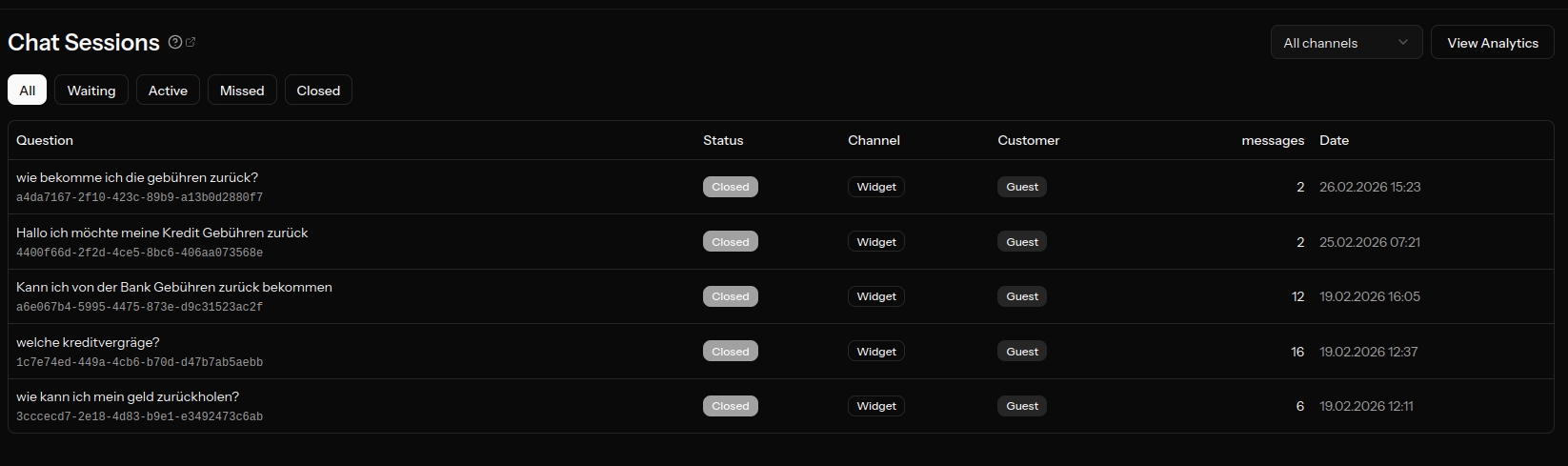
- Sitzungsliste — chronologische Übersicht mit Filter nach Zeitraum, Status, Kanal (Widget / WhatsApp / Telefon) und Bewertung.
- Detail-Ansicht — kompletter Gesprächsverlauf inklusive verwendeter Quellen.
- Direkt antworten — du kannst jederzeit selbst in einen Chat eingreifen und eine Nachricht an den Kunden senden. Bei WhatsApp läuft das über die offizielle Cloud API; bei Widget-Chats erscheint deine Antwort in Echtzeit im Chat-Fenster des Kunden.
- KI pausieren — schaltest du die KI in einer Sitzung aus, übernimmt ab sofort dein Team. Eingehende Nachrichten werden nicht mehr automatisch beantwortet, sondern erscheinen direkt im Chat-Detail zur manuellen Bearbeitung. Mit „KI fortsetzen" reaktivierst du den Assistenten.
- Analyse — Antwortrate, Themenverteilung, häufige offene Fragen.
Schwache Antworten erkennst du an niedrigen Bewertungen — diese sind ein guter Startpunkt, um deine Dokumente zu erweitern.
Dokumente
Dokumente sind die Wissensbasis deines KI-Assistenten. Hier kannst du Texte, FAQs, Anleitungen oder Produkt-Hintergründe hinzufügen, die nicht aus deinem Shop synchronisiert werden.
- Hinzufügen — direkt im Editor schreiben oder Markdown einfügen.
- Bearbeiten — bestehende Dokumente jederzeit aktualisieren; die Änderungen werden umgehend für den Chat verfügbar.
- Zuweisen — Dokumente an bestimmte Suchanfragen binden, damit sie als Quelle bei diesen Suchen bevorzugt werden.
Häufiger Anwendungsfall: ein Dokument „Versand & Rückgabe" deckt fast alle Service-Fragen ab.
FAQ hinzufügen
FAQs sind die schnellste Art, häufige Kundenfragen abzudecken. Eine gut gepflegte FAQ-Sammlung reduziert spürbar die Zahl an Anfragen, die im Chat oder per E-Mail landen.

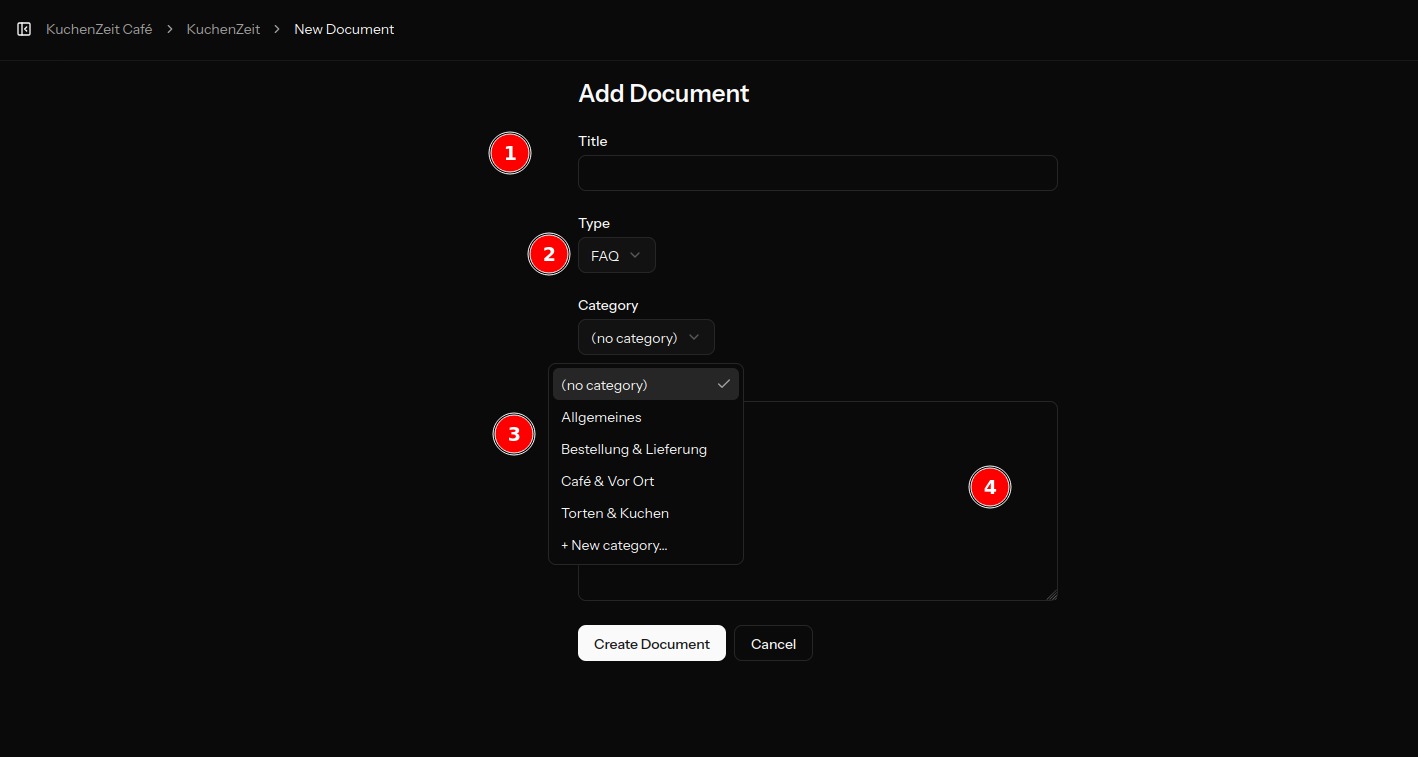
- Titel — formuliere die Frage so, wie ein Kunde sie tatsächlich stellen würde („Wie lange dauert der Versand?" statt „Versandzeiten").
- Typ — wähle FAQ. Damit weiß der Assistent, dass es sich um eine Frage-Antwort-Einheit handelt, und priorisiert das Dokument bei passenden Suchanfragen.
- Kategorie — vorhandene Kategorie auswählen oder über + New category… eine neue anlegen. Hilft beim Auffinden und gruppiert verwandte FAQs im Widget.
- Inhalt — die eigentliche Antwort. Kurz und konkret schreiben; der Assistent nutzt den Text 1:1 als Quelle. Markdown (z. B. Listen, Links) ist erlaubt.
Tipp: Nach dem Speichern kannst du in den Suchanfragen nachschauen, ob die FAQ tatsächlich für die erwarteten Suchbegriffe gefunden wird — und gegebenenfalls den Titel anpassen oder Tags ergänzen.
FAQs übersetzen
Nutzt dein Widget mehrere Sprachen (siehe Sprachen & automatische Übersetzung), kannst du FAQs pro Sprache pflegen — Besucher sehen Frage und Antwort dann automatisch in ihrer Widget-Sprache:
- Pro FAQ — auf der Bearbeiten-Seite einer FAQ erscheint die Karte „Übersetzungen“ mit einem Reiter je unterstützter Sprache. Leere Felder fallen auf den Originaltext zurück — du musst also nicht alles übersetzen. Leere Felder automatisch übersetzen ergänzt fehlende Titel und Antworten per KI; du prüfst und speicherst.
- Alle auf einmal — in der Dokumentenliste (Filter „FAQ“) startet Alle FAQs übersetzen einen Hintergrund-Lauf, der nur fehlende Sprachen ergänzt. Vorhandene Übersetzungen werden nie überschrieben.
- Kategorien — Kategorie-Namen übersetzt du auf der Seite „Kategorien verwalten“ über das Sprachen-Symbol an jeder FAQ-Kategorie (mit demselben Auto-Übersetzen-Button). Ein Name pro Sprache und Kategorie — die Gruppierung im Widget bleibt dadurch immer konsistent.
Suchanfragen
Komplette Liste aller Suchanfragen, die in deiner Website ausgeführt wurden — mit Trefferzahl, Zeitstempel und (sofern vorhanden) zugeordnetem Kunden.
- Cohort-Filter — nach Identifizierte Kunden, Bekannte Besucher, Wiederkehrende Besucher oder Anonyme Anfragen. Stellt schnell die wichtige Frage: wer sucht was?
- Gruppieren nach Kunde — fasst alle Anfragen einer Person zusammen, sortiert nach Häufigkeit. Gut für die Vertriebssicht.
- Status — neu, in Bearbeitung, erledigt. Hilft dir, Anfragen ohne Treffer abzuarbeiten.
Produkt für einen Suchbegriff ignorieren — liefert die Suche für einen Begriff ein unpassendes Produkt (z. B. ein Ratten-Spray bei der Suche nach „Blattläuse“), blendest du es über das Augen-Symbol am Produkt-Badge gezielt für genau diesen Suchbegriff aus. Bei allen anderen Suchen bleibt das Produkt sichtbar. Ein Klick stellt es wieder her — gesammelt findest du alle ignorierten Produkte zudem im Zuweisen-Dialog unter „Ignorierte Produkte“.
Über das Drei-Punkte-Menü auf jeder Zeile kannst du Anfragen archivieren, einer Kampagne zuordnen oder Synonyme generieren.
Kampagnen
Kampagnen verknüpfen Suchanfragen mit gezielten Inhalten — z. B. Saisonaktionen oder Produkteinführungen. Du kannst sehen, wie viele Suchen einer Kampagne zugeordnet sind und welche Conversion sie generiert.
- UTM-Tracking — Anfragen aus Newsletter- oder Social-Links werden automatisch der passenden Kampagne zugeordnet.
- Analyse — Reichweite, Antwortrate und Top-Suchen pro Kampagne.
- Review — kuratiere die Antworten, die der Assistent für diese Kampagne ausspielt.
Synchronisierung
Hier verbindest du InsightHub mit deinem Shop und hältst die Produktdaten aktuell.
- Voll-Sync — alle Produkte und statischen Seiten neu einlesen. Empfohlen einmalig beim Start, danach nur bei großen Änderungen.
- Inkrementelle Sync — nur geänderte Produkte; läuft automatisch nach Konfiguration.
- Bestands-Monitor — meldet automatisch ausverkaufte Artikel, damit der Chat nichts Falsches empfiehlt (nur WooCommerce).
- Shopify-Sync — bei Shopify-Websites ersetzt eine „Shopify synchronisieren“-Karte den Produkt- und Seiten-Sync: ein Lauf holt Produkte, Seiten und Blog-Beiträge. Mit dem Auto-Sync-Intervall (Einstellungen → Sync & Filter) läuft das automatisch — wählbar von jeder Minute bis alle 24 Stunden; auch Bestände und Preise bleiben so aktuell.
- Business-Central-Sync — bei Business-Central-Websites holt die Karte „Business Central synchronisieren“ die Artikel direkt aus Dynamics 365 (gesperrte Artikel werden übersprungen). Auch hier hält das Auto-Sync-Intervall die Daten automatisch aktuell; Webshop-Seiten gibt es in BC nicht.
Bei Sync-Fehlern siehst du die Logs direkt auf dieser Seite. Der häufigste Grund: ungültige API-Credentials in den Einstellungen → Sync & Filter.
Widget
Das Chat- und Such-Widget wird per JavaScript-Snippet in deine Website eingebunden. In der Widget-Konfiguration legst du Aussehen und Verhalten fest.
- Modus — nur Chat, nur Suche, oder beides kombiniert. Reservierungs-Modus für Gastronomie/Hotel ist ebenfalls verfügbar.
- Erscheinungsbild — Farbe, Icon-Farbe, Position (rechts/links unten), Begrüßungstext sowie die Lagerstatus-Beschriftungen der Produktkarten.
- Einbettcode — den fertigen Snippet findest du unter Einstellungen → Chat-Widget (Kopieren-Button); einmalig vor das schließende
</body>-Tag einfügen. WordPress-Websites mit InsightHub-Plugin brauchen das nicht — dort wird das Widget automatisch eingebunden. - Einbetten bei Shopify — im Shopify-Admin unter Onlineshop → Themes → ⋯ → Code bearbeiten die Datei
layout/theme.liquidöffnen und den Snippet direkt vor</body>einfügen. Speichern — das Widget erscheint auf allen Storefront-Seiten.
Änderungen an Konfiguration und Inhalten werden automatisch im Widget aktualisiert — kein erneutes Einbinden nötig.
Sprachen & automatische Übersetzung
Das Widget spricht acht Sprachen (Deutsch, Englisch, Französisch, Spanisch, Italienisch, Niederländisch, Portugiesisch, Indonesisch). Unter Einstellungen → Chat-Widget legst du fest, welche davon deine Website nutzt:
- Widget-Sprache — die Standardsprache der Oberfläche (Tabs, Platzhalter, Beschriftungen, FAQ-Bereich).
- Automatische Spracherkennung — Erkennung aktivieren und die unterstützten Sprachen auswählen. Besucher sehen das Widget dann automatisch in ihrer Browser-Sprache; alle anderen bekommen die Standardsprache. Beispiel: unterstützt sind Deutsch, Niederländisch und Indonesisch, Rückfall-Sprache ist Englisch.
- Sprachwahl im Widget — bei zwei oder mehr unterstützten Sprachen zeigt das Widget im Kopfbereich ein kleines Sprach-Dropdown. Wer z. B. an einem fremden Rechner mit falsch eingestellter Browser-Sprache sitzt, wechselt damit manuell — die Wahl wird im Browser gemerkt und hat ab dann Vorrang vor der automatischen Erkennung.
- Eigene Texte je Sprache — Titel, Untertitel, Platzhalter, Button-Beschriftungen, Hinweistext und Lagerstatus-Beschriftungen lassen sich pro Sprache überschreiben (Karte „Übersetzungen“ im Widget-Tab). Der Button Automatisch übersetzen füllt leere Felder per KI aus deinen Standard-Texten — bereits ausgefüllte Felder bleiben unangetastet; du prüfst und speicherst.
Auch FAQ-Inhalte lassen sich pro Sprache pflegen — siehe FAQs übersetzen. Die Antworten des KI-Assistenten folgen ohnehin automatisch der Sprache des Kunden.
API-Schlüssel
Schlüssel für Server-zu-Server-Aufrufe der InsightHub-API. Praktisch, wenn du eigene Skripte oder Drittsysteme an InsightHub anbinden möchtest.
- Generieren — neuen Schlüssel mit Namen erstellen. Der Schlüsselwert wird nur einmalig angezeigt — sicher kopieren und in deinem Passwort-Manager hinterlegen.
- Rotieren — bei Verdacht auf Kompromittierung alten Schlüssel löschen und neuen generieren.
Hinweis: Eine feingranulare Berechtigungs-Einstellung pro Schlüssel ist aktuell nicht verfügbar. Alle Schlüssel besitzen dieselben Zugriffsrechte. Lass uns wissen, wenn du eine Trennung der Berechtigungen brauchst — wir setzen das gerne als Feature um.
Einstellungen
Die Einstellungen deiner Website sind in mehrere Reiter aufgeteilt — du findest hier alles, was die Engine pro Website über deinen Shop, deine Inhalte und dein Branding wissen muss.
Allgemein
Name, Slug, Sprache, Lokalisierung (Datum, Währung, Zeitzone) und Datumsformate. Hier wählst du, wie Zahlen und Daten in der App und im Widget angezeigt werden.
Sync & Filter
Plattform (WooCommerce, Shopify, Sana Commerce, Shopware, …), API-Credentials, Ausschlussregeln und Konfiguration der statischen Seiten. Auch Bestands-Monitoring wird hier eingerichtet.
Bei Plattform Shopify hinterlegst du die Shop-Domain plus Client ID und Client Secret deiner Dev-Dashboard-App (ältere permanente Admin-API-Tokens werden weiterhin unterstützt), prüfst die Zugangsdaten per „Verbindung testen“ und legst das Auto-Sync-Intervall fest. Das Bestands-Monitoring gilt nur für WooCommerce — bei Shopify hält der Auto-Sync Bestände und Preise aktuell.
Bei Websites mit dem WordPress-Plugin (Push) kannst du mit „Plugin-Einstellungen abrufen" die aktuelle Konfiguration der Website live auslesen — Such-Verfeinerungsmodus, Sync- und Tracking-Schalter sowie die Plugin-, WordPress- und WooCommerce-Versionen. So siehst du die Einstellungen einer Website, ohne dich im jeweiligen WordPress-Backend anzumelden.
Widget
Aussehen, Modus, Position und Chat-Funktionen für das Frontend-Widget — siehe auch Widget.
E-Mail & Reports
Kontakt-E-Mail, SMTP-Konfiguration und geplante Reports (wöchentlich/monatlich). Reports landen automatisch in deinem Postfach.
Suche
Feintuning der semantischen Suche — Mindest-Score, Sortierung, Fallback-Verhalten. Sinnvoll, wenn dein Sortiment sehr groß ist und das Standardverhalten Treffer übersieht.
KI
LLM-Modell, Embedding-Modell, eigene API-URLs und API-Keys (z. B. um eigene OpenAI- oder Mistral-Keys zu verwenden). Auch der System-Prompt ist hier anpassbar.
Kanäle
Konfiguration zusätzlicher Kommunikationskanäle — aktuell WhatsApp Cloud API (kostenpflichtiges Add-on). Hier hinterlegst du Phone Number ID, Access Token und Webhook-Daten. Schritt-für-Schritt: WhatsApp einrichten. Der Telefon-Kanal hat einen eigenen Reiter Voice (ebenfalls kostenpflichtiges Add-on) — siehe InsightHub Voice.
Vorlagen
Verwaltung von E-Mail- und WhatsApp-Vorlagen in zwei Reitern.
E-Mail ist ein zentraler Vorlagen-Manager mit einer Bereichsleiste: Eigene Vorlagen (deine frei benannten Lead-E-Mails für Chat, Automatisierung und manuellen Versand) stehen neben den eingebauten System-E-Mails — Bewertungen (Einladung, Erinnerung, Antwort), Berichte (Wochen-/Monatsberichte), Umfragen (Einladung) und Chat / Kontakt (Kontakt- und Reservierungsanfrage). Jede System-E-Mail lässt sich pro Sprache (Betreff + Inhalt) anpassen; ein leeres Feld nutzt automatisch den eingebauten Standardtext. Platzhalter (z. B. Name, Bestellnummer, Bewertungslink) fügst du über die Seitenleiste ein.
WhatsApp-Vorlagen werden zur Meta-Prüfung eingereicht; nach Freigabe können sie in Automatisierungs-Regeln verwendet werden.
Automatisierung
Regeln, die bei bestimmten Events automatisch handeln — z. B. „Wenn ein neuer Lead über das Formular kommt, schicke ihm eine WhatsApp-Willkommens-Vorlage" oder „Lead nach 60 Tagen ohne Reaktion auf verloren setzen". Bedingungen, Aktionen und Zeitfenster sind frei kombinierbar.
Externer Speicher
Anbindung von S3-, SFTP- oder vergleichbaren Storage-Buckets — etwa um Lead-CSVs aus einem externen System per Cron in InsightHub zu importieren.
Imports
Geplante Lead-Importe aus dem konfigurierten externen Speicher — Zeitplan, Mapping, Status der letzten Läufe.
Menü
Wähle pro Website, welche Sidebar-Einträge sichtbar sein sollen. Praktisch, wenn ein Mandant z. B. den Bereich Kampagnen nicht nutzt und ihn ausblenden möchte.
WhatsApp einrichten
Mit dem WhatsApp-Add-on schickst du Leads automatisch eine Willkommens-Nachricht über die offizielle Meta-Cloud-API — und beantwortest Antworten direkt aus der App. Diese Anleitung führt dich Schritt für Schritt durch die einmalige Einrichtung. Plane etwa 45 Minuten ein; ein Teil der Wartezeit entsteht durch Meta-Reviews und kann unabhängig laufen.
Voraussetzungen
- Ein Facebook-Konto (persönlich genügt) der Inhaberin oder des Inhabers — wird in Schritt 1 zum Admin des Business Managers.
- Eine Telefonnummer, die noch nie in WhatsApp (Privat oder Business) verwendet wurde, oder die du vorher in WhatsApp dauerhaft abmeldest. Festnetz funktioniert, sofern eine SMS oder Anruf möglich ist.
- Ein Firmenname für das WhatsApp-Profil — Meta prüft den Anzeigenamen einmalig.
- Optional: Logo (640×640 PNG) für das WhatsApp-Business-Profil.
Schritt 1 — Meta Business Account anlegen
- Öffne business.facebook.com und melde dich mit dem Facebook-Konto an.
- Klicke oben links auf Konto erstellen. Gib Firmenname, deinen Namen und eine Business-E-Mail ein. Dauer: ~5 Minuten, kostenlos.
- Bestätige die Business-E-Mail über den Link, der dir zugesendet wird — sonst sind manche Aktionen später gesperrt.
Schritt 2 — WhatsApp Business Account (WABA) anlegen
- Im Business Manager: Konten → WhatsApp-Konten → Hinzufügen → WhatsApp-Konto erstellen.
- Folge dem Assistenten: Geschäftsdetails, Zeitzone, Währung — Meta legt automatisch eine WABA an.
- Wähle Telefonnummer hinzufügen. Gib die Nummer ein, Anzeigename, Beschreibung. Bestätige die Nummer per SMS oder Anruf-Code.
Der Anzeigename geht direkt in eine kurze Meta-Prüfung (1–2 Werktage). Du kannst in der Zwischenzeit weitermachen.
Schritt 3 — InsightHub als Tech-Provider freischalten
- Im Business Manager: Einstellungen → Konten → Apps → Hinzufügen → Anwendung verbinden.
- Trage die SG5 InsightHub App-ID ein:
924493397254027. - Gehe zu Einstellungen → Konten → WhatsApp-Konten, wähle deine WABA → Personen und Vermögenswerte zuweisen → wähle die SG5-App und erlaube Vollzugriff.
Schritt 4 — Permanentes Access Token erzeugen
Der „temporäre" 24-Stunden-Token aus dem Cloud-API-Setup-Bildschirm läuft ab und unterbricht den Service — bitte erstelle stattdessen ein System-User-Token:
- Im Business Manager: Einstellungen → Benutzer → Systembenutzer → Hinzufügen. Name z. B.
insighthub-wa, Rolle Admin. - Den neuen Systembenutzer auswählen → Assets zuweisen → das WhatsApp-Konto und die SG5-App mit Vollzugriff ergänzen.
- Klicke Neuen Token erzeugen → Ablauf Nie → Berechtigungen:
whatsapp_business_messagingundwhatsapp_business_management. - Token kopieren — er wird nur einmal angezeigt.
Schritt 5 — Werte in InsightHub eintragen
Öffne Einstellungen → Kanäle → WhatsApp deiner Website. Du brauchst:
- Phone Number ID — sichtbar im Meta-Dashboard unter WhatsApp → API Setup.
- Business Account ID (WABA-ID) — gleiche Seite, oben.
- Anzeige-Telefonnummer — die Nummer in E.164-Format (z. B.
+43 1 234 56 78). - Access Token — der System-User-Token aus Schritt 4.
- Webhook Verify Token — eine beliebige zufällige Zeichenkette. Selbst wählen.
- App Secret — aus dem Bereich „Grundeinstellungen" der Meta-App (für Signaturprüfung der Webhook-Aufrufe).
Speichern → Klick auf Verbindung testen. Du solltest deinen verifizierten Anzeigenamen + Qualitäts-Rating sehen.
Schritt 6 — Webhook im Meta-Dashboard eintragen
Damit eingehende WhatsApp-Antworten in InsightHub landen:
- Im Meta-Dashboard (developers.facebook.com) deine App öffnen → WhatsApp → Konfiguration → Webhooks.
- Callback-URL eintragen:
https://insighthub-gateway.sg5host.com/v2/webhooks/whatsapp - Verify Token: derselbe Wert wie in Schritt 5.
- Klick Bestätigen und speichern → Meta ruft sofort den Verify-Endpoint auf.
- Felder abonnieren: messages (Pflicht), optional auch message_status für Zustellungsberichte.
Schritt 7 — Templates für Outbound
WhatsApp erlaubt eine Nachricht an einen Lead, der dir noch nie geschrieben hat, nur über ein von Meta vorgefertigtes Template. InsightHub liefert lead_welcome_generic als Standard mit. Bei der ersten Einrichtung musst du das Template in Vorlagen → WhatsApp einmal anlegen und über den „An Meta senden"-Button zur Prüfung einreichen. Genehmigung dauert typischerweise 1–3 Werktage für UTILITY-Templates.
Nach Freigabe kannst du in Einstellungen → Automatisierung eine Regel anlegen (z. B. „Welcome new leads"), die die Vorlage bei lead.created automatisch verschickt.
Opt-in & DSGVO
Meta verlangt einen dokumentierten Opt-in, bevor du Marketing-Nachrichten verschickst. Für transaktionale UTILITY-Nachrichten (z. B. Willkommens-Bestätigung nach Formularabsendung) reicht eine Checkbox „Ich akzeptiere die Kontaktaufnahme über WhatsApp" auf dem Lead-Formular. Speichere das Häkchen, denn Meta kann es im Audit-Fall sehen wollen.
Rate Limits & Quality Rating
Jede neu verifizierte Nummer startet auf Tier 1: 250 Empfänger pro 24h. Bei guter Qualität (wenige Blockierungen, wenige Spam-Reports) hochstuft Meta automatisch — 1k, 10k, 100k. Beobachte das Quality Rating regelmäßig im Meta-Dashboard; rote Stufen führen zur Drosselung.
Häufige Probleme
- „Verbindung testen" schlägt mit OAuthException fehl — der Token ist abgelaufen oder enthält nicht alle Berechtigungen. Erstelle ihn unter Schritt 4 neu.
- Template wird beim Versand mit „number of params" abgelehnt — die Variablen-Zuordnung in der Automatisierungsregel passt nicht zu den
{{1}}, {{2}}-Platzhaltern. Regel öffnen, Werte für jede Position eintragen, speichern. - Webhook erhält keine Nachrichten — Verify Token muss in InsightHub und Meta exakt identisch sein. App muss „messages"-Felder abonniert haben.
- Token läuft alle 24h ab — du hast nicht den System-User-Token, sondern den temporären Cloud-API-Setup-Token kopiert. Schritt 4 wiederholen.
Hilfe bei der Einrichtung? Schreib uns an [email protected] — wir machen das gemeinsam in einem 30-Minuten-Call.
Leads
Leads sind Interessenten, die über Formular, Chat-Widget, WhatsApp, Import oder manuell entstanden sind. Der Leads-Bereich ist dein zentrales CRM-Light — von der ersten Anfrage bis zum gewonnenen Kunden alles an einem Ort.
Status & Workflow
Jeder Lead durchläuft einen Status — frei änderbar via Dropdown direkt in der Liste:
- Neu — frisch reingekommen, noch nicht bearbeitet
- Kontaktiert — erste Antwort raus
- Erstgespräch — Termin oder Call stattgefunden
- Wartet auf Unterlagen — Lead muss noch etwas zuliefern
- Kunde — Abschluss / gewonnen
- Verloren — kein Geschäft, mit optionalem Grund-Tag
Direktaktionen aus dem Lead-Detail
- E-Mail direkt schreiben — Antwort-Editor öffnet sich im Lead, Versand über die hinterlegte SMTP. Antworten des Leads landen automatisch wieder im selben Lead-Thread (IMAP-Polling).
- WhatsApp direkt chatten — wenn das WhatsApp-Add-on aktiv ist, kannst du dem Lead per Klick eine Nachricht schicken; eingehende Antworten erscheinen in Echtzeit im Lead-Detail. Auch außerhalb des 24-Stunden-Service-Fensters per genehmigter Vorlage.
- Dateien hochladen — Drag-&-Drop von Dokumenten direkt auf den Lead (Angebote, Verträge, Scans). Anhänge eingehender E-Mails werden ebenfalls automatisch dem Lead zugeordnet.
- Notizen & Erinnerungen — interne Vermerke und Rückruf-Erinnerungen mit Datum/Uhrzeit. Fällige Erinnerungen lösen Benachrichtigungen aus. Beim Hinzufügen einer Verlaufsnotiz gibt es das Häkchen „Letzten Kontakt auf jetzt setzen" — praktisch nach einem Telefonat, denn einen Anruf kann InsightHub nicht selbst mitbekommen.
- Bearbeiter zuweisen — Lead einem Teammitglied übergeben. Reply-, Dokument- und WhatsApp-Benachrichtigungen gehen anschließend an diese Person.
Übersicht & Filter
- Sortieren nach Erstellungsdatum, Status, letztem Kontakt, zuletzt aktualisiert
- Spalten „Letzter Kontakt" und „Aktualisiert" bedeuten Unterschiedliches: „Letzter Kontakt" zeigt, wann ihr zuletzt etwas rausgeschickt habt (E-Mail oder WhatsApp) und lässt sich im Lead auch von Hand nachtragen, z. B. nach einem Telefonat. „Aktualisiert" zeigt, wann zuletzt irgendetwas am Lead geändert wurde — Status, Bearbeiter, Felder oder eine neue Notiz.
- Filter nach Quelle, Bearbeiter, Kampagne, Status
- AJAX-Suche über Name, E-Mail, Telefon, Firma
- Spalte „Erstellt über" zeigt den Ursprung (Formular, manuell, Import, WhatsApp, API)
Aktivitäts-Timeline
Im Lead-Detail rechts findest du eine chronologische Timeline: Statuswechsel, E-Mails, WhatsApp-Nachrichten, hochgeladene Dokumente, Notizen, automatisierte Regel-Aktionen. So sieht jedes Teammitglied auf einen Blick, was an dem Lead bisher passiert ist.
Externe Lead-Quellen (Facebook, Google Forms, Typeform, & Co.)
Statt Leads aus Meta Lead Ads, Google Forms, Typeform, Mailchimp, HubSpot oder anderen Tools manuell als CSV zu importieren, lassen sie sich in Echtzeit direkt in InsightHub einspielen. InsightHub stellt dafür einen einzigen Ingestion-Endpunkt bereit (POST /v2/leads), an den jede externe Quelle ihre Leads per HTTP-Request schicken kann.
Die meisten Quellen erledigen das per Webhook. Google Forms kennt keine Webhooks und braucht stattdessen ein kleines Script am Formular — der Endpunkt bleibt derselbe. Siehe Google Forms.
Warum Webhooks: Quellen-Tools liefern Events in Echtzeit per HTTP-POST — egal ob direkt aus dem Tool selbst, über einen Integrations-Service oder eigenen Backend-Code. InsightHubs Endpunkt akzeptiert sie alle in einem gemeinsamen JSON-Schema. Wenn morgen eine neue Quelle dazukommt, wird einfach ihre Webhook-URL auf den InsightHub-Endpunkt gepointet; am Endpunkt selbst muss nichts angepasst werden.
Endpunkt & JSON-Schema
Jeder Webhook-Aufruf ist ein POST an die Gateway-URL mit einem X-API-Key-Header und einem JSON-Body.
- Methode:
POST - URL:
https://insighthub-gateway.sg5host.com/v2/leads - Header:
X-API-Key: ih_…dein-Schlüssel… - Body-Typ:
application/json
Body-Beispiel (Facebook Lead Ads):
{
  "name": "Max Mustermann",
  "email": "[email protected]",
  "phone": "+43 660 1234567",
  "source": "fb",
  "campaign": "<ad-id-aus-meta>",
  "external_id": "<leadgen-id-aus-meta>",
  "raw_data": { "...komplette Original-Payload..." }
}
Pflichtfeld ist nur eines von email oder phone — alles andere ist optional. Die komplette Original-Payload landet in raw_data, damit nichts verloren geht, was die Quelle mitliefert.
Einrichtung — Schritt für Schritt
- API-Schlüssel in InsightHub anlegen — Site → API-Schlüssel → Neuen Schlüssel anlegen → Bereich Public. Den rohen Schlüssel einmalig kopieren (wird danach nicht mehr angezeigt). Direkt darunter steht der Beispiel-curl-Aufruf mit der korrekten Endpunkt-URL.
- Quellen-Tool öffnen und einen Webhook auf das Lead-Event konfigurieren (bei Typeform: „Connect" → „Webhooks"; bei Tally: „Integrations" → „Webhooks"; bei Calendly: „Workflows" → „Webhook"; etc.).
- URL und Header eintragen wie oben beschrieben. Body-Schema an die Felder der Quelle anpassen.
- Speichern & testen. Eine Test-Submission im Quellen-Tool auslösen.
- In InsightHub prüfen: innerhalb weniger Sekunden taucht der Lead in der Leads-Liste auf, mit der konfigurierten Quelle und Erstellt über: API.
Beispiel-Quellen
Dasselbe Muster funktioniert für jede Quelle, die Webhooks unterstützt:
- Facebook / Meta Lead Ads — Lead-Webhook auf Page-Ebene → direkt an
/v2/leads. - Typeform — Webhook pro Formular → bei jeder neuen Antwort ein Lead.
- Tally — Webhook-Integration → mappen → POST.
- Mailchimp — Webhook auf Subscribe-Event → Newsletter-Anmeldung als Lead.
- HubSpot / Pipedrive / Salesforce — Workflow / Automation auf neue Kontakte/Deals → Re-Import in InsightHub.
- Calendly / Cal.com — Webhook auf gebuchten Termin → Lead mit Termin-Detail im
raw_data-Feld. - Google Forms — kennt keine Webhooks; stattdessen ein Apps-Script am Formular. Siehe Google Forms weiter unten.
Google Forms
Google Forms ist der eine wichtige Sonderfall: Es bietet keine eigenen Webhooks. Stattdessen wird ein kleines Google-Apps-Script direkt am Formular hinterlegt, das jede Antwort an denselben /v2/leads-Endpunkt schickt. Am Endpunkt ändert sich nichts — nur die Brücke dorthin sieht anders aus.
Das Script läuft auf Googles Servern unter dem Konto, das es installiert. Ausfüllende sehen es nie, und der API-Schlüssel landet zu keinem Zeitpunkt im Browser der Besucher.
Script: google-forms-to-leads.gs.txt — im Browser öffnen, alles markieren (Strg + A) und kopieren.
Schritt 1 — Script einfügen
Formular öffnen → ⋮ (oben rechts) → Apps Script. Wichtig: den Editor über das Formular öffnen, nicht über die verknüpfte Tabelle — nur das formulargebundene Ereignis liefert die Antwort-ID, mit der Doppel-Leads verhindert werden.
Im Editor den Platzhalter myFunction() komplett ersetzen: Strg + A, einfügen, Strg + S. Ein Deploy ist nicht nötig — Trigger laufen immer gegen den gespeicherten Stand („Head").
Schritt 2 — Zugangsdaten hinterlegen
Im Apps-Script-Editor: ⚙ Projekteinstellungen → Skripteigenschaften → zwei Einträge anlegen:
GATEWAY_URL=https://insighthub-gateway.sg5host.com/v2/leadsAPI_KEY= ein Public-Schlüssel aus Site → API-Schlüssel (siehe Schritt 1 der Einrichtung oben)
Die Schreibweise muss exakt stimmen — das Script liest genau diese beiden Namen und meldet sonst „GATEWAY_URL or API_KEY missing".
Schritt 3 — Zwei Trigger anlegen
Im Editor links auf ⏰ Trigger → Trigger hinzufügen, zweimal:
onFormSubmit— Ereignisquelle Aus Formular, Ereignistyp Bei Formularübermittlung. Verschickt jede neue Antwort sofort.retryFailedSends— Ereignisquelle Zeitgesteuert, Minutenintervall, Alle 15 Minuten. Wiederholt fehlgeschlagene Sendungen.
Bei „Einstellungen für Fehlerbenachrichtigungen" Sofort benachrichtigen wählen statt der Voreinstellung „Täglich" — sonst vergehen im Störungsfall bis zu 24 Stunden, bis jemand davon erfährt.
Beim Speichern fragt Google nach einer Autorisierung; die Warnung vor dem Zugriff auf einen externen Dienst ist erwartet — gemeint ist der POST an das Gateway.
Feldzuordnung
Oben im Script steht TITLE_TO_FIELD — dort werden Fragetitel auf Lead-Felder abgebildet. Der Abgleich ist bewusst tolerant: Groß-/Kleinschreibung, Leerzeichen, Bindestriche und Satzzeichen werden ignoriert, „E-Mail", „Email" und „e mail" treffen also denselben Eintrag.
const TITLE_TO_FIELD = {
  'Name': 'name',
  'Vorname': 'first_name',
  'Nachname': 'last_name',
  'E-Mail': 'email',
  'Telefon': 'phone',
  'Firma': 'company',
  'Ihre Nachricht': 'message',
};
Fragt das Formular Vor- und Nachnamen getrennt ab, sind first_name und last_name dem einzelnen name vorzuziehen: Anrede-Bausteine und DocuSeal-Vorlagen lesen die strukturierten Spalten, und ein einzelnes Namensfeld lässt sich nicht zuverlässig aufteilen.
Eine nicht zugeordnete Frage geht nie verloren — sie landet unter ihrem wörtlichen Titel in raw_data. Genau dieser unsaubere Schlüssel ist das Signal, dass eine Zeile in der Zuordnung fehlt.
Zwei weitere Listen im Script: TITLE_TO_PROPERTY vergibt stabile Namen für Antworten ohne eigenes Lead-Feld (z. B. eine Auswahlliste), und APPEND_TO_MESSAGE hängt eine Antwort unter die Nachricht der Kundin oder des Kunden — nützlich für qualifizierende Angaben, die im Lead sofort sichtbar sein sollen.
Eigene Felder (Custom Fields) befüllen
Antworten können auch direkt in die eigenen Felder der Site geschrieben werden, statt nur in raw_data zu liegen. TITLE_TO_CUSTOM_FIELD bildet den Fragetitel auf den Slug des Feldes ab (Site → Einstellungen → Eigene Felder — den Slug, nicht die Bezeichnung):
const TITLE_TO_CUSTOM_FIELD = {
  'Budget': 'budget',
  'Fahrzeugtyp': 'type_of_car',
};
Bei Auswahl- und Mehrfachauswahl-Feldern reicht das nicht: Das Formular zeigt Bezeichnungen, das Feld erwartet Werte, und der Abgleich erfolgt exakt und nach Groß-/Kleinschreibung. CUSTOM_FIELD_VALUES übersetzt dazwischen, MULTI_SELECT_CUSTOM_FIELDS nennt die Felder, die zwingend eine Liste erwarten:
const CUSTOM_FIELD_VALUES = {
  type_of_car: { 'LKW': 'truck', 'Kleinbus': 'mini_van' },
};
const MULTI_SELECT_CUSTOM_FIELDS = ['type_of_car'];
Achtung: Ein falscher Slug oder ein unbekannter Auswahlwert führt dazu, dass die Engine den gesamten Lead mit 422 ablehnt — nicht nur das eine Feld. Unbekannte Slugs werden bewusst abgewiesen, damit kein stiller Datenverlust entsteht. Das Script wertet 4xx als endgültig und versucht es nicht erneut, die Einreichung wäre also verloren. Slugs und Auswahlwerte daher vor dem Livegang gegen die Felddefinitionen der Site prüfen und eine Testeinreichung durchführen.
Was auf dem Lead ankommt
Jeder Lead trägt neben den zugeordneten Feldern drei Kennungen in raw_data — dieselben Namen wie bei Facebook Lead Ads, sodass ein Automatisierungs-Filter kanalübergreifend funktioniert:
form_id— welches Formular. Der Routing-Schlüssel, wenn mehrere Formulare in dieselbe Site laufen.platform—google-forms.external_id— welche Antwort. Pro Einreichung eindeutig und dauerhaft.
Wenn keine Leads mehr ankommen
Der Wiederholungs-Trigger rettet nur Sendungen, die überhaupt versucht wurden. Feuert der Trigger gar nicht mehr — gelöscht, Konto gesperrt, Berechtigung abgelaufen —, sammeln sich die Antworten still im Formular an, ohne Fehlermeldung.
Dafür gibt es backfillAll: im Editor auswählen und ausführen. Die Funktion spielt sämtliche Formularantworten erneut ein und kann dabei keine Duplikate erzeugen, weil InsightHub anhand der external_id zusammenführt. Sie darf beliebig oft laufen.
Tipp: Das Script unter einem gemeinsamen Firmen- oder Service-Konto installieren, nicht unter einem persönlichen. Der Trigger läuft als das Konto, das ihn angelegt hat — wird dieses Konto irgendwann deaktiviert, hört die Übertragung ohne Hinweis auf.
Duplikate & Idempotenz
InsightHub deduplisiert eingehende Leads in dieser Reihenfolge:
external_id— wenn gesetzt, wird vorrangig danach gesucht. Same external_id → bestehender Lead wird ergänzt, kein neuer angelegt.- E-Mail (Groß-/Kleinschreibung egal) — wenn keine external_id, dann darüber.
- Telefonnummer (Whitespace ignoriert) — als letzte Stufe.
Auf einen Treffer hin werden fehlende Felder vom bestehenden Lead aufgefüllt; bereits gesetzte Werte bleiben unverändert (insbesondere Status, Notizen, Wert und Bearbeiter-Zuweisung — die spiegeln dein Team-Wissen wider und sollen nie von einer Re-Lieferung überschrieben werden). Re-Tries desselben Webhooks sind dadurch unbedenklich: die gleiche external_id liefert beim zweiten Lauf einfach denselben Lead-Datensatz zurück.
Automatisierungen
Mit dem visuellen Flow-Editor baust du mehrstufige Automatisierungs-Workflows: Knoten auf einer Leinwand verbinden und so festlegen, was bei einem Ereignis passieren soll — z. B. „Neuer Lead → Willkommens-E-Mail". Die Flows reagieren automatisch auf Ereignisse und ersetzen wiederkehrende manuelle Schritte. (Beta)
Auslöser
Jeder Flow startet mit genau einem Auslöser-Knoten. Die verfügbaren Auslöser sind aktuell lead-basiert — weitere Ereignistypen folgen:
- Wenn ein neuer Lead erstellt wird — feuert sofort, sobald ein Lead über Formular, Chat, WhatsApp oder API entsteht.
- Wenn ein Lead inaktiv ist — zeitbasiert: Lead seit X Tagen ohne Aktivität (seit Erstellung oder seit der letzten ausgehenden E-Mail). Wird stündlich geprüft.
- Manuell — feuert nie automatisch, sondern nur, wenn du den Flow im Lead-Detail von Hand startest.
Schritte & Aktionen
Vom Auslöser aus verbindest du beliebig viele Schritte:
- Warten / Verzögerung — pausiert den Flow für Minuten, Stunden oder Tage.
- E-Mail senden — entweder eine gespeicherte Vorlage wählen oder Betreff & Text direkt im Knoten schreiben. Platzhalter wie
{{lead.name}}werden eingesetzt. - WhatsApp senden — eine von Meta genehmigte WhatsApp-Vorlage versenden (mit Variablen). Setzt das WhatsApp-Add-on voraus.
- Status setzen — den Lead-Status ändern (z. B. auf „Verloren" zum automatischen Schließen).
- Lead-Feld setzen — ein Lead-Feld auf einen festen oder Platzhalter-Wert setzen (z. B. Land = „AT").
- Webhook — POST/PUT/PATCH an eine externe URL mit eigenem Body und Headern.
- Bewertungsanfrage senden — legt eine nachverfolgte Bewertungs-Einladung für den Kontakt an. Über den Modus wählst du „Einladung" (die erste Anfrage) oder „Erinnerung" (eine Nachfassung zur bereits erstellten Einladung — wird automatisch übersprungen, wenn schon bewertet oder abgemeldet wurde). So steuert der Flow den kompletten Ablauf:
Einladung → Warten → Erinnerung. - Filter / Verzweigung — verzweigt den Flow je nach Bedingung (z. B. „Erstellt über ≠ Manuell") in einen Ja- und einen Nein-Pfad.
- A/B-Test — teilt den Flow gewichtet auf mehrere Varianten auf.
Einen Flow bauen
- Neue Automatisierung anlegen und benennen.
- Im Editor Schritte aus der linken Palette per Klick oder Drag-&-Drop auf die Leinwand ziehen und die Knoten-Punkte verbinden.
- Jeden Knoten anklicken und im rechten Panel konfigurieren (Vorlage, Wartezeit, Status, Bedingung …).
- Speichern — und erst wenn alles passt, die Automatisierung über den Schalter aktivieren. Deaktivierte Flows laufen nie.
Hinweis: Bestehende Einzelschritt-Regeln laufen unverändert weiter — der Flow-Editor ergänzt sie, ersetzt sie aber nicht. Aktivierst du einen Flow, der eine alte Regel nachbildet, schalte die alte Regel aus, damit ein Lead nicht doppelt verarbeitet wird.
Affiliates
Externe Personen oder Firmen, die einen Lead gebracht haben und dafür Provision bekommen. Pro Lead lässt sich festhalten, wer ihn gebracht hat und mit welchem Provisions-Anteil.
Affiliate anlegen
- Name oder Firma — entweder die Firma oder Vorname und Nachname (oder beides). Mindestens eines davon ist Pflicht.
- Kontaktdaten — E-Mail und Telefon (optional, später nützlich für Auszahlungs-Statements).
- Standard-Provision — wahlweise Prozent vom Auftragswert oder fester Betrag pro vermitteltem Lead. Der Wert wird beim Zuordnen an einen Lead vorgeschlagen und kann pro Lead überschrieben werden.
- Notizen — frei, z. B. Vereinbarungen oder Kontakt-Kontext.
- Aktiv-Schalter — Inaktive Affiliates bleiben an historischen Leads sichtbar, werden aber im Auswahlmenü für neue Leads ausgeblendet (statt löschen).
Einem Lead zuordnen
Im Lead-Detail erscheint rechts eine Karte „Affiliates". Ein Klick auf „Affiliate hinzufügen" öffnet ein Auswahlmenü mit allen aktiven Affiliates. Nach der Auswahl wird die Standard-Provision automatisch übernommen — pro Lead kann der Anteil aber individuell angepasst werden. Mehrere Affiliates pro Lead sind möglich (z. B. Vermittler + Closer).
Liste & Filter
- Übersicht aller Affiliates mit Anzahl zugeordneter Leads, Standard-Provision und Status.
- Im Leads-Bereich filterst du nach Affiliate, um zu sehen, welche Leads ein bestimmter Partner gebracht hat.
- Beim Löschen eines Affiliates, der noch Leads zugeordnet hat, fragt das System nach — empfohlen ist „Inaktiv setzen" statt hartem Löschen, damit Auswertungen erhalten bleiben.
Hinweis: Die tatsächliche Provisions-Berechnung und Auszahlungs-Statements gehören zur Phase 2. In Phase 1 wird die Beziehung Lead ↔ Affiliate mit Anteil sauber erfasst — das reicht für CSV-Export und manuelle Auszahlungen.
Umfragen
Erstelle Kundenumfragen und spiele sie dort aus, wo deine Kundinnen und Kunden sind: als Pop-up auf deiner Website, per teilbarem Link, per E-Mail — oder automatisch nach dem Kauf auf der Danke-Seite des Shops. Die Antworten landen direkt in der App und in der Statistik-Auswertung. Das Aussehen und der Ablauf jeder Umfrage werden im visuellen Formular-Designer gestaltet.
- Mehrere Fragetypen (Single-Choice, Multiple-Choice, Sterne-Bewertung, Ja/Nein, Freitext)
- Auswertung mit Diagrammen und Export
Formular-Designer
Jede Umfrage lässt sich per Drag-and-drop gestalten — vom einfachen Formular bis zum mehrstufigen Ausfüll-Assistenten. Der Designer öffnet sich direkt aus der Umfragen-Liste.
- Abschnitte & Assistent — Fragen werden in Abschnitte gruppiert; jeder Abschnitt ist ein Schritt im Ausfüll-Assistenten mit Fortschrittsanzeige. Abschnitte lassen sich ausblenden, ohne sie zu löschen. Die Danke-Seite ist immer der letzte Schritt und wird direkt im Designer konfiguriert (Icon, Überschrift, Text).
- Layout & Elemente — Fragen wahlweise ein- oder zweispaltig, Icons je Frage und je Antwortoption, Sterne- und Karten-Darstellung für Bewertungen und Auswahlfragen, plus ein Infotext-Element für Zwischenüberschriften und Erklärtexte mit eigenen Schriftgrößen.
- Bedingte Folgefragen — eine Frage kann nur erscheinen, wenn eine vorherige Antwort passt (z. B. „Was hat gefehlt?“ nur nach einer Bewertung von 1–3 Sternen). Funktioniert im Pop-up, per Link und auf allen anderen Kanälen.
- Design & Branding — Farben und Schriftart pro Umfrage. Standard ist „Branding verwenden": die Umfrage folgt dem Branding des Standorts (Einstellungen → Allgemein) bzw. dem organisationsweiten Brand — inklusive eigener Schriftart oder hochgeladener Schriftdatei. Einzelne Umfragen können jederzeit eigene Farben und Schriften setzen.
- Vorschau — Live-Vorschau in einem eigenen Fenster mit Desktop-/Mobil-Umschalter, auch für noch ungespeicherte Änderungen.
Umfrage nach dem Kauf (WooCommerce)
Nach Abschluss einer Bestellung zeigt die Danke-Seite ein Feedback-Banner („Ihre Meinung ist uns wichtig!") mit Ja/Nein. Bei Ja öffnet sich die gewählte Umfrage direkt als Popup — die E-Mail-Adresse ist bereits vorausgefüllt. Bei Nein verschwindet das Banner mit einem kurzen Dank.
- Einrichten — unter Einstellungen → Umfragen aktivieren, eine aktive Umfrage wählen und die beiden Warte-Intervalle festlegen: erneut fragen nach „Ja" (Standard 180 Tage) bzw. nach „Nein" (Standard 60 Tage).
- Voraussetzung — im WordPress-Plugin (ab v2.38) müssen Order-Tracking und der Banner-Schalter im Plugin-Tab Surveys aktiviert sein. Der Schalter ist standardmäßig aus (Opt-in) — das Banner erscheint erst, wenn Shop und App es aktiviert haben. Die Banner-Texte (Titel, Frage, beide Buttons, Danke-Zeile) lassen sich im selben Tab anpassen; leere Felder nutzen den mitgelieferten Standardtext in der Seitensprache (DE/EN, ab Plugin v2.39).
- Nicht aufdringlich — gedrosselt pro Kundin/Kunde (E-Mail-Adresse): Wer antwortet, wird frühestens nach Ablauf des Intervalls wieder gefragt. Wer das Banner ignoriert, sieht es einfach bei der nächsten Bestellung erneut. Ein Neuladen der Danke-Seite zeigt dasselbe Banner, erzeugt aber keine zweite Anfrage.
- Auswertung — unter Statistiken → Umfragen zeigt der Bereich „Kaufabschluss-Banner" pro Kundin/Kunde, wann gefragt wurde, ob und wann zugestimmt oder abgelehnt wurde — und wann die nächste Anfrage fällig ist.
Steuerung: Einstellungen oder Automation
Über das Feld Steuerung unter Einstellungen → Umfragen legst du fest, wer entscheidet, ob und welche Umfrage das Banner anbietet:
- Einstellungen (Standard) — die Felder darunter entscheiden: eine feste Umfrage für alle Bestellungen plus die beiden Warte-Intervalle. Für die meisten Shops genau richtig.
- Automation (Flow) — eine Automatisierung entscheidet pro Bestellung. Du baust dazu einen Flow mit dem Auslöser „Bestellung — Danke-Seite" und dem Knoten Umfrage-Banner anzeigen, in dem du die Umfrage (und optional eigene Warte-Intervalle) wählst. Davor kannst du Filter-Knoten (z. B. nur Bestellungen über einem Bestellwert oder einer bestimmten Kategorie) und A/B-Test-Knoten (zwei Umfragen gegeneinander testen) einsetzen. Weil der Flow synchron beim Bestelleingang läuft, sind nur diese Schritte erlaubt — Wartezeiten, E-Mails usw. gibt es hier nicht. Umfrage und Intervalle kommen in diesem Modus vollständig aus dem Flow (leere Intervalle = 180/60 Tage); die Einstellungs-Felder werden ausgeblendet.
Am schnellsten startest du über die Vorlage „Umfrage-Banner nach Kauf" im Dialog „Neue Automatisierung" — sie legt Auslöser und Banner-Knoten bereits an. Neu erstellte Flows sind zunächst deaktiviert: Umfrage im Knoten wählen und den Flow anschließend in der Automatisierungs-Liste aktivieren. Die Drosselung pro E-Mail-Adresse und das Verhalten beim Neuladen gelten in beiden Modi unverändert.
Bewertungen
Sammle nach einem Kauf oder einer Konvertierung automatisch Kundenbewertungen, moderiere sie in einem eigenen Postfach und beantworte sie — bei Bedarf mit einem KI-Antwortvorschlag. Aktivieren und konfigurieren kannst du alles unter Einstellungen → Bewertungen. (Funktion muss für deinen Standort freigeschaltet sein.)
Wann eine Einladung entsteht
Es gibt zwei Auslöser — beide erzeugen genau eine Einladung pro Vorgang:
- Shop-Bestellung — wird eine Bestellung abgeschlossen (WooCommerce, Shopify oder Business Central), erhält die Kundin nach einer einstellbaren Wartezeit die Einladung. Eine später stornierte/erstattete Bestellung unterdrückt die Einladung.
- CRM-Konvertierung — wechselt ein Lead in einen als „gewonnen" markierten Status, wird die zugehörige Person eingeladen. So funktioniert die Bewertungssammlung auch für reine Lead-/Dienstleistungs-Standorte ohne Shop.
Sammel-Modus: Eingebaut oder Workflow
Über den Sammel-Modus legst du fest, wer den Versand steuert:
- Eingebaut (automatisch) — die Standard-Einstellung. InsightHub plant die Einladung nach „Einladung nach (Tagen)" und genau eine Erinnerung nach „Erinnerung nach (Tagen)", falls bis dahin keine Bewertung abgegeben wurde.
- Workflow (Automation) — die eingebaute Automatik pausiert; stattdessen steuert eine Automatisierung den kompletten Ablauf. Du baust dazu einen Flow mit dem Auslöser „Bestellung — Abgeschlossen" und dem Knoten Bewertungsanfrage senden — einmal im Modus Einladung, nach einem Verzögerungs-Knoten ein weiteres Mal im Modus Erinnerung. Die Zeiten steuern die Verzögerungs-Knoten; die Felder „Einladung nach" und „Erinnerung nach" werden in diesem Modus ausgeblendet, weil sie nicht mehr greifen. Mehrere Erinnerungs-Knoten hintereinander ergeben eine mehrstufige Nachfass-Sequenz. Der Bestell-Auslöser kennt zwei Ereignisse: Abgeschlossen feuert erst, wenn der Shop die Bestellung als abgeschlossen meldet (WordPress-Plugin ab v2.30) — richtig für Bewertungsanfragen; Eingegangen feuert sofort beim Bestelleingang, unabhängig vom Status. Stornierte oder erstattete Bestellungen stoppen eine geplante Einladung samt Erinnerung auch im Workflow-Modus.
In beiden Modi gelten weiterhin die Sperrfrist (max. eine Einladung pro E-Mail im Zeitfenster) und die Gültigkeit des Bewertungs-Links. Eine Erinnerung wird nie versendet, wenn die Person bereits bewertet, sich abgemeldet oder einen Bewertungs-Link angeklickt hat.
Das Bewertungen-Postfach
Eingehende Bewertungen landen in einem Postfach ähnlich dem Helpdesk:
- Filter & To-Do — nach Sternen, Freigabe-Status und Kanal filtern; schwache Bewertungen (bis zu einer einstellbaren Sterne-Schwelle) werden automatisch als To-Do markiert.
- Freigeben — moderiere jede Bewertung, bevor sie als „Freigegeben" gilt.
- Antworten mit KI-Vorschlag — der Assistent entwirft eine passende Antwort, die du prüfst, anpasst und veröffentlichst.
- Zusatzfragen — optionale Teilbewertungen (z. B. Lieferung, Ware, Kundenservice).
Einstellungen & Recht
- Einwilligung (UWG §7) — Standard ist „Einwilligung erforderlich"; alternativ „berechtigtes Interesse". Einladungs- und Erinnerungs-Mails enthalten immer einen Abmelde-Link — eine Abmeldung wird dauerhaft respektiert.
- Plugin-Schalter — der Review-Tab des WordPress-Plugins trennt zwei Dinge: ob der Shop überhaupt an Bewertungsanfragen teilnimmt (aus = keine Bestellung dieses Shops löst eine Anfrage aus, egal in welchem Einwilligungs-Modus), und ob die Kasse die Einwilligungs-Checkbox anzeigt. Blende die Checkbox nur im Modus „berechtigtes Interesse" aus — Anfragen gehen dann ohne Nachfrage raus; bei „Einwilligung erforderlich" bedeutet eine ausgeblendete Checkbox, dass nie etwas versendet wird.
- Bewertungs-Ziele — die interne Bewertungsseite und/oder externe Ziele wie ein Google-Bewertungslink. Klicks werden nachverfolgt und können die Erinnerung stoppen.
- E-Mail-Vorlagen — Betreff und Text für Einladung, Erinnerung und Antwort mit Platzhaltern; der Abmelde-Link ist Pflicht.
- Sprache für Bewertungen — die Sprache der Bewertungs-E-Mails und des öffentlichen Bewertungsformulars: Deutsch, Englisch oder (Standard) die Seitensprache aus Einstellungen → Allgemein.
- Antwort-Absender (öffentlich) — bestimmt, wer auf der Website als „Antwort von …" genannt wird, wenn du eine Bewertung beantwortest: der Shop-Name (Standard), ein eigener Name (z. B. „SG5 Support") oder — nur auf ausdrücklichen Wunsch — der echte Name der Mitarbeiterin/des Mitarbeiters. Standardmäßig werden keine Mitarbeiternamen veröffentlicht.
Bewertungen auf der Website anzeigen (Shortcode)
Gesammelte Bewertungen lassen sich mit dem WordPress-Plugin direkt auf deiner Seite anzeigen — als Slider mit Bewertungsübersicht und einzelnen Bewertungskarten. Füge dazu auf einer Seite oder in einem Widget den Shortcode ein:
[sg5_reviews]
Der Slider zeigt die Gesamtnote (z. B. „4,73 – Hervorragend"), eine sliding Reihe von Bewertungskarten (Klick auf eine Karte öffnet die vollständige Bewertung inklusive deiner veröffentlichten Antwort) sowie ein „verifiziert"-Abzeichen für Shop-Bestellungen. Es werden nur freigegebene Bewertungen angezeigt — du gibst jede Bewertung im Postfach frei. Es werden keine Kundennamen oder E-Mail-Adressen veröffentlicht. Für Suchmaschinen wird automatisch das passende schema.org-Markup (AggregateRating/Review) ausgegeben.
Optionale Attribute: [sg5_reviews limit="20" min_rating="1" title="Unsere Bewertungen" intro="Was Kunden über uns sagen" intro_text="…" color="#e8730c"] — limit begrenzt die Karten, min_rating zeigt nur Karten ab dieser Sternezahl, die übrigen steuern Überschrift, Intro-Block und Sternfarbe.
Überschrift, Seitentitel und Seitentext lassen sich auch ohne Shortcode-Attribute zentral im WordPress-Plugin pflegen: Einstellungen → SG5 InsightHub → Review (leeres Feld = Element ausblenden). Dort findest du auch die Bewertungsanfragen samt Einwilligungs-Checkbox für den Checkout — Standardtext: „Dürfen wir Sie per E-Mail um eine Bewertung bitten?".
Abgebrochene Warenkörbe
Erfasse Warenkörbe, die Besucher deines Shops füllen, aber nicht abschließen — und hole sie mit automatischen Erinnerungs-E-Mails samt Wiederherstellungs-Link zurück. Alles DSGVO-konform: Erinnerungen gehen nur an Kundinnen und Kunden, die beim Checkout ausdrücklich eingewilligt haben. (Beta-Funktion — muss für deinen Standort freigeschaltet sein; die Erfassung aktivierst du zusätzlich im WordPress-Plugin.)
So funktioniert die Erfassung
WooCommerce bietet keine Warenkorb-Schnittstelle, deshalb erfasst das WordPress-Plugin den Warenkorb direkt im Shop: bei jeder Änderung (Artikel hinzugefügt/entfernt) und beim Aufruf der Kasse. Unter Einstellungen → SG5 InsightHub schaltest du die Erfassung ein — ohne diesen Schalter wird nichts erfasst.
- Eingeloggte Kundschaft — E-Mail-Adresse und Name kommen sicher vom Server; die Einwilligung wird beim Kauf im Kundenkonto gespeichert und gilt für künftige Warenkörbe.
- Gäste — sobald an der Kasse eine E-Mail-Adresse eingetippt wird, wird sie dem Warenkorb zugeordnet. Die Einwilligung erfolgt über eine eigene Checkbox unter den Rechnungsfeldern (Text im Plugin anpassbar). Ohne E-Mail-Adresse bleibt der Warenkorb anonym.
Der genaue Wortlaut der Einwilligung wird zusammen mit dem Warenkorb gespeichert — du kannst später jederzeit belegen, wozu eingewilligt wurde.
Die Checkout-Checkbox selbst ist optional (Plugin-Schalter „Einwilligungs-Checkbox an der Kasse anzeigen“, standardmäßig an): Blende sie nur aus, wo rechtlich keine Einwilligung nötig ist — z. B. ein Shop außerhalb der EU, kombiniert mit ausgeschaltetem „Einwilligung erforderlich“ in der App — oder wenn das Exit-Intent-Popup deine einzige Einwilligungs-Quelle ist. Ist „Einwilligung erforderlich“ an, werden ohne Checkbox erfasste Warenkörbe gezählt, aber nie angeschrieben.
Status & Dashboard
Unter Abgebrochene Warenkörbe in der Seitenleiste siehst du alle erfassten Warenkörbe mit Kennzahlen (abgebrochener und zurückgeholter Warenwert, Rückholquote) und Zeitraum-Filter. Ein Zähler am Menüpunkt zeigt, wie viele Warenkörbe gerade als abgebrochen offen sind. Jeder Warenkorb durchläuft diese Status:
- Aktiv — der Warenkorb wird gerade befüllt.
- Abgebrochen — es gab eine einstellbare Zeit lang (Standard: 60 Minuten) keine Aktivität mehr.
- Zurückgeholt — die Person hat doch noch gekauft: Innerhalb von 14 Tagen kam zur selben E-Mail-Adresse eine Bestellung, die tatsächlich Artikel aus dem gespeicherten Warenkorb enthält. Das Rückhol-Datum steht in einer eigenen Spalte.
- Abgelaufen — es kam zwar eine Bestellung, aber ohne einen einzigen Artikel aus dem gespeicherten Warenkorb (es wurde etwas anderes gekauft). Der Warenkorb wird geschlossen, zählt aber nicht als zurückgeholt — so bleiben deine Rückhol-Zahlen ehrlich.
Wer einfach in einem Zug bestellt, taucht gar nicht erst in der Liste auf: Ein noch aktiver Warenkorb ohne versendete Erinnerung verschwindet still, sobald seine Bestellung eingeht. Jede Zeile zeigt außerdem die erfasste Telefonnummer, die Erinnerungs-Historie (wie viele gesendet, Wiederherstellungs-Link geklickt?) und — für System-Administratoren — einen Löschen-Button für einzelne Zeilen.
Erinnerungs-E-Mails über Automatisierungen
Die Rückholung baust du im Automatisierungs-Editor — mit dem neuen Auslöser „Warenkorb abgebrochen". Ein typischer Flow: Auslöser → Warten (z. B. 2 Stunden) → E-Mail; mit weiteren Warten-/E-Mail-Schritten wird daraus eine mehrstufige Erinnerungsstrecke. In der E-Mail stehen dir {{cart.*}}-Platzhalter zur Verfügung (z. B. Warenwert oder Artikelliste).
Jede Erinnerung enthält automatisch zwei Links: den Wiederherstellungs-Link, der den gespeicherten Warenkorb im Shop wieder befüllt und direkt zur Kasse führt, und einen Abmelde-Link, mit dem sich die Empfängerin von weiteren Warenkorb-Erinnerungen abmeldet. Vor jedem Versand prüft das System erneut: Ist der Warenkorb noch abgebrochen? Liegt die Einwilligung (weiterhin) vor? Ist die Adresse nicht abgemeldet oder unzustellbar? Nur dann wird gesendet.
Der schnellste Start: Wähle im Vorlagen-Dialog des Automatisierungs-Editors die fertige Vorlage „Warenkorb-Rückholung“. Sie wartet zwei Stunden und prüft dann, ob eine Telefonnummer erfasst wurde — falls ja, gehen eine WhatsApp-Nachricht und die Erinnerungs-E-Mail raus; falls nein, nur die E-Mail.
Erinnerungs-E-Mails nutzen standardmäßig die eingebaute Vorlage „Warenkorb-Erinnerung“ — anpassbar auf Deutsch und Englisch unter Einstellungen → Vorlagen → E-Mail; über die Vorlagen-Auswahl im E-Mail-Knoten wechselst du jederzeit auf eine eigene Vorlage.
WhatsApp-Erinnerungen: Warenkorb-Flows können auch WhatsApp-Template-Nachrichten an die erfasste Telefonnummer senden (Gäste: Telefonnummer aus den Rechnungsfeldern; eingeloggte Kundschaft: die Nummer im Konto — auch bei wiederhergestellten Warenkörben). Voraussetzung: WhatsApp ist verbunden und das Template von Meta freigegeben. Die {{cart.*}}-Platzhalter — inklusive Wiederherstellungs- und Abmelde-Link — funktionieren auch dort, und vor dem Versand gelten dieselben Prüfungen. Wichtig: Der Standard-Einwilligungstext spricht von E-Mail — passe den Text im Plugin an, wenn du den WhatsApp-Zweig aktivierst.
Exit-Intent-Popup (optional)
Zusätzlich kannst du im Plugin ein Exit-Intent-Popup aktivieren (standardmäßig aus): Verlässt ein Gast mit gefülltem Warenkorb die Seite Richtung Browserleiste, fragt ein kleines Fenster nach der E-Mail-Adresse, um den Warenkorb zu speichern. Das Absenden gilt als ausdrückliche Einwilligung und wird entsprechend protokolliert.
Datenschutz & Aufbewahrung
Die Funktion ist auf Datensparsamkeit ausgelegt. Alle Regler findest du in der App unter Einstellungen → Abgebrochene Warenkörbe:
- Warenkörbe erfassen (Hauptschalter, Standard: an) — ausgeschaltet wird gar nichts mehr neu erfasst; bereits erfasste Warenkörbe durchlaufen weiter ihren Lebenszyklus samt Aufbewahrungsfrist.
- Einwilligung erforderlich (Standard: an) — ohne Einwilligung wird ein Warenkorb zwar gezählt, aber nie angeschrieben. Schalte das nur aus, wo rechtlich keine Einwilligung nötig ist (z. B. ein Shop außerhalb der EU) — Erinnerungen gehen dann ohne Opt-in raus.
- Anonyme Warenkörbe ausschließen (Standard: aus) — wenn aktiv, werden Warenkörbe ohne E-Mail-Adresse gar nicht erst gespeichert.
- Abbruch nach (Minuten) — wann ein inaktiver Warenkorb als abgebrochen gilt (Standard: 60).
- Aufbewahrung (Tage) — danach werden Warenkörbe automatisch und endgültig gelöscht (Standard: 60).
Auskunfts- und Löschanfragen deckst du wie gewohnt über WordPress → Werkzeuge → Datenschutz ab: Export und Löschung umfassen auch die erfassten Warenkörbe. Einen Textvorschlag für deine Datenschutzerklärung schlägt das Plugin unter Einstellungen → Datenschutz automatisch vor.
Merkliste
Anfragen, Sitzungen oder Dokumente, die du dir für später merken willst. Klick auf das Lesezeichen-Symbol legt einen Eintrag an. Über das Sidebar-Menü erreichst du die zentrale Merkliste mit Filter und Status.
Helpdesk
Tickets, die aus dem Chat oder direkt von Kund:innen geöffnet werden, landen hier. Der KI-Assistent öffnet automatisch ein Ticket, wenn er eine Frage nicht zufriedenstellend beantworten kann oder die Person ausdrücklich Kontakt wünscht.
- Statuswechsel — offen, in Bearbeitung, gelöst, geschlossen.
- Antworten direkt aus der App — die Konversation läuft per E-Mail mit der anfragenden Person; die anfragende Person sieht den Verlauf über einen sicheren Visitor-Link.
- Typen — Frage, Problem, Feedback, Funktionswunsch.
- Benachrichtigungen — neue Tickets und Antworten lösen E-Mails an die Kontakt-Adresse aus.
Den Helpdesk im Widget aktivieren oder deaktivieren Sie unter Widget.
Produkte
Read-only-Übersicht aller aus deinem Shop synchronisierten Produkte. Hier siehst du, was die Engine indexiert hat — gut zur Fehlersuche bei Sync-Problemen oder fehlenden Treffern.
Filter nach Verfügbarkeit, Kategorie und Datum helfen, gezielt einzelne Artikel zu prüfen.
Hotel-Chat (Zimmer, Touren & Verfügbarkeit)
Der Chat-Assistent eignet sich auch für Hotels und Resorts: Er kennt Zimmer, Touren und Service-Pakete, prüft live die Verfügbarkeit und führt Gäste zur Buchungsseite — gebucht wird nie im Chat selbst.
- Produkt-Typen — WooCommerce-Produkt-Typen wie Zimmer, Tour-Paket oder Service-Paket werden mitsynchronisiert. Der Assistent unterscheidet sie sauber: Wer nach Zimmern fragt, bekommt keine Services angeboten. In der Produktliste der App lässt sich nach Typ filtern.
- Live-Verfügbarkeit — mit dem SG5-PMS-Plugin (ab v1.3.0) auf der WordPress-Website prüft der Assistent Verfügbarkeiten für konkrete Daten: Er fragt nach Zeitraum und Personenzahl und zeigt verfügbare Zimmer mit Bild und Preis. Aktiviert wird das über den Schalter Hotel-PMS in den Website-Einstellungen.
- Buchungs-Link — hat sich der Gast entschieden, fragt der Assistent, ob er buchen möchte, und gibt den Link zur Buchungsseite aus — Zeitraum und Personenzahl sind darin bereits vorausgefüllt. Namen oder E-Mail-Adressen sammelt der Chat für Buchungen nicht.
- Zimmer-Daten — Kapazität („Zimmer für 6 Personen?“), Ausstattung und Amenities aus dem PMS stehen dem Assistenten als strukturierte Daten zur Verfügung.
- Beschriftungen — die Produktkarten-Badges lassen sich im Widget-Tab umbenennen, z. B. „Verfügbar“/„Ausgebucht“ statt „Auf Lager“/„Nicht vorrätig“ — auch je Sprache (siehe Sprachen).
InsightHub Voice — der KI-Assistent am Telefon
Mit InsightHub Voice nimmt derselbe Assistent, der im Chat-Widget antwortet, auch Anrufe entgegen: Er beantwortet Fragen zu Produkten, Preisen und Verfügbarkeit aus deinen Live-Shop-Daten, nimmt Rückrufwünsche als Leads auf und leitet Anrufe bei Bedarf an dein Team weiter — rund um die Uhr. Voice ist ein kostenpflichtiges Add-on: SG5 schaltet es pro Website frei, danach erscheint der Reiter Voice in den Website-Einstellungen mit allen Optionen.
Einrichtung
- Telefonnummer — du erhältst von SG5 eine Rufnummer für den Assistenten. Deine bestehende Nummer leitest du einfach dorthin weiter, z. B. außerhalb der Öffnungszeiten oder wenn niemand abhebt.
- Telefon-Assistent aktivieren — der Schalter im Voice-Reiter nimmt den Assistenten in Betrieb oder pausiert ihn. Anrufe an eine pausierte Nummer werden nicht angenommen.
- Begrüßung — der erste Satz, den Anrufer hören, z. B. „Guten Tag! Hier ist der Assistent von … Wie kann ich Ihnen helfen?“ Ohne eigenen Text begrüßt der Assistent mit dem Namen deiner Website.
- Überbrückungssatz — wird gesprochen, während der Assistent etwas nachschlägt („Einen Moment bitte, ich schaue kurz nach.“), damit am Telefon nie Stille entsteht.
- Stimme — Anbieter und Stimme der Sprachausgabe; Standard ist eine natürliche deutsche Stimme. Bei besonderen Wünschen hilft SG5.
- Weiterleitungsziele — Rufnummern für Empfang, Verkauf und Support. Verlangt ein Anrufer einen Menschen oder kommt der Assistent nicht weiter, leitet er dorthin weiter. Ohne hinterlegte Nummer bietet er stattdessen einen Rückruf an.
Telefon-Prompt
Am Telefon kann der Assistent einen eigenen System-Prompt bekommen. Bleibt das Feld leer, verwendet er deinen Chat-Prompt aus dem Reiter KI im Telefon-Modus. Mit eigenem Text ersetzt der Telefon-Prompt den Chat-Prompt nur bei Anrufen — sinnvoll, wenn dein Chat-Prompt Links, Produktkarten oder Formulare erwähnt, die am Telefon keinen Sinn ergeben. Die Vorlage „Telefon – Webshop (DE)“ ist ein guter Start; „Chat-Prompt übernehmen“ kopiert deinen bestehenden Prompt zum Anpassen. Sprech-Format (kurze Sätze, höchstens zwei Optionen, keine Links) und die Faktenregel (nur Daten aus deinem Shop) erzwingt der Assistent immer zusätzlich. Die Vorschau zeigt, was der Telefon-Assistent tatsächlich erhält.
Was während und nach einem Anruf passiert
- Faktenbasiert — Preise, Verfügbarkeiten und Produktdaten nennt der Assistent nur aus deinen synchronisierten Shop-Daten, nie aus dem Gedächtnis des Sprachmodells. Weiß er etwas nicht, sagt er das und bietet einen Rückruf an.
- Rückrufe als Leads — wünscht ein Anrufer Rückruf, Angebot oder Beratung, fragt der Assistent nach dem Namen und legt einen Lead mit Quelle „Voice“ an. Deine Automatisierungen für neue Leads greifen wie gewohnt.
- Gesprächsprotokoll — jeder Anruf erscheint als Sitzung mit Kanal Telefon unter Chat-Sitzungen, inklusive erkannter Fragen, Antworten und Anrufernummer.
- Keine Tonaufzeichnung — Gespräche werden nicht als Audio gespeichert; abgelegt wird nur das Textprotokoll.
Synonyme
Synonyme verbessern die Suchqualität, indem sie verwandte Begriffe verknüpfen — z. B. „Sneaker" und „Turnschuh". Du kannst Synonyme manuell pflegen oder von der KI vorschlagen lassen.
- Bidirektional (beide Begriffe finden dieselben Treffer) oder unidirektional (Begriff A findet B, aber nicht umgekehrt)
- Quellen: manuell, KI-Vorschlag, oder importiert
FAQ
Wie wird abgerechnet?
InsightHub wird im Abonnement abgerechnet — monatlich oder jährlich. Die Tarife unterscheiden sich nach Anzahl Anfragen, Dokumenten und Chat-Sitzungen. Details findest du im Billing-Bereich deiner Organisation.
Kann ich meine Daten exportieren?
Ja. Statistiken und Suchanfragen sind als PDF und CSV exportierbar. Auf Anfrage erhältst du auch einen kompletten Daten-Export deiner Website.
Wie steht es um DSGVO?
InsightHub ist DSGVO-konform aufgebaut. Eine Auftragsverarbeitungsvereinbarung (DPA) findest du hier. Endkunden-Daten werden in der EU gehostet.
Kann ich eigene KI-Anbieter (OpenAI, Mistral) verwenden?
Ja. In den KI-Einstellungen hinterlegst du eigene API-Keys. So fließen die Anfragekosten direkt über deinen Account.
Kann ich mehrere Websites verwalten?
Ja. Eine Organisation kann beliebig viele Websites enthalten. Jede hat eigene Daten, eigene Konfiguration und eigene Statistiken.
Was tun, wenn das Widget nicht erscheint?
Prüfe drei Punkte: (1) ist der Snippet vor </body> eingebunden, (2) ist die Domain in den Widget-Einstellungen freigegeben, (3) ist die erste Synchronisierung abgeschlossen?
Eine Sync schlägt fehl. Was tun?
Häufigste Ursache: ungültige API-Credentials in den Sync-Einstellungen. Logs siehst du direkt auf der Sync-Seite. Bleibt der Fehler bestehen, schreib uns an [email protected].
Wie wechsle ich die Sprache?
Im Profil-Menü oben rechts kannst du die Sprache zwischen Deutsch und Englisch umschalten. Die Einstellung gilt für die App und alle E-Mail-Reports.
Brauche ich ein technisches Team?
Für die Einrichtung reicht es, den Widget-Snippet einmalig in deine Website einzubauen. Alles andere — Sync, Konfiguration, Auswertungen — läuft direkt in der App.
Datenschutz für Ihren Shop
InsightHub verarbeitet Daten Ihrer Website-Besucher in Ihrem Auftrag. Datenschutzrechtlich sind Sie der Verantwortliche, SG5 ist Ihr Auftragsverarbeiter. Drei Dinge sind nötig, damit Sie rechtssicher arbeiten:
- Auftragsverarbeitungsvertrag (AVV) nach Art. 28 DSGVO mit SG5 — siehe AV-Vertrag.
- Datenschutzerklärung ergänzen um einen Abschnitt zu InsightHub — fertige Textvorlage unten.
- Cookie-Banner: das Cookie
ih_vidin Ihrem Consent-Tool unter der Kategorie „Statistik" aufführen. Es wird ausschließlich nach Einwilligung gesetzt.
Hinweis: Diese Vorlage ist eine Hilfestellung und keine Rechtsberatung. Lassen Sie sie vor Veröffentlichung von Ihrem Datenschutzbeauftragten oder Anwalt prüfen.
Textvorlage für Ihre Datenschutzerklärung
Kopieren Sie den folgenden Abschnitt in Ihre Datenschutzerklärung (z. B. nach dem Abschnitt „Cookies"). Passen Sie Firmenname, Anschrift und ggf. den KI-Anbieter an die für Ihren Shop geltende Konfiguration an.
InsightHub — KI-Chat, Suchanalyse & Kampagnen-Tracking
Unsere Website nutzt InsightHub, einen Dienst der SG5 Digital Solutions, Wien (Österreich), als Auftragsverarbeiter gemäß Art. 28 DSGVO. Verarbeitung und Speicherung erfolgen auf Servern in der EU (Deutschland).
KI-Chat. Verarbeitet werden Ihre Chatnachrichten samt Antworten, eine Sitzungs-ID sowie der Zeitpunkt der Nachrichten. Damit das Gespräch fortgesetzt werden kann, werden Sitzungs-ID und Gesprächsverlauf lokal in Ihrem Browser (localStorage) gespeichert; sie bleiben auch nach dem Schließen des Tabs oder Browsers erhalten und werden nach 7 Tagen automatisch gelöscht. Freiwillig im Chat angegebene Daten (z. B. Name, E-Mail) werden mitgespeichert. Zur Beantwortung wird ein KI-Sprachmodell von Mistral AI SAS, Paris (EU) eingesetzt. Rechtsgrundlage: Art. 6 Abs. 1 lit. f DSGVO.
Suchanalyse. Bei Nutzung der Suchfunktion werden Ihre Suchbegriffe und die Trefferzahl protokolliert, um die Suche zu verbessern und häufige Anfragen zu erkennen. Rechtsgrundlage: Einwilligung (Art. 6 Abs. 1 lit. a DSGVO) bzw. berechtigtes Interesse (lit. f).
Kampagnen-Tracking. Sofern Sie eingewilligt haben, erfassen wir Kampagnen-Parameter (utm_source, utm_medium, utm_campaign u. a.), die aufgerufene Seite und die Herkunfts-URL (Referrer). Senden Sie ein Formular ab, werden die übermittelten Daten (z. B. Name, E-Mail, Telefon) als Konversion gespeichert und der Kampagne zugeordnet. Hierzu dient eine anonyme Besucher-ID (Cookie
ih_vid). Rechtsgrundlage: Einwilligung (Art. 6 Abs. 1 lit. a DSGVO).Cookies / Speicherung.
ih_vid— anonyme Besucher-ID zur Zuordnung von Suchanfragen und Kampagnenbesuchen (Kategorie Statistik), Laufzeit 1 Jahr, First-Party. Der Cookie wird nur gesetzt, wenn Sie der Kategorie „Statistik" zugestimmt haben. Nutzen Sie den Chat, wird der Gesprächsverlauf imlocalStorageIhres Browsers gespeichert (damit das Gespräch fortgesetzt werden kann) und nach 7 Tagen automatisch gelöscht.Empfänger / Auftragsverarbeiter. SG5 Digital Solutions, Wien (Österreich), technischer Betrieb · Mistral AI SAS, Paris, Frankreich (KI-Sprachmodell, Verarbeitung in der EU). [Nur falls für Ihren Shop aktiviert: OpenAI, L.L.C., San Francisco, USA — Datenübermittlung in die USA auf Grundlage von Standardvertragsklauseln gemäß Art. 46 Abs. 2 lit. c DSGVO.]
Speicherdauer. Die Daten werden gespeichert, solange dies für die genannten Zwecke erforderlich ist.
Ihre Rechte. Ihnen stehen die Rechte auf Auskunft, Berichtigung, Löschung, Einschränkung und Widerspruch (Art. 15–21 DSGVO) zu. Kontakt: [Ihre Kontaktdaten].
Hinweise zur Anpassung
- KI-Anbieter: Standardmäßig läuft der Chat über Mistral AI (Paris, EU) — keine Datenübermittlung in die USA. Nur wenn für Ihren Shop ausdrücklich OpenAI aktiviert wurde, führen Sie zusätzlich OpenAI (USA, Standardvertragsklauseln) auf.
- Speicherdauer: bewusst offen formuliert („solange erforderlich"), da kein festes automatisches Löschintervall garantiert wird.
- Hosting: Verarbeitung und Speicherung erfolgen in der EU (Deutschland).